Редактирование M-значений вершин
Инструмент Редактировать вершины  редактирует m-значения в таблице свойств геометрии. Вы также можете щелкнуть правой кнопкой вершину или сегмент во время редактирования линейного объекта с поддержкой m-значений и пересчитать все m-значения с помощью команд в контекстном меню. Этот инструмент находится на панели Изменить объекты.
M-значения — это геометрическое свойство полилинейного объекта. Они используются для хранения времени, расстояний и других измерений вдоль линейного пути в маршрутной сети. M-значения интерполируются из длины 2D-линии; геометрия 3D-линии не учитывается при использовании команд m-значений.
Инструкции по обновлению m-значений из двух или более точек калибровки см. в разделе Калибровка выбранного маршрута.
Примечание:
Свойство M добавляется в класс пространственных объектов при его создании. Если оно не отображается в таблице свойств геометрии, создайте класс пространственных объектов и отметьте отметку Значение M в разделе Свойства геометрии диалогового окна Создать класс пространственных объектов.
После создания класса объектов и добавления его на карту вы можете использовать функцию Специальная вставка для копирования объектов в векторный слой с поддержкой m-значений.
Чтобы отредактировать m-значения для линейного объекта с поддержкой m-значений или пересчитать m-значения с помощью команд в контекстном меню, выполните следующие действия:
Добавьте свои данные и настройте параметры для редактирования.
Убедитесь, что слой, который вы собираетесь редактировать, доступен для редактирования; что система координат, назначенная активной карте, подходит для типа выполняемых вами изменений; и что функция замыкания настроена таким образом, что она будет помогать работать эффективно и точно.
На ленте щелкните вкладку Редактирование. В группе Объекты щелкните Изменить
 .
.Щелкните Редактировать вершины
в панели Изменение объектов.Чтобы найти инструмент, разверните Изменить форму или введите
Verticesв текстовом окне Поиск.Щелкните инструмент Изменить выборку
 в панели инструментов и выберите полилинейный или полигональный объект.
Если вы выбрали более одного объекта, выберите объект еще раз. Кроме того, щелкните объект в представлении выбора в панели, чтобы подсветить его на карте, щелкните правой кнопкой мыши и выберите Выбрать только это
 .
.Примечание:
Если Топология карты включена, щелкните вкладку Объекты.
Вкладки Объекты и Ребра не требуются для завершения этого рабочего процесса. Эти вкладки доступны только тогда, когда включена топология карты или топология базы геоданных, чтобы вы могли переключаться между редактированием вершин объектов и топологических ребер и узлов.
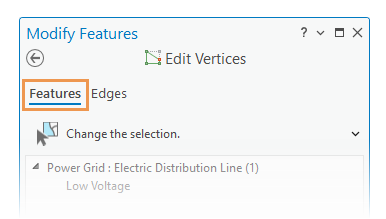
Выбранный объект выделяется на карте в виде скетча, а его геометрические свойства отображаются в таблице свойств геометрии.
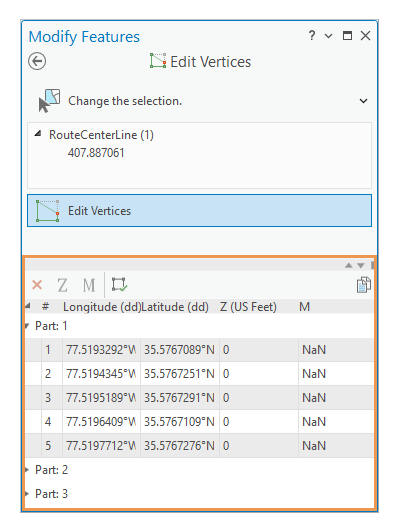
Щелкните поле атрибута m-значений и введите m-значение и нажмите клавишу Enter.
Чтобы выбрать и применить одинаковое m-значение к нескольким вершинам, нажмите клавишу Ctrl и выберите строки вершин в таблице геометрии. Щелкните Обновить M-значения
 на панели инструментов, введите значение в диалоговом окне и нажмите клавишу Enter.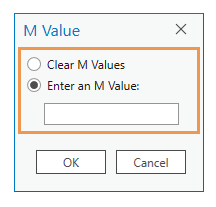
Чтобы пересчитать m-значения для выбранного линейного объекта, щелкните правой кнопкой вершину или сегмент, щелкните M-значение и выберите команду.
Примечание:
Команды M-значений отключены, если пространственный объект, поддерживающий m-значения, содержит неопределенные m-значения, отображаемые как
NaNв таблице свойств геометрии панели инструментов.Следующие команды доступны, когда указатель принимает вид курсора, указывающего на вершину
 , или курсора сегмента
  .
.Вставить вершину в M

Вставляет вершину с заданным значением Измерение в том же направлении, в котором увеличиваются значения m.
Применить коэффициент

Умножает все m-значения на заданное значение Коэффициента.
Отступ

Суммирует каждое m-значения с заданным значением Отступа.
Вычислить NaN

Заменяет все неизвестные (NaN) m-значения значением, которое интерполируется или экстраполируется из существующих m-значений.
Сбросить измерения
Сбрасывает все m-значения на неизвестные (NaN).
Задать как расстояние

Назначает m-значения для всех вершин, начиная с указанного значения Начальная M и интерполируя оставшиеся значения по длине геометрии объекта.
Задать От/До

Назначает указанные значения От и До m-значения как начальное и конечное значения для объекта, соответственно.
Установить направление как М

Изменяет направление геометрии так, чтобы оно соответствовало направлению, в котором значения m увеличиваются.
Примечание:
Включите редактирование вершин на панели инструментов построения сегментов, чтобы сделать команды M-значение доступными в контекстном меню при создании геометрии объектов.
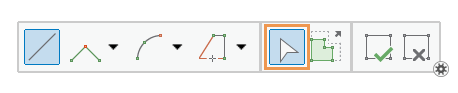
Чтобы завершить объект, щелкните правой кнопкой мыши и щелкните Готово
 или нажмите клавишу F2.