Создание рабочей области наблюдений
Предварительные условия
Изображение, из которого необходимо собрать наблюдения (обязательно).
Цифровые данные высот, которые полностью перекрывают изображения, подлежащие ортотрансформированию. Требуется только для ортокартографирования изображений.
Существующие классы пространственных объектов слоя наблюдений. Они являются необязательными.
Создать рабочую область наблюдений
Существует два способа начать Создать рабочую область наблюдений в ArcGIS AllSource. Выберите метод, который наилучшим образом подходит для вашего рабочего процесса.
Создать рабочую область наблюдений от начала.
Создать рабочую область наблюдений внутри открытого проекта.
Создать рабочую область наблюдений от начала.
Запустите Создать рабочую область наблюдений со стартовой страницы AllSource, нажав Рабочая область наблюдений.
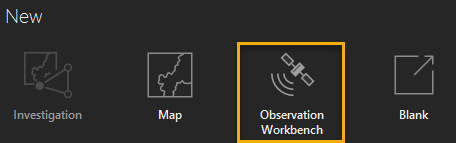
Новый проект открывается с Создать рабочую область наблюдений в новом окне вида. Вкладка Изображение активна.
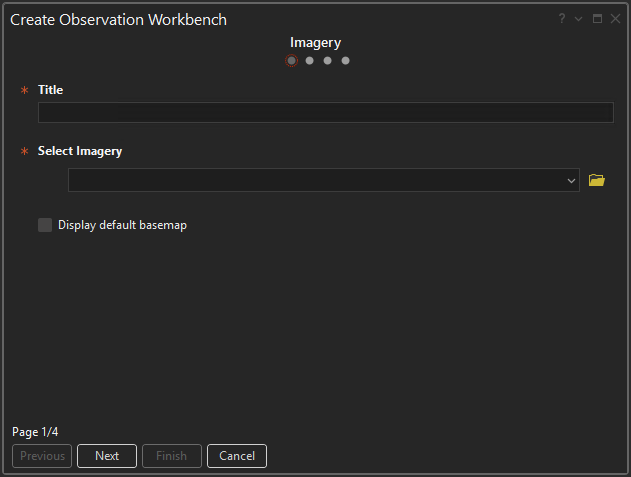
Укажите заголовок для вашей рабочей области и выберите данные изображений (обязательно).
Введите заголовок для новой рабочей области.
Щелкните Обзор
 , чтобы выбрать одно или несколько изображений из вашего местоположения данных.
Щелкните Отобразить базовую карту по умолчанию, чтобы добавить базовую карту в новую рабочую область. Базовые карты по умолчанию не включены.
Для продолжения нажмите Далее.
Важно:
Ортокартографирование может быть выполнено только для изображения с поддерживаемой информацией о модели сенсора и только в том случае, если данные о высотах предоставлены на следующем шаге. Изображения без необходимых условий будут включены в выходную карту, но не будут ортотрансформированы.
Выберите растровые данные высот (необходимы для ортотрансформирования изображения).
Щелкните Обзор
, чтобы выбрать из вашего местоположения данных.Высоты будут отображаться в новой рабочей области и используются для ортотрансформирования изображений модели сенсора, для которых высоты полностью перекрываются.
При необходимости разверните Дополнительно, чтобы изменить параметры данных высот для выбранного слоя высот.
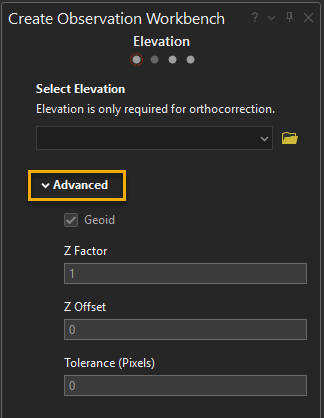
Геоид—Применяет коррекцию геоида к значениям Z в наборах данных высот, которые используют ортометрические высоты. Выберите коррекцию геоида для совместимости со спутниковыми RPC, для которых требуются высоты на эллипсоиде.
Коэффициент Z—Значение, используемое для изменения масштаба до метров, если входной набор данных высот использует вертикальные единицы измерения, отличные от метров.
Сдвиг по Z—Базовое значение, добавляемое к значениям высот в ЦМР. Используйте для отступа значений высот, которые не начинаются от уровня моря.
Допуск—Максимально допустимая ошибка в геометрической функции, заданная в количестве пикселов.
Щелкните Следующий, чтобы продолжить и добавить слои наблюдений.
При необходимости выберите существующие слои наблюдений или создайте новые слои наблюдений.
Щелкните Обзор
, чтобы выбрать векторные слои из вашего местоположения данных.Примечание:
У вас должны быть права доступа для редактирования выбранных классов пространственных объектов. Эти классы пространственных объектов изменяются в рамках рабочего процесса наблюдений, а два атрибутивных поля,
LabelиAnalyst Comment, добавляются в таблицу атрибутов каждого класса пространственных объектов.Разверните Добавить новый слой наблюдений, чтобы создать новые классы пространственных объектов.
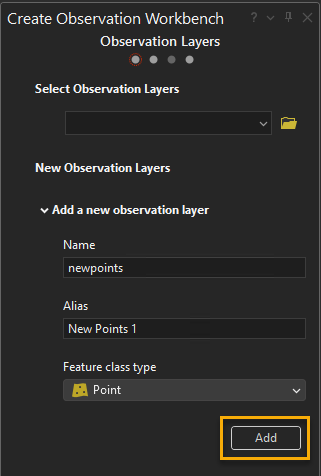
Введите Имя для нового класса пространственных объектов. При необходимости добавьте Псевдоним для отображения в рабочей области.
Щелкните Тип класса пространственных объектов, чтобы выбрать тип слоя наблюдений для создания.
Точка
Линия
Полигон
Мультиточка
Щёлкните Добавить.
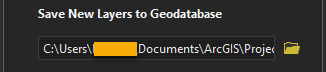
Новый слой наблюдений указан в Новые слои наблюдений, а местоположение вывода по умолчанию для всех новых слоев показано в Сохранить новые слои в базу геоданных. Вы можете изменить местоположение, указав другую файловую базу геоданных или многопользовательскую базу геоданных, щелкнув Обзор
.
Щелкните Следующий для просмотра входных данных рабочей области.
Просмотрите сводную информацию и создайте рабочую область.
Просмотрите свои входные параметры на странице Сводная. Ищите любые предупреждающие сообщения, которые идентифицируют проблему, требующую решения. Щелкните Предыдущее, чтобы вернуться к страницам, содержащим предупреждения, или внести желаемые изменения.
Щелкните Готово, чтобы создать новую рабочую область.
Создайте рабочую область наблюдений внутри открытого проекта.
Создание новой рабочей области внутри проекта позволяет просматривать источники данных с дополнительной возможностью выбора источников данных из Содержание активной карты.
Предупреждение:
Изменение активной карты после выбора входных данных карты очистит все входные данные карты из полей Создать рабочую область наблюдений.
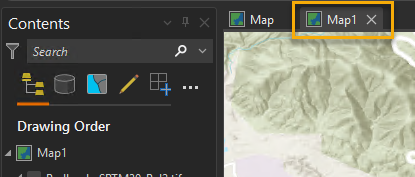
Чтобы сделать карту активной, щелкните вкладку в верхней части карты.
Внутри открытого проекта AllSource щелкните Создать рабочую область наблюдений на вкладке Изображение.
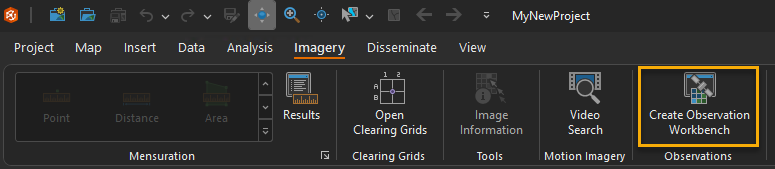
Откроется панель Создать рабочую область наблюдений.
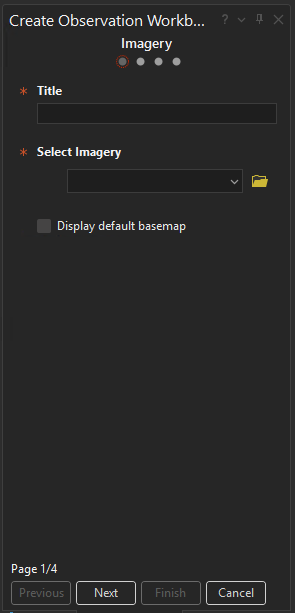
Введите заголовок для рабочей области и выберите данные изображений (обязательно).
Введите заголовок для новой рабочей области.
Щелкните Обзор
, чтобы выбрать одно или несколько изображений из вашего местоположения данных, или щелкните стрелку ниспадающего меню или списка, чтобы выбрать изображение в активной карте.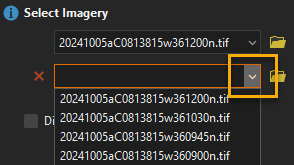
Щелкните Отобразить базовую карту по умолчанию, чтобы добавить базовую карту в новую рабочую область. Базовые карты не включены по умолчанию.
Для продолжения нажмите Далее.
Важно:
Ортокартографирование может быть выполнено только для изображения с поддерживаемой информацией о модели сенсора и только в том случае, если данные о высотах предоставлены на следующем шаге. Изображения без необходимых условий будут включены в выходную карту, но не будут ортотрансформированы.
Выберите растровые данные высот (необходимо для коррекции изображения).
Щелкните Обзор
, чтобы выбрать данные из вашего местоположения, или щелкните стрелку ниспадающего меню или списка, чтобы выбрать высоты в активной карте.Высоты будут отображены в новой рабочей области и используются для ортотрансформирования изображений с моделью сенсора, для которых высоты полностью перекрывают область.
При необходимости разверните Дополнительно, чтобы изменить параметры данных высот для выбранного слоя высот.
Геоид—Применяет коррекцию геоида к значениям Z в наборах данных высот, использующих ортометрические высоты. Выберите коррекцию геоида для совместимости со спутниковыми RPC, которые требуют высоты на эллипсоиде.
Коэффициент Z—Значение, используемое для изменения масштаба до метров, если входной набор данных высот использует вертикальные единицы измерения, отличные от метров.
Сдвиг по Z—Базовое значение, добавляемое к значениям высот в ЦМР. Используйте для отступа значений высот, которые не начинаются от уровня моря.
Допуск—Максимально допустимая ошибка в геометрической функции, заданная в числе пикселов.
Щелкните Следующий, чтобы продолжить и добавить слои наблюдений.
При необходимости выберите существующие слои наблюдений или создайте новые слои наблюдений.
- Щелкните Обзор , чтобы выбрать векторные слои из вашего местоположения данных, или щелкните стрелку ниспадающего меню или списка, чтобы выбрать векторные слои на активной карте.
Примечание:
У вас должны быть права доступа для редактирования выбранных классов пространственных объектов. Эти классы пространственных объектов изменяются в рамках рабочего процесса наблюдений, а два атрибутивных поля,
LabelиAnalyst Comment, добавляются в таблицу атрибутов каждого класса пространственных объектов.Разверните Добавить новый слой наблюдений, чтобы создать новые классы пространственных объектов.
Введите Имя для нового класса пространственных объектов. При необходимости добавьте Псевдоним для отображения в рабочей области.
Щелкните Тип класса пространственных объектов, чтобы выбрать тип слоя наблюдений для создания.
Точка
Линия
Полигон
Мультиточка
Щёлкните Добавить.
Новый слой наблюдений указан в разделе Новые слои наблюдений, а местоположение вывода по умолчанию для всех новых слоев показано в разделе Сохранить новые слои в базу геоданных. Вы можете изменить местоположение, указав другую файловую базу геоданных или многопользовательскую базу геоданных, щелкнув Обзор
.
- Щелкните Обзор
Щелкните Следующий, чтобы просмотреть входные данные вашей рабочей области.
Просмотрите сводную информацию и создайте рабочую область.
Просмотрите входные параметры на странице Сводная информация. Найдите любые предупреждающие сообщения, которые идентифицируют проблему, требующую решения. Щелкните Предыдущее, чтобы вернуться к страницам, содержащим предупреждения, или внести необходимые изменения.
Щелкните Готово, чтобы создать новую рабочую область.
Добавление данных в рабочую область
Вы можете добавить дополнительные слои данных в рабочую область после ее создания. Один из способов добавления данных в рабочую область — использование панели Каталог.
На вкладке Вид щелкните Панель Каталог
 .
.Панель Каталог открывается со списком элементов проекта.
На панели Каталог найдите или выполните поиск слоев в вашем проекте, на компьютере или в сети, либо на активном портале, чтобы добавить их в рабочую область.
Щелкните правой кнопкой мыши слой и выберите Добавить к текущей карте или перетащите выбранные слои в активный вид рабочей области.
Дополнительные сведения о других способах добавления слоев данных на карту.
Примечание:
Изображение, добавленное в существующую рабочую область, будет отображаться, но не будет автоматически ортотрансформировано.