Обновление содержания в местоположении
Когда вы подключаетесь к элементу и просматриваете его содержание в виде Каталог или на панели Каталог, список содержания элемента изначально обновляется. Точно так же, каждый раз, когда вы запускаете ArcGIS AllSource, при первом доступе к элементу его список содержания изначально обновляется. Однако в процессе работы содержание подключения элемента может измениться.
Если вы измените содержание подключения элемента с помощью инструментов ArcGIS AllSource в активном сеансе, список содержания обновится немедленно. Например, если вы копируете шейп-файл из Папки1 в Папку2 с помощью команд ArcGIS AllSource Копировать и Вставить, шейп-файл появляется в Папке2.
Содержание не обновляется сразу, если изменения вносятся в таких приложениях, отличных от ArcGIS AllSource, как Проводник или ArcMap. Они также не обновляются немедленно в вашем текущем проекте, если изменения внесены в отдельном экземпляре ArcGIS AllSource. В этих ситуациях необходимо обновить подключение элемента, чтобы обновить его содержание.
Когда вы обновляете элемент, появляются добавленные файлы, удаленные файлы удаляются, а для переименованных файлов отображаются новые имена.
Вы можете обновить подключение элемента или конкретное содержание в подключении элемента. Обновлять можно только элементы, содержащие другие элементы.
Примечание:
Вы не можете обновить все подключения элементов в проекте с помощью одной команды.
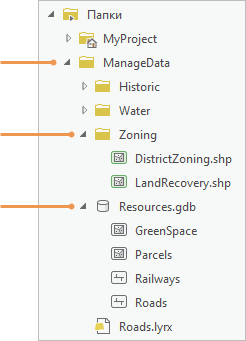
Обновление содержания
Вы можете обновить подключение элементов и их содержание в виде Каталог, на панели Каталог или в диалоговом окне просмотра.
Обновление содержания в виде Каталог
Выполните следующие действия, чтобы обновить содержание в виде Каталог:
Сделайте активным вид Каталог.
В виде Каталог перейдите к подключению элемента или к конкретному элементу, который вы хотите обновить.
Ваше текущее местоположение отображается в строке местоположения. Список обновляемого содержания отображается в виде Каталог.
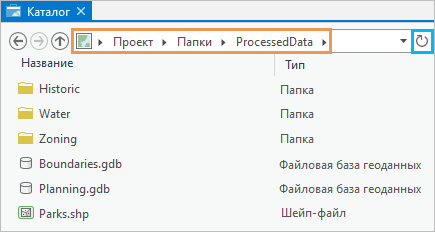
В этом примере будет обновлено содержание подключения к папке с именем ProcessedData. Обновите содержание с помощью любой из следующих команд:
На ленте, на вкладке Каталог в группе Организовать щелкните Обновить
 .
.В верхней части вида Каталог, рядом со строкой местоположения щелкните Обновить
 .
.Щелкните правой кнопкой пустое место в виде Каталог и щелкните Обновить
в появившемся контекстном меню.Нажмите клавишу F5.
Все содержание в местоположении обновляется независимо от того, выбраны ли определенные элементы.
Примечание:
Чтобы обновить один или несколько элементов в списке содержания, а не все элементы в списке, щелкните элемент (или элементы) правой кнопкой, чтобы выбрать его, и щелкните Обновить
в появившемся контекстном меню.
Обновление содержания на панели Каталог
На панели Каталог команда Обновить работает с выбранным элементом или элементами. Выполните следующие действия, чтобы обновить содержание:
Сделайте панель Каталог активной.
Перейдите к подключению элемента или к конкретному элементу, который вы хотите обновить. Выберите элемент. При желании выберите несколько элементов.
Обновите выбранный элемент с помощью любой из следующих команд:
Щелкните элемент правой кнопкой и щелкните в контекстном меню команду Обновить
.Щелкните Меню
 в верхней части панели и нажмите Обновить .
Нажмите клавишу F5.
Обновление содержания в диалоговом окне обзора
Когда вы просматриваете элементы на своем компьютере или сетевом диске - например, для добавления данных на карту или для подключения к папке - вы можете обновить содержание элемента, чтобы убедиться, что оно актуально. Выполните следующие действия, чтобы обновить содержание:
Откройте диалоговое окно обзора с помощью кнопки Обзор
 или другой команды.
Перейдите к местоположению.
Ваше текущее местоположение отображается в строке местоположения. Список обновляемого содержания отображается в диалоговом окне.
Обновите выбранный элемент с помощью любой из следующих команд:
Щелкните Обновить
рядом со строкой местоположения.Щелкните правой кнопкой мыши пустое место в диалоговом окне обзора и щелкните Обновить
в появившемся контекстном меню.Нажмите клавишу F5.
В диалоговом окне просмотра обновляется все содержание в этом местоположении, независимо от того, выбраны ли определенные элементы.
Недопустимые подключения
После обновления содержания подключение элемента или элемент могут отображаться с красным восклицательным знаком  . Это означает, что элемент недействителен: он может больше не существовать в ожидаемом месте, может быть переименован или может подключаться к недоступному сетевому диску, базе данных или серверу.
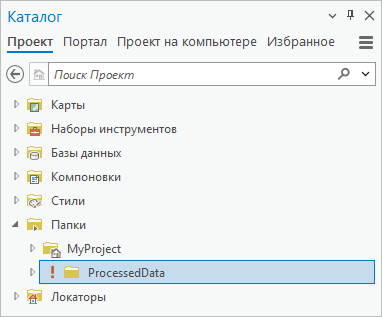
Чтобы восстановить недействительное соединение, щелкните восклицательный знак и перейдите к элементу. Вы можете отремонтировать перемещенные или переименованные элементы; вы не можете восстановить удаленные элементы.
Обновление контейнеров элементов проекта и подключений
В виде Каталог, на панели Каталог и в диалоговых окнах просмотра подключения элементов тематически группируются в контейнеры. Например, подключения набора инструментов отображаются в контейнере Наборы инструментов  , а подключения к базе данных — в контейнере Базы данных
  . В зависимости от типа подключения поведение обновления может отличаться.
Обновление карт, компоновок, отчетов и задач
Карты, компоновки, отчеты и задачи добавляются в проект или удаляются из проекта только с помощью команд ArcGIS AllSource в текущем сеансе ArcGIS AllSource. Поэтому элементы в соответствующих контейнерах всегда актуальны. Эти контейнеры и их содержание не нуждаются в обновлении.
Обновление наборов инструментов
Обновление контейнера Наборы инструментов обновляет список подключений набора инструментов в проекте. При обновлении определенного подключения набора инструментов обновляется список наборов инструментов, скриптов и моделей, которые содержат набор инструментов.
Примечание:
Чтобы автоматически обновлять наборы данных или рабочие области, обновляемые инструментом в модели, установите выходную переменную инструмента в качестве параметра модели и запустите модель в качестве инструмента геообработки. Слои карты, ссылающиеся на эти данные, также обновляются. См. Параметры модели.
Обновление баз данных и серверов
Обновление контейнера Базы данных обновляет список подключений баз данных в проекте. Обновление контейнера Серверы  обновляет список подключений сервера. Обновление подключений конкретной базы данных или сервера обновляет содержание этой базы данных или сервера.
Недопустимое подключение базы данных или сервера помечается красным восклицательным знаком , как и другие недопустимые подключения. Существует множество причин, по которым подключение базы данных или сервера может стать недействительными. Действия по восстановлению недействительного подключения базы данных или сервера могут потребовать помощи системного администратора.
Примечание:
Контейнер Облачное хранилище  и контейнер Облако BIM
  похожи на контейнер Серверы.
Обновление стилей
Стили добавляются в проект или удаляются из проекта только с помощью команд ArcGIS AllSource в текущем сеансе. Поэтому контейнер Стили  всегда актуален.
Обычно вы управляете содержанием стиля в текущем сеансе ArcGIS AllSource. Однако, если файл стиля находится на сетевом диске, его содержание может быть изменено другим пользователем. В этой ситуации вам может потребоваться обновить стиль.
В виде Каталог вы можете обновить стиль с помощью кнопки Обновить на ленте или нажав клавишу F5. На панели Каталог вы можете использовать кнопку Меню или клавишу F5. Команды контекстного меню для обновления стилей отсутствуют.
Обновление папок
Обновление контейнера Папки  обновляет список подключений папок в проекте. Обновление подключений конкретной папки обновляет содержание этой папки. Папки - это общие контейнеры, которые могут содержать другие папки, наборы инструментов, базы геоданных и другие элементы. Вы можете просматривать подключение к папке и обновлять определенные элементы, не обновляя все подключение.
Обновление ресурсов портала
Когда вы входите в ArcGIS AllSource, проект подключается к вашему активному порталу. Контейнеры ресурсов портала, такие как Мои ресурсы  или Моя организация
  , обновляются при первом доступе к ним в сеансе ArcGIS AllSource. Однако их содержание может меняться в процессе работы. Например, коллега может поделиться новой веб-картой с вашей организацией.
Когда вы обновляете контейнер портала, все элементы в контейнере обновляются независимо от того, выбраны ли определенные элементы.
Примечание:
Элементы портала могут быть обновлены до более новых версий. Если в вашем проекте используется элемент портала, для которого доступна более новая версия, вы получите уведомление в проекте. Уведомления об обновлении не связаны с обновлением содержания.
Обновление ресурсов портала в виде Каталог
Выполните следующие действия, чтобы обновить список элементов портала в виде Каталог:
Сделайте активным вид Каталог.
На панели Содержание щелкните коллекцию ресурсов портала, например, ArcGIS Online
 , чтобы выбрать ее.
Примечание:
В контейнере ArcGIS Online список элементов отображается только после поиска. В других контейнерах портала элементы отображаются немедленно. Вы можете обновлять результаты поиска в контейнере портала так же, как и другие списки содержания.
Обновите содержание с помощью любой из следующих команд:
На ленте, на вкладке Каталог в группе Организовать щелкните Обновить
.В верхней части вида Каталог рядом со строкой местоположения щелкните Обновить
.Нажмите клавишу F5.
Обновление ресурсов портала на панели Каталог
Выполните следующие действия, чтобы обновить список элементов портала на панели Каталог:
Сделайте панель Каталог активной.
Вверху панели щелкните вкладку Портал.
Под вкладкой Портал щелкните коллекцию ресурсов, например Моя организация
.Обновите содержание при помощи любой из следующих команд:
Щелкните Меню
в верхней части панели и нажмите Обновить .Нажмите клавишу F5.
Обновить избранное
Управление избранным осуществляется в текущем сеансе ArcGIS AllSource. Таким образом, ваш список Избранного  всегда актуален.
Вы можете добавить в избранное множество типов элементов, например, наборы инструментов, базы геоданных, папки и подключения к серверу. Поскольку эти элементы можно создавать или изменять вне ArcGIS AllSource, вам может потребоваться обновить избранное.
Когда вы добавляете избранное в проект, вы создаете подключение элемента. Например, если вы добавляете Папку1 из Избранного в проект, Папка1 является одновременно и избранным, и подключением к папке. Если вы обновите избранное, вы также обновите подключение к папке. Аналогичным образом, если вы обновите подключение к папке, вы также обновите избранное.
Если избранное становится недействительным - например, из-за того, что избранный элемент переименован или перемещен с помощью приложения, отличного от ArcGIS AllSource - вы можете восстановить его, как любое другое разорванное подключение.
Обновление избранного в виде Каталог
Выполните следующие действия, чтобы обновить избранное в виде Каталог:
Сделайте активным вид Каталог.
На панели Содержание разверните Избранное
и щелкните элемент избранного, чтобы отобразить его содержание в виде Каталог.Обновите содержание с помощью любой из следующих команд:
На ленте, на вкладке Каталог в группе Организовать щелкните Обновить
.В верхней части вида Каталог, рядом со строкой местоположения щелкните Обновить
.Нажмите клавишу F5.
Обновление избранного на панели Каталог
Выполните следующие действия, чтобы обновить избранное на панели Каталог:
Сделайте панель Каталог активной.
Вверху панели щелкните вкладку Избранное, чтобы отобразить список избранного. Щелкните элемент или элементы, чтобы выбрать их.
Обновите выбранный элемент с помощью любой из следующих команд:
Щелкните Меню
в верхней части панели и нажмите Обновить .Нажмите клавишу F5.