Руководство: Создание конвейера данных
Узнайте, как создавать рабочий процесс для подготовки и интеграции данных из различных источников в набор данных, доступный в вашей ГИС-среде.
Открыть приложение ArcGIS Data Pipelines и создать конвейер данных
Чтобы открыть приложение Data Pipelines и приступить к созданию конвейера данных, выполните следующие шаги:
Войдите в ArcGIS Enterprise под своей учетной записью и получите доступ к приложению Data Pipelines с помощью окна запуска приложений
 .
.Откроется страница галереи Data Pipelines.
Щелкните Создать конвейер данных.
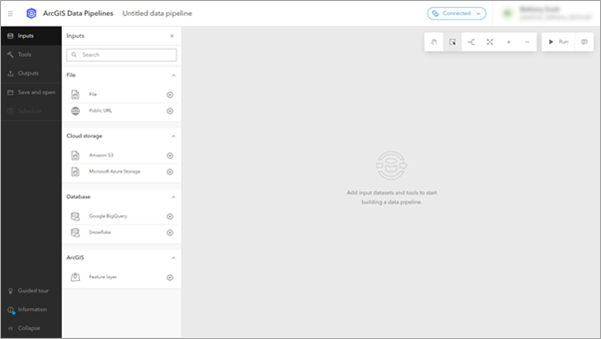
Откроется редактор конвейера данных.
Примечание:
Если вы открываете редактор конвейера данных впервые, появится пошаговая инструкция. Выберите Начать тур или Пропустить.
Добавьте источник данных
Источник данных загружает данные в конвейер данных для подготовки. Чтобы добавить источник данных на схему, выполните следующие действия:
Щелкните Входные данные на панели инструментов редактора.
Откроется панель Входные данные.
Щелкните пункт меню Файл.
Появится модальное окно Выбрать файл.
Выберите Просмотреть существующие, а затем нажмите Далее.
Откроется браузер элементов.
В браузере элементов выберите ArcGIS Online из списка рядом с полем поиска.
Ищите файл, указав название элемента
Coastal Ferry Routes - Create Your First Data Pipeline. Выберите подходящий элемент и нажмите Добавить.Вы вернетесь на панель Файл, и для параметра Формат для набора данных будет установлено GeoJSON.
На панели Файл щелкните Предварительный просмотр.
Загрузится предварительный просмотр.
Изучите входной набор данных, выполнив любое из следующих действий:
Щелкните вкладку Предварительный просмотр
 , чтобы просмотреть табличное представление набора данных.
Щелкните вкладку Предварительный просмотр карты
 , чтобы просмотреть расположение набора данных на карте. В режиме предварительного просмотра карты вы можете перемещать, масштабировать карту и изучать атрибуты.
Щелкните вкладку Схема
 , чтобы проверить схему набора данных.
Щелкните вкладку Сообщения
 , чтобы просмотреть сообщения, возвращенные в результате действия предварительного просмотра.
Подготовка данных
Data Pipelines содержит инструменты для очистки и преобразования данных. Два из этих инструментов — это инструмент Фильтр по атрибуту, который используется для выбора чаще всего используемых маршрутов, и инструмент Выбрать поля, который используется для сохранения указанных полей в итоговых выходных данных.
Чтобы подготовить данные с помощью инструментов Фильтр по атрибуту и Выбрать поля, выполните следующие действия:
Щелкните кнопку закрыть в верхней части панели предварительного просмотра.
Щелкните Инструменты на панели инструментов редактор и выберите Фильтр по атрибуту.
Элемент Фильтр по атрибуту добавляется на канву.
Настройте Фильтр по атрибуту для использования набора данных файла в качестве входных данных, выполнив одно из следующих действий:
Перетащите указатель от выходного порта элемента Файл к входному порту элемента Фильтр по атрибуту.
На панели Фильтр по атрибуту выберите набор данных файла, используя параметр Входной набор данных.
Щелкните кнопку + Построить новый запрос на панели этого инструмента.
Появится диалоговое окно Конструктор запросов.
Щелкните Выражение, затем Далее.
В окне выбора полей выберите FREQUENCY_OF_USE_IND. Введите значение
Highв текстовое поле.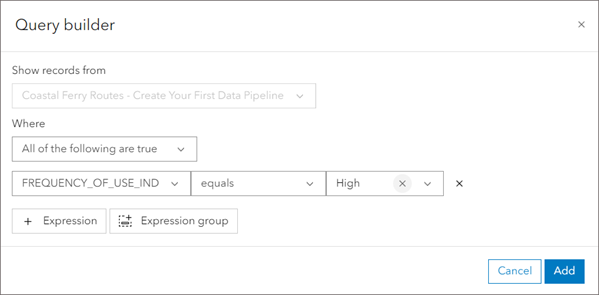
Щелкните Добавить в диалоговом окне Конструктор запросов.
Щелкните кнопку Инструменты на панели инструментов редактор и щелкните Выбрать поля.
Элемент Выбрать поля добавляется на канву.
Подключите выходной порт элемента Фильтр по атрибуту к входному порту элемента Выбрать поля, используя одну из опций, описанных выше в шаге 3.
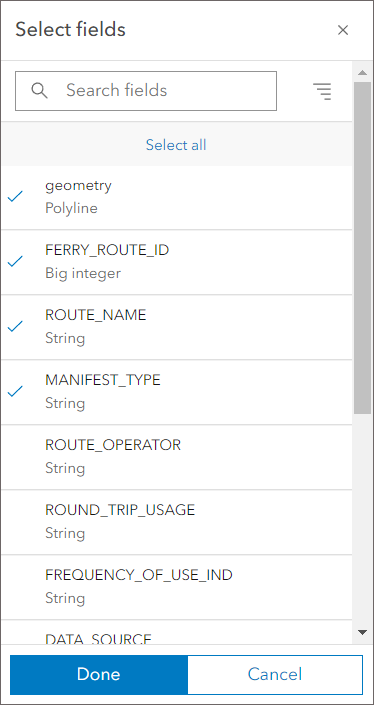
На панели Выбрать поля щелкните кнопку + Поле и выберите геометрия, FERRY_ROUTE_ID, ROUTE_NAME и MANIFEST_TYPE. Щелкните Готово, чтобы сохранить выбранное поле.
Вы можете использовать текстовое окно поиска, чтобы быстро найти поля.
Щелкните Предварительный просмотр и просмотрите результат.
Экспорт данных в ArcGIS Enterprise
Теперь входной набор данных Coastal Ferry Routes отфильтрован так, чтобы содержать только маршруты с высокой частотой использования и набор полей, содержащих интересующую информацию. Для экспорта этого набора данных в векторный слой в ресурсах ArcGIS Enterprise, выполните следующие шаги:
Щелкните Выходные данные на панели инструментов редактор и выберите Векторный слой.
Элемент Векторный слой добавляется на канву.
Подключите выходной порт элемента Выбрать поля к входному порту элемента Векторный слой.
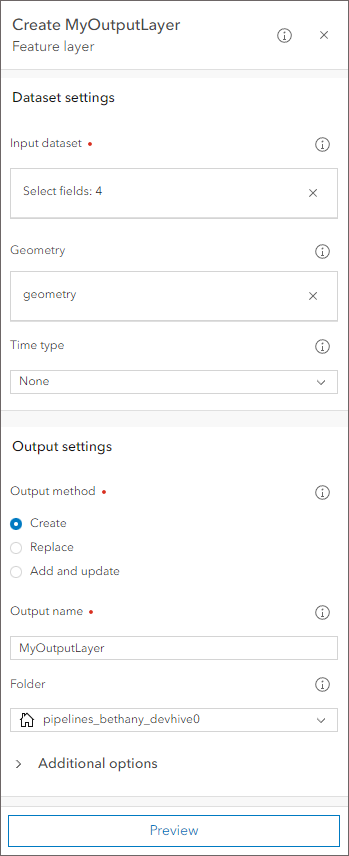
Убедитесь, что поле Геометрия заполнено значением
geometry.В качестве Выходного имени укажите уникальное название выходного векторного слоя.
В меню действий со схемой щелкните кнопку Автокомпоновка схемы
 .
.Элементы схемы автоматически перемещаются в чистую компоновку.
На панели действий в верхней части канвы щелкните Запустить
 .
.Теперь конвейер данных запущен и появляется консоль Информация о последнем запуске. Как только процесс будет завершен, векторный слой отобразится на вкладке Выходные результаты.
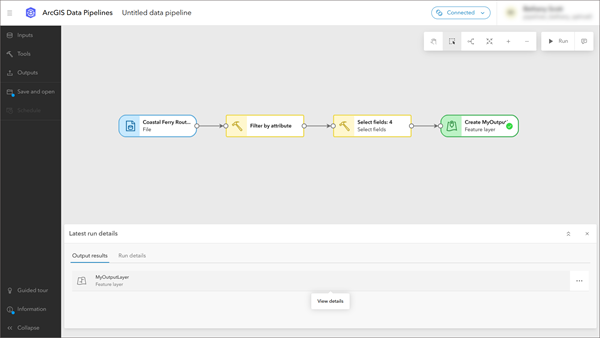
Дополнительно можно щелкнуть векторный слой, чтобы открыть его страницу элемента в ArcGIS Enterprise.
При необходимости, нажмите Сохранить и открыть на панели инструментов редактора и выберите Сохранить как, чтобы сохранить конвейер данных как новый элемент в ваших ресурсах.
После сохранения элемента конвейера данных его автоматический запуск можно запланировать с использованием встроенной функциональности запланированных задач. Дополнительные сведения о настройке расписания запуска задач см. в разделе Планирование запуска конвейера данных.