Создание правил проверки в многопользовательской базе геоданных
 Доступно с лицензией Data Reviewer
Описание руководства
В этом руководстве вы внедрите рабочие процессы качества данных для улиц и связанных с ними данных, чтобы гарантировать, что они соответствуют требованиям к качеству данных вашей организации. Вы будете выявлять ошибки в данных, которые распространяются по всей организации, чтобы участники могли просматривать и вносить изменения в данные с помощью дополнительного модуля ArcGIS Data Reviewer для ArcGIS Pro и ArcGIS Enterprise. Для начала зарегистрируйте сервис объектов и создайте три правила проверки атрибутов для проверки данных.
Примечание:
Если у вас нет доступа к многопользовательской базе геоданных или сервису объектов, или если вы не знакомы с основами работы с ArcGIS Enterprise, ознакомьтесь с краткими руководствами ArcGIS Data Reviewer по работе с ArcGIS Pro.
|
Время выполнения |
30 минут |
|
Требования к программному обеспечению |
Минимальные версии ArcGIS Pro 3.3 и ArcGIS Enterprise 11.3 или более поздние |
|
Лицензионные требования |
ArcGIS Pro:
ArcGIS Enterprise
Примечание:Для завершения этой серии обучающих материалов требуется расширение типа пользователя ArcGIS Advanced Editing. |
|
Требования к данным |
Данные для этого руководства доступны на странице ArcGIS Data Reviewer for Enterprise Tutorial. Этот пакет содержит пакет проекта и поднабор данных местных органов власти. Чтобы загрузить их, сделайте следующее:
|
Открыть проект
В этом упражнении вы откроете пакет проекта, используя ArcGIS Pro, содержащий данные, смоделированные в файловой базе геоданных, и проверите ее содержимое.
Запустите ArcGIS Pro.
При необходимости войдите в ArcGIS Pro, используя свой корпоративный аккаунт.
На начальной странице рядом с разделом с недавними проектами щелкните Открыть другой проект.
Примечание:
Если проект открыт, щелкните Открыть проект
 на Панели инструментов быстрого доступа и перейдите к шагу 4.
На странице Открыть проект щелкните Компьютер.
Перейдите к файлу проекта в папке с загруженными и извлеченными учебными данными:
C:\EsriTraining\DataReviewer_EnterpriseTutorial\CreateValidationRules.Щелкните файл
DataReviewerTutorial.ppkx.Нажмите OK.
Настройте многопользовательскую базу геоданных
Чтобы опубликовать данные о районе как сервис объектов, вам необходимо создать многопользовательскую базу геоданных и добавить ее в свой проект. Публикация данных в виде сервиса объектов позволяет поддерживать и редактировать их в многопользовательской среде.
Примечание:
Следующие шаги по созданию многопользовательской базы геоданных и подключению к ней будут различаться в зависимости от системы управления реляционными базами данных (СУБД), которую использует ваша организация. В этом руководстве многопользовательская база геоданных называется DataReviewer_Tutorial и реализована с использованием PostgreSQL.
Для настройки многопользовательской базы геоданных выполните следующие действия:
Создайте многопользовательскую базу геоданных с названием DataReviewer_Tutorial.
Создайте подключение к базе данных.
Примечание:
Убедитесь, что в разделе Тип версии выбрана опция Сервис-ориентированная.
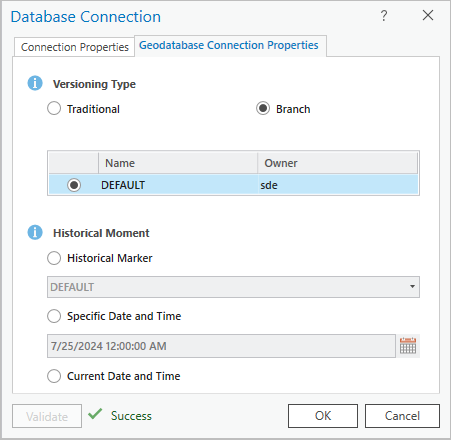
Создается многопользовательская база геоданных с именем DataReviewer_Tutorial, и в папку Databases добавлено новое подключение к базе данных.
Перенос учебных данных
Чтобы перенести учебные данные из файловой базы геоданных в целевую базу геоданных и зарегистрировать данные как версионные, выполните следующие шаги:
На панели Каталог раскройте Базы данных и разверните файловую базу геоданных DataReviewerTutorial.
Удерживая нажатой клавишу Ctrl, щелкайте набор классов объектов Naperville и таблицы MasterRoadName.
Щелкните правой кнопкой мыши любой выбранный объект и щелкните Копировать.
Щелкните правой кнопкой мыши многопользовательскую базу геоданных и выберите Специальная вставка.
Откроется диалоговое окно Специальная вставка, а набор классов объектов Naperville будет указан в первой строке.
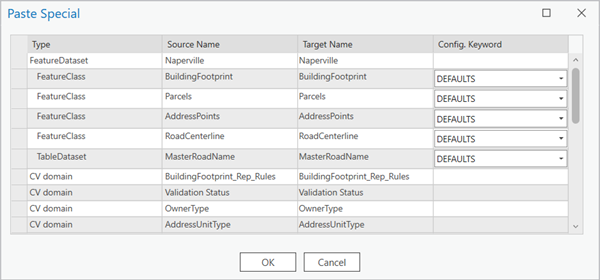
Нажмите OK.
Разверните многопользовательскую базу геоданных.
Многопользовательская база геоданных автоматически обновится, и перенесенные данные отобразятся на панели Каталог.
На панели Каталог щелкните правой кнопкой мыши набор классов объектов Naperville в многопользовательской базе геоданных и выберите Управление.
Откроется диалоговое окно Свойства набора классов объектов со свойствами базы геоданных в разделе Управление функциональностью базы геоданных.
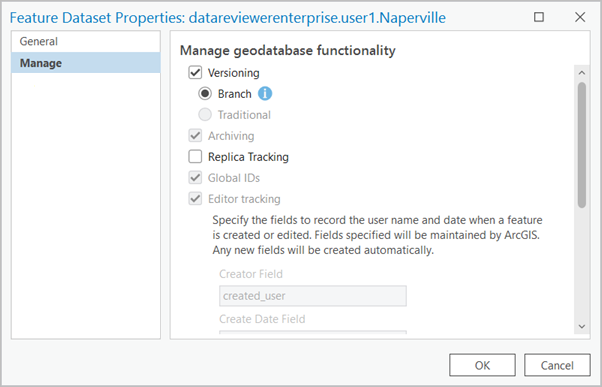
В диалоговом окне Свойства набора классов объектов отметьте опцию Версии и выберите параметр Сервис-ориентированная.
Оставьте отмеченными опции Архивирование, Глобальные идентификаторы и Отслеживание изменений (по умолчанию).
Нажмите ОК, чтобы применить свойства базы геоданных.
На панели Каталог щелкните правой кнопкой мыши таблицу MasterRoadName в многопользовательской базе геоданных и выберите Управление.
В диалоговом окне Свойства набора классов объектов отметьте опцию Версии и выберите параметр Сервис-ориентированная.
Оставьте отмеченными опции Архивирование, Глобальные идентификаторы и Отслеживание изменений (по умолчанию).
Учебные данные переносятся в многопользовательскую базу геоданных. Теперь вы внедрите требования к качеству данных вашей организации, используя правила атрибутов на основе Data Reviewer.
Создание правил проверки атрибутов
Правила проверки атрибутов идентифицируют существующие объекты в вашей базе данных, которые не удовлетворяют определенным условиям и требованиям к качеству данных. Правила проверки используются для доступа к геометрической целостности объекта, пространственным отношениям с другими объектами и согласованности атрибутов.
В этом упражнении вы создадите ряд правил проверки атрибутов в многопользовательской базе геоданных.
Следующая таблица показывает поднабор требований к качеству данных, который поддерживает рабочие процессы поиска адресов. Вы будете внедрять эти правила, как правила проверки атрибутов, чтобы убедиться, что все адресные объекты удовлетворяют этим требованиям.
|
ID |
Требование |
Проверка |
Участвующие таблица/класс пространственных объектов |
|---|---|---|---|
|
1 |
Объекты дорог не должны содержать дубликатов. |
Дублирование объектов |
Центральная линия дороги |
|
2 |
Контура зданий должны находиться в пределах налогового участка. |
Объект на объекте |
Контур здания, Участки |
|
3 |
Значения атрибутов |
Таблица с таблицей атрибутов |
Центральная линия дороги, Имя главной дороги |
Встранивание требования с ID 1
Объекты дорог не должны содержать дубликатов. Это требование будет внедрено с помощью проверки Дублировать объекты, чтобы определить объекты центральных линий дорог, которые содержат совпадающую геометрию или идентичные значения атрибутов.
Для внедрения требования ID 1 выполните следующие действия:
На панели Каталог разверните набор классов объектов Naperville в многопользовательской базе геоданных, щелкните правой кнопкой мыши класс объектов RoadCenterline и выберите Дизайн данных > Правила атрибутов.
Появится вкладка Правила атрибутов для класса пространственных объектов Road Centerline.
Примечание:
В следующих шагах полные имена классов объектов многопользовательской базы геоданных могут выглядеть иначе, например, datareviewer_tutorial.sde.RoadCenterline.
Подсказка:
Параметры Дизайна данных также доступны, если щелкнуть правой кнопкой мыши класс объектов на панели Содержание.
На вкладке Правила атрибутов в группе Добавить правила откройте ниспадающую галерею Готовые к использованию правила
 , чтобы отобразить автоматические проверки ArcGIS Data Reviewer.
Примечание:
Содержание галереи Готовых к использованию правил меняется, в зависимости от выбранного источника данных.
В галерее Готовые к использованию правила в разделе Проверка щелкните Дублировать объекты
 , чтобы добавить новое правило.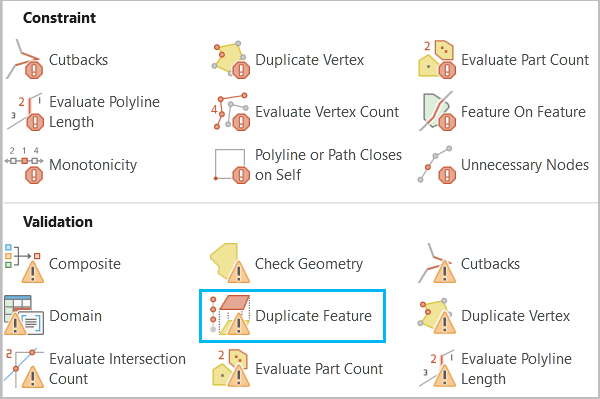
Новое правило появится в виде Правила атрибутов с красной строкой заголовка, означающей, что необходимые значения параметра не заданы при конфигурации правила.

Щелкните в разделе Проверить параметры стрелку ниспадающего списка Объекты для сравнения и выберите RoadCenterline.
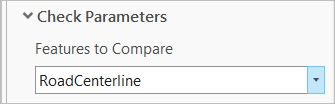
В разделе Сведения настройте свойства, которые будут хранить результаты для объектов, не прошедших проверку.
Введите Объекты дорог не должны содержать дубликатов в текстовом поле Имя.
Введите Это дублирующийся объект. Удалите один из объектов. в текстовом окне Описание.
Нажмите стрелку ниспадающего списка Важность (1-Высокая, 5-Низкая) и выберите 2, чтобы задать относительную важность результатов этого типа по сравнению с другими.
Введите LGIM 2024, тематическая точность, атрибуты в текстовом поле Теги и нажмите Enter.
Подсказка:
Теги можно использовать для отслеживания требований. Рассмотрите возможность включения модели данных и версии, к которым относится правило, или включение элемента качества данных ISO-19157, такого как тематическая точность.
На вкладке Правила атрибутов в группе Управление изменениями щелкните Сохранить
 , чтобы сохранить новые правила.
После создания первого атрибутивного правила слои ошибок автоматически генерируются в многопользовательской базе геоданных. Чтобы их увидеть, возможно, нужно обновить подключение.
Встраивание требования с ID 2
Второе требование — контуры зданий должны находиться в пределах налогового участка — реализуется с помощью проверки Объект на объекте, чтобы найти контуры зданий, не входящие в налоговый участок.
Для внедрения требования ID 2 выполните следующие шаги:
На панели Каталог разверните набор классов объектов Naperville в многопользовательской базе геоданных, щелкните правой кнопкой мыши класс объектов BuildingFootprint и выберите Дизайн данных > Правила атрибутов.
Появится вкладка Правила атрибутов для класса объектов Building Footprint.
На вкладке Правила атрибутов в группе Добавить правила щелкните стрелку ниспадающего меню Готовые к использованию правила
, чтобы отобразить галерею, содержащую автоматические проверки ArcGIS Data Reviewer.В разделе Проверка нажмите Объект на объекте
 , чтобы добавить новое правило.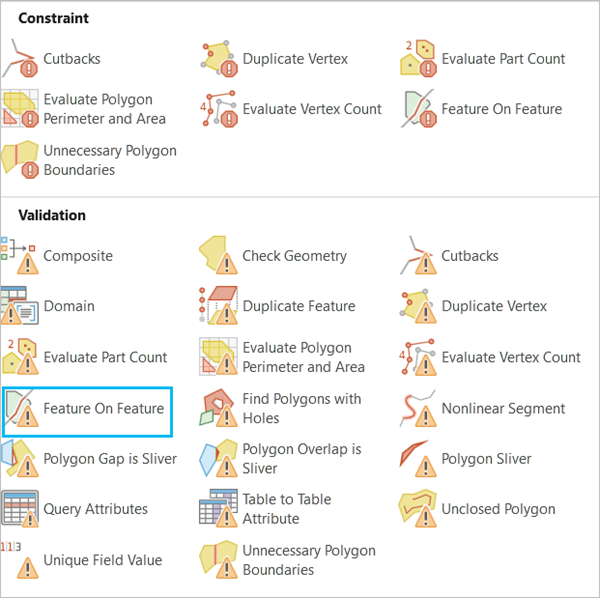
Новое правило появится в виде Правила атрибутов с красной строкой заголовка, означающей, что необходимые значения параметра не заданы при конфигурации правила.
Щелкните в разделе Проверить параметры стрелку ниспадающего списка Объекты для сравнения и выберите Parcels.
Щелкните стрелку ниспадающего списка Пространственные отношения и выберите Внутри.
Поставьте отметку Инвертировать отношения, чтобы найти ситуации, когда контуры зданий не находятся внутри налоговых участков.
В разделе Сведения настройте свойства, которые будут хранить результаты для объектов, не прошедших проверку.
Введите Контуры зданий должны находиться в пределах налогового участка в текстовом поле Имя.
Введите Контура зданий должны полностью находиться в пределах налогового участка. Переместите контур здания в налоговый участок. в текстовом поле Описание.
Нажмите стрелку ниспадающего списка Важность (1-Высокая, 5-Низкая) и выберите 3, чтобы задать относительную важность результатов этого типа по сравнению с другими.
Введите LGIM 2024, тематическая точность, атрибуты в текстовом поле Теги и нажмите Enter.
Подсказка:
Теги можно использовать для отслеживания требований. Рассмотрите возможность включения модели данных и версии, к которым относится правило, или включение элемента качества данных ISO-19157, такого как тематическая точность.
На вкладке Правила атрибутов, в группе Управление изменениями щелкните Сохранить
, чтобы сохранить новые правила.
Встраивание требования с ID 3
Третье требование, значения атрибутов центральных линий дорог Full Road Name должны соответствовать главному индексу улицы, внедрено с помощью проверки Таблица с таблицей атрибутов. Эта конфигурация находит локальные дороги, которые содержат значения имен дорог, не найденных в списке имен дорог для муниципалитета.
Для внедрения требования ID 3 выполните следующие шаги:
На панели Каталог разверните набор классов объектов Naperville в многопользовательской базе геоданных, щелкните правой кнопкой мыши класс объектов RoadCenterline и выберите Дизайн данных > Правила атрибутов.
Появится вкладка Правила атрибутов для класса пространственных объектов RoadCenterline.
На вкладке Правила атрибутов в группе Добавить правила щелкните стрелку ниспадающего меню Готовые к использованию правила
, чтобы отобразить галерею, содержащую автоматические проверки ArcGIS Data Reviewer.В галерее Готовые к использованию правила в разделе Проверка щелкните кнопку Таблица в таблицу атрибутов
 , чтобы добавить новое правило.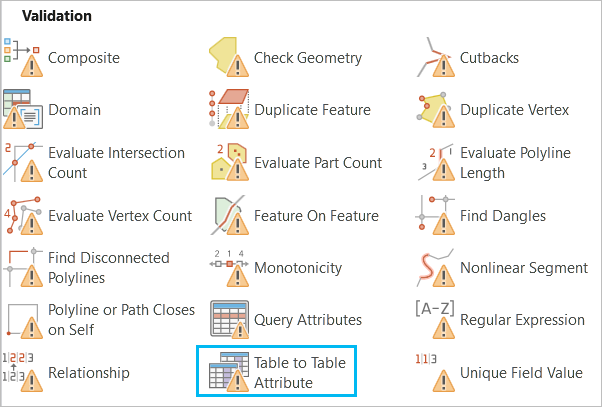
Новое правило появится в виде Правила атрибутов с красной строкой заголовка, означающей, что необходимые значения параметра не заданы при конфигурации правила.
Настройте фильтр для класса объектов Центральные линии дорог так, чтобы при проверке возвращались только результаты для локальных дорог, следующим образом:
В разделе Входные фильтры щелкните Новый атрибутивный фильтр.
Постройте следующее выражение:
Road Class is equal to Local-Local.Щелкните Проверить правильность SQL-выражения
 , чтобы проверить, корректно ли SQL-выражение.
Щелкните Применить.
В разделе Параметры проверки создайте отношение между классом пространственных объектов Master Road Name и полным именем дороги, выполнив следующие действия:
Щелкните стрелку ниспадающего меню Объекты для сравнения и выберите MasterRoadName.
В разделе Атрибутивные отношения щелкните Новое атрибутивное отношение и создайте следующий SQL-запрос:
Full Road Name is equal to Full Road Name.Щелкните Проверить правильность SQL-выражения
, чтобы проверить, корректно ли SQL-выражение.Щелкните Применить.
Поставьте отметку Инвертировать отношения, чтобы найти ситуации, когда основное имя дороги не совпадает с полным ее именем.
В разделе Сведения настройте свойства, которые будут хранить результаты для объектов, не прошедших проверку.
Введите Имя дороги отсутствует в главном списке улиц в текстовом окне Имя.
Введите Эта проверка не выполняется, если полное имя дороги не будет найдено в главном списке улиц. Введите корректное имя дороги в текстовом поле Описание.
Нажмите стрелку ниспадающего списка Важность (1-Высокая, 5-Низкая) и выберите 1, чтобы задать относительную важность результатов этого типа по сравнению с другими.
Введите LGIM 2024, тематическая точность, атрибуты в текстовом поле Теги и нажмите Enter.
Подсказка:
Теги можно использовать для отслеживания требований. Рассмотрите возможность включения модели данных и версии, к которым относится правило, или включение элемента качества данных ISO-19157, такого как тематическая точность.
На вкладке Правила атрибутов, в группе Управление изменениями, щелкните Сохранить
, чтобы сохранить новые правила.Закройте вкладку Правила атрибутов, чтобы закрыть дизайнер правил, и оставьте ArcGIS Pro открытым, чтобы перейти к следующему руководству.
В этом упражнении вы создали и настроили многопользовательскую базу геоданных и разработали три правила проверки атрибутов. Вы будете использовать эти правила в следующем руководстве для публикации и оценки правил в сервисе объектов.