Уведомления
В процессе работы над проектом вы можете получать уведомления о приложении ArcGIS Drone2Map, элементах, которые вы используете в своем проекте, или выполняемых программных операциях. Есть два типа уведомлений. Один тип обозначается изменением на кнопке Уведомления  рядом с меню входа. Эти уведомления сохраняются на панели Уведомления. Другой тип - временные сообщения, которые отображаются в верхней части окна ArcGIS Drone2Map. Их называют всплывающими уведомлениями.
Работа с уведомлениями на панели Уведомления
Белая точка на кнопке Уведомления указывает на то, что уведомление доступно на панели Уведомления. Уведомления часто предупреждают вас об изменениях, которые могут содержать требования о необходимости с вашей стороны совершения каких-то действий, например, обновить программное обеспечение, или указания на необходимость преобразования данных.
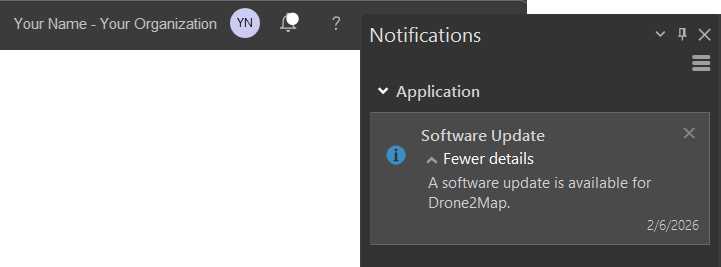
Уведомления включают в себя такие сообщения, как:
Доступно обновление для ArcGIS Drone2Map.
Вы не выполнили вход на портал лицензирования.
Системы координат, которые необходимо преобразовать.
Действие с уведомлением
Выполните следующие действия, чтобы отреагировать на уведомление:
Щелкните Уведомления
вверху окна приложения. Или нажмите Alt+W.Откроется панель Уведомления.
Задержите курсор на уведомлении.
Действие, например, Обновить программное обеспечение, появляется в уведомлении. Если доступна дополнительная информация, появляется ссылка Узнать больше.
Нажмите на ссылку, чтобы перейти к соответствующей документации или действиям.
Отклонение уведомления
Вы можете отклонить одно или все уведомления, если не готовы сразу предпринимать какие-то действия. Отклонённые уведомления появятся снова, когда вы выполните действие, вызвавшее появление уведомления. Например, если уведомление касается обновления программного обеспечения, оно снова появится при запуске ArcGIS Drone2Map. Вы также можете временно отключить уведомления.
Щелкните Уведомления
, чтобы открыть панель Уведомления.Задержите курсор на уведомлении.
Нажмите Закрыть
 , чтобы закрыть уведомление.
Щёлкните Меню
 в верхней части панели Уведомления, чтобы отобразить дополнительные опции управления своими уведомлениями.
Щёлкните Отклонить все, чтобы закрыть все уведомления.
Под пунктом Отключить уведомления щелкните 1 час, 2 часа или Текущий сеанс, чтобы отключить уведомления за заданный период. Когда временной интервал закончится, все произошедшие уведомления снова появятся.
Щелкните Разрешить уведомления, чтобы включить уведомления до истечения периода отключения.
Просмотр всплывающих уведомлений
Всплывающие уведомления — это сообщения, которые появляются на экране и содержат информацию о состоянии системы, доступности обновлений или изменениях в приложении. Они могут указывать на необходимость действий с вашей стороны, а могут и не указывать.
Всплывающие уведомления появляются в верхней части окна ArcGIS Drone2Map и обычно остаются на экране в течение нескольких секунд. Вы можете навести курсор на всплывающее уведомление, чтобы оно не исчезло. Всплывающие уведомления остаются на экране бесконечно долго, если компьютер находится в режиме ожидания, то есть если не обнаруживается ввод с клавиатуры или движение мыши. Это позволит вам не пропустить уведомление, если ваше внимание будет отвлечено.
При желании вы можете воспроизвести звуковой сигнал при появлении всплывающего уведомления.
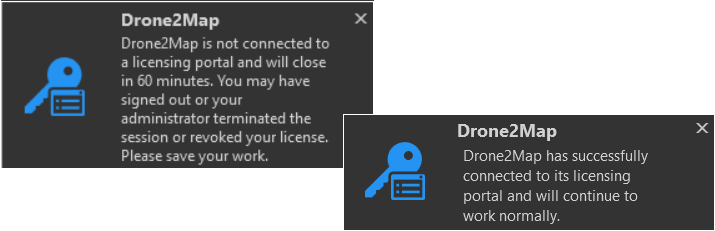
На экране может одновременно появляться несколько всплывающих уведомлений.
Примечание:
Некоторые уведомления отображаются как на панели Уведомления, так и в виде всплывающих уведомлений. Например, когда доступна новая версия ArcGIS Drone2Map, при запуске приложения появляется всплывающее уведомление, а к кнопке Уведомления добавляется белая точка.