Использование сетки привязки
Наложение сетки привязки  для редактирования включает настраиваемые горизонтальные и вертикальные линии сетки, которые помогают выравнивать объекты и визуализировать расстояния при изменении или создании объектов. Сетка привязки доступна в строке состояния внизу активной карты или сцены.
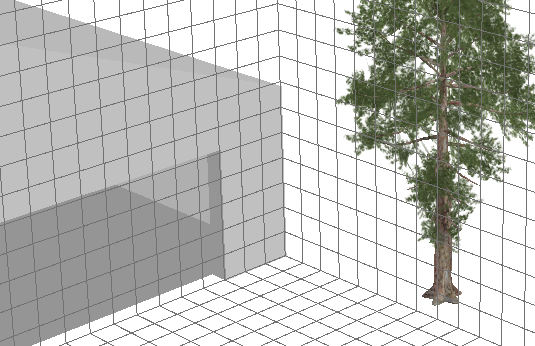
Сетка состоит из пересекающихся горизонтальных и вертикальных линий, которые появляются на экстенте активной 2D или 3D карты. Если активный вид представляет собой 3D-карту, вы можете дополнительно отобразить вертикальную плоскую сетку слева или справа от сцены.
Для настройки сетки привязки обратитесь к разделу Настройка сетки привязки.
Включение и выключение сетки
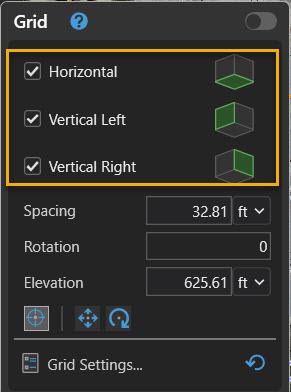
Включите сетку, чтобы отобразить сетки, которые в данный момент включены. В 2D-картах автоматически включается горизонтальная сетка. В 3D-картах горизонтальная и вертикальная сетка могут включаться и отключаться по-отдельности.
В строке состояния внизу активной карты или сцены щелкните Сетка
для включения или выключения сеток привязки.Если вы работаете на 3D-карте, нажмите кнопку переключения, чтобы включить или отключить горизонтальную и вертикальную сетки.
Примечание:
Выбор горизонтальной или вертикальной сетки доступен только на 3D-картах.
Изменение шага сетки
Измените интервал сетки, чтобы равномерно применить расстояние к горизонтальной и вертикальной сеткам.
В строке состояния внизу активной карты или сцены наведите курсор на окно Сетка
, чтобы показать всплывающее диалоговое окно.Нажмите текстовое окно Интервал, введите расстояние и выберите единицы измерения.
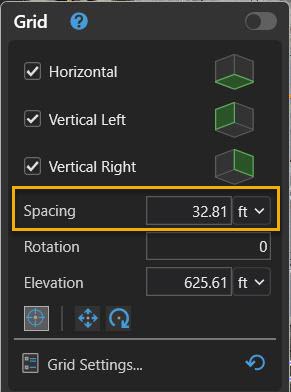
Переместите указатель мыши на карту, чтобы скрыть диалоговое окно.
Изменение начала и поворота
Измените и начальную точку и поворот, чтобы первым щелчком переместить начало координат, а вторым - выполнить поворот. В 3D-картах первым щелчком также задается высота.
На закладке Редактирование в группе Объекты задайте свои предпочтительные настройки замыкания.
В строке состояния внизу активной карты или сцены наведите курсор на окно Сетка
, чтобы показать всплывающее диалоговое окно.На панели инструментов Сетка нажмите Задать исходную точку и поворот
 .
.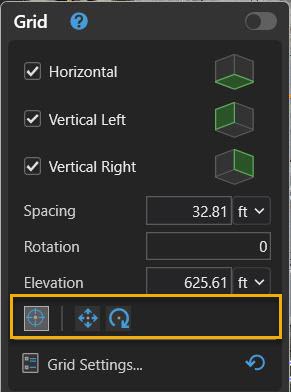
Внизу карты или сцены появляется панель инструментов сетки.
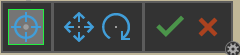
Щелкните местоположение начала координат.
Переместить указатель, чтобы интерактивно повернуть сетку.
Щелкните, чтобы задать угол поворота.
Изменение начальной точки
Если изменить только начало координат, угол поворота останется неизменным. В локальных 3D-сценах первым щелчком также задается высота.
На закладке Редактирование в группе Объекты задайте свои предпочтительные настройки замыкания.
В строке состояния внизу активной карты или сцены наведите курсор на окно Сетка
, чтобы показать всплывающее диалоговое окно.На панели инструментов Сетка нажмите Переместить
 .
.Внизу карты или сцены появляется панель инструментов сетки.
Щелкните новое местоположение начала координат.
Изменение угла поворота
Измените только угол поворота, чтобы сохранить местоположение начала координат.
На закладке Редактирование в группе Объекты задайте свои предпочтительные настройки замыкания.
В строке состояния внизу активной карты или сцены наведите курсор на окно Сетка
, чтобы показать всплывающее диалоговое окно.Чтобы ввести угол поворота, выполните следующее:
Нажмите текстовое поле Поворот и введите угол поворота.
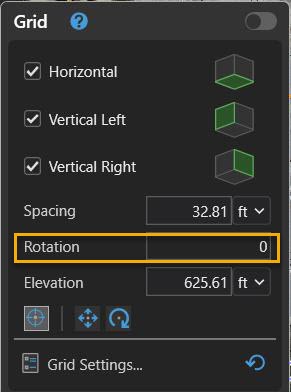
Переместите указатель мыши на карту, чтобы скрыть диалоговое окно.
Чтобы использовать указатель, выполните следующее:
На панели инструментов Сетка нажмите Поворот
 .
.Внизу карты или сцены появляется панель инструментов сетки.
Переместить указатель, чтобы интерактивно повернуть сетку.
Щелкните, чтобы задать угол поворота.
Измените высоту
В локальных 3D-сценах измените только высоту, чтобы сохранить текущие начало координат и угол поворота.
В строке состояния внизу активной сцены наведите курсор на окно Сетка
, чтобы показать всплывающее диалоговое окно.Щелкните текстовое окно Высота и введите значение высоты.
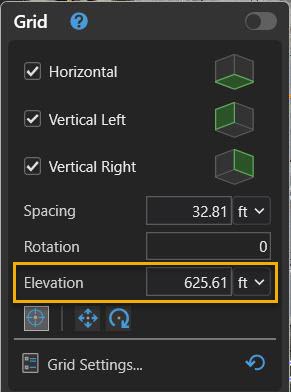
Переместите указатель мыши на карту, чтобы скрыть диалоговое окно.