Просмотр профиля рельефа сцены
Инструмент Профиль рельефа  в Инструментах сцены
  позволяет строить профиль рельефа вдоль линии. Вы можете создать профиль рельефа следующими способами:
Щелкните Новый профиль, чтобы прочертить линию по местности.
Щелкните Выбрать линию и выберите существующий линейный объект.
Создание профиля путем рисования линии
Вы можете провести линию по местности, зданиям, интегрированной модели mesh, а также объектам со стилями 3D, чтобы просмотреть их профили высот.
Чтобы нарисовать линию и создать профиль выполните следующие действия:
Щелкните Инструменты сцены
для доступа к инструменту Профиль рельефа .Щелкните инструмент Профиль высот.
Щелкните в сцене, чтобы начать линию, и продолжайте выполнять щелчки для создания дополнительных сегментов.
Дважды щелкните или нажмите Готово, чтобы завершить создание линии.
Инструмент Профиль рельефа отобразит диаграмму профиля рельефа с показателями статистики. Вы можете поработать с диаграммой для получения дополнительной информации.
Если необходимо, вы можете перемещать или изменять линию по горизонтали с помощью элементов управления, и диаграмма профиля рельефа будет динамически изменяться.
Перемещайте большой оранжевый круг, чтобы переместить линию.
Используя элементы управления, перемещайте отдельные вершины или создайте собственные вершины в центре сегментов.
Щелкните Новый профиль, чтобы прочертить линию.
Создание профиля путем выбора линии
Вы можете просматривать профили рельефа существующих линий с помощью 2D или 3D стилей в сцене.
Для создания профиля существующей линии сделайте следующее:
Щелкните Инструменты сцены
для доступа к инструменту Профиль рельефа .Щелкните инструмент Профиль высот.
Щелкните Выбрать линию.
В сцене щелкните существующую линию, чтобы выбрать ее и создать профиль высот.
Инструмент Профиль рельефа отобразит диаграмму профиля рельефа с показателями статистики. Вы можете поработать с диаграммой для получения дополнительной информации.
Просмотр профилей рельефа
Инструмент Профиль рельефа отображает информацию о высотах для нарисованной или выбранной линии.
На диаграмме отображаются следующие типы профилей рельефа:
|
Поверхность Земли |
Профиль рельефа поверхности земли или ландшафта. |
|
Слои |
Профиль рельефа 3D объектов, видимых в текущем виде сцены. Это в том числе здания, интегрированный слой mesh и объекты со стилями 3D. Слои облака точек сцены не образуют профиль рельефа. |
|
Линия |
Профиль высот по выбранной линии. |
Поставьте или снимите отметки, чтобы настроить, какие профили высот требуется показать.
Примечание:
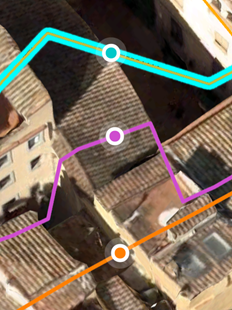
Тип создаваемого профиля рельефа зависит от природы линии, которую вы создали или выбрали. На изображении ниже выбранная линия пересекает 3D-объекты, поэтому высота вычисляется для всех трех типов.
- Профиль Поверхность Земли создается всегда, если есть высота, на которой рисуется линия.
- При отрисовке любой линии профиль Линия автоматически отключается.
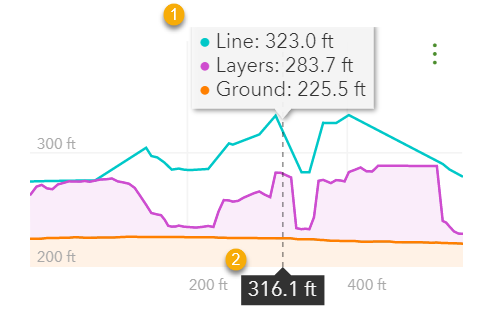
На следующем изображении показан пример вида при наведении курсора на диаграмму:
|
|
Высота для доступных типов профиля. |
|
|
Горизонтальное расстояние от начала линии. |


Статистика высот
Чтобы развернуть и отобразить статистику, можно нажать кнопку Развернуть  для каждого типа профиля.
|
Длина |
Длина линии |
|
Увеличение |
Общий прирост |
|
Уменьшение |
Общая потеря |
|
Минимум |
Минимальная высота линии |
|
Максимум |
Максимальная высота линии |
|
Среднее арифметическое |
Средняя высота линии |
|
Максимальный уклон |
Максимальный восходящий уклон / Максимальный нисходящий уклон |
|
Средний уклон |
Средний восходящий уклон / Максимальный нисходящий уклон |
Примечание:
Уклон вычисляется путем сэмплирования по расстоянию 10 м и более.
Длина профиля рельефа — это 2D длина или расстояние вдоль оси X (геодезическая в WGS84 и WebMercator). Фактическая длина не рассчитывается по линиям или по поверхности земли.
Изменить единицы измерения
Чтобы изменить единицы измерения, щелкните кнопку Настройки  и используйте ниспадающее меню Единицы.