Минимальные требования к системе анализа растров
Если организация ограничила конфликты в терминах конкурирующих ресурсов обработки анализа растров и распределения сервиса изображений, то функциональность сервера анализа растров и хост-сервиса изображений может быть объединена и размещена на одном из серверов, как показано далее: В данной реализации операции анализа растров и обработки изображений выполняются на сайте ArcGIS Image Server, настроенном в качестве сервера анализа растров, в то время как результаты управляются и публикуются с помощью того же сайта ArcGIS Image Server. Сайт ArcGIS Image Server выполняет обработку запросов аналитики, сохраняя и возвращая результаты пользователям на веб-сайте Portal for ArcGIS.
Ниже представлена диаграмма минимальной системы анализа растров
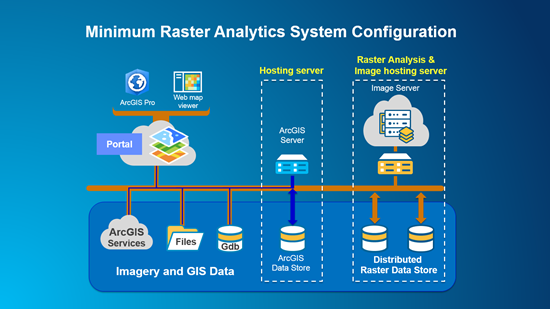
Серверу анализа растров и выходному хост-серверу изображений требуется лицензия ArcGIS Image Server.
Инструкции по настройке минимальной системы анализа растров приведены ниже.
Настройка минимальной системы анализа растров
Для выполнения следующих инструкций может потребоваться изменить способ развертывания ArcGIS в вашей организации; перед выполнением внимательно изучите их. Для настройки портала на исполнение сервисов размещения растров выполните следующие шаги.
Убедитесь, что у вас настроена базовая версия развертывания ArcGIS Enterprise.
Настройка ArcGIS Image Server
Авторизуйте ГИС-сервер ArcGIS с помощью лицензии ArcGIS Image Server для работы в качестве сайта ArcGIS Image Server.
Начните настройку ArcGIS Image Server с входа в ArcGIS Server Manager и перейдите в Сайт > Хранилища данных.
Зарегистрируйте хранилище растровых данных в ArcGIS Image Server.
Сервисы анализа растров хранят обработанные растры в хранилище данных, называемом хранилищем растров. Это может быть одним из следующего:
Тип файлового хранилища растровых данных - в этой конфигурации как выходные данные анализа, так и набор данных мозаики будут храниться в файловом хранилище растровых данных.
Облачное хранилище с типом файлового хранилища растровых данных — в этой конфигурации выходные данные анализа будут храниться в облачном хранилище растров, а набор данных мозаики будет храниться в файловом хранилище растровых данных.
Облачное хранилище с типами многопользовательской базы геоданных хранилища растров — в этой конфигурации выходные данные анализа будут храниться в облачном хранилище растров, а набор данных мозаики будет храниться в хранилище растров многопользовательской базы геоданных.
Подсказка:
Этот тип конфигурации рекомендуется для лучшей масштабируемости размещенных слоев изображений.
Примечание:
Если в развертывании растровой аналитики задан хост-сервер изображений, и вы хотите опубликовать сервис изображений, на сайтах хост-сервера изображений и сервера анализа растров необходимо зарегистрировать одно и то же имя хранилища растров с одинаковым путем или информацией о подключении.
Если входные данные доступны из ваших хранилищ данных, эти хранилища данных должны быть зарегистрированы как на серверах анализа растров, так и на хост-серверах изображений.
Для работы с папкой воспользуйтесь ArcGIS Server Manager, зарегистрируйте хранилище UNC в хранилище данных и дайте ему название.
Примечание:
Если у вас задано несколько экземпляров _raster_store, например, raster_store1, raster_store2 и т.д., анализ растра для выполнения запроса случайным образом выберет один из них.
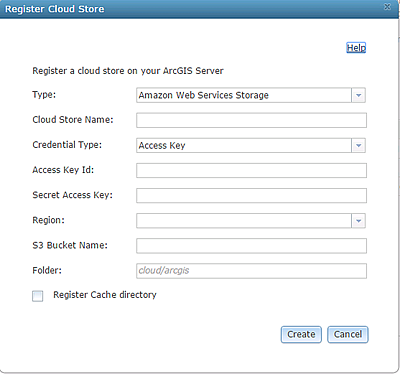
Чтобы использовать облачное хранилище, укажите ключ доступа, секретный ключ доступа, регион и имя бакета. Настройки облачного хранилища включают поддержку подпапок.
Примечание:
Чтобы использовать облачное хранилище в качестве хранилища растров, пользователь учетной записи ArcGIS Server должен иметь права на чтение, запись и удаление в облачном бакете для правильного управления данными.
Убедитесь, что вы увеличили максимальный объем динамической памяти SOC до 128 MB для ArcGIS Image Server.
Примечание:
Чтобы развернуть сервер растрового анализа в облаке с Amazon Web Services (AWS), см. раздел ArcGIS Enterprise Cloud Builder CLI для AWS. Чтобы развернуть ваш сервер растрового анализа в облаке с Microsoft Azure, см. раздел Развертывание ArcGIS Enterprise на Microsoft Azure.
Интегрируйте и настройте сервер для анализа растров анализа и размещения изображений
Далее вы укажете сайт ArcGIS Image Server для выполнения анализа растров и размещения слоев изображений.
Войдите на портал, как участник портала с правами доступа администратора. URL-адрес имеет формат
https://webadaptorhost.domain.com/<webadaptorname>/home.Перейдите в Организация > Настройки > Серверы.
Интегрируйте сайт ArcGIS Server.
На странице Серверы найдите сайт ArcGIS Image Server, который вы интегрировали с порталом.
Откройте диалоговое окно Настроить роль сервера, выполнив одно из следующих действий:
Рядом с Роль сервера щелкните текущую роль сервера или Настроить роль сервера, если в настоящее время роль не назначена.
Щелкните кнопку Дополнительные опции
 и выберите Настроить роль сервера.
В диалоговом окне Настроить роль сервера включите Сервер анализа растров.
Щелкните Сохранить.
После настройки интегрированный сервер будет содержать Сервер анализа растров в описании роли сервера.
Назначьте минимальные права доступа, необходимые для выполнения анализа растров.
Убедитесь, что вы увеличили максимальный объем динамической памяти SOC до 128 MB для ArcGIS Image Server.
Назначение прав доступа
Затем вы назначите минимальные права доступа, необходимые для выполнения анализа растров.
Перейдите на страницу Организация > Настройки > Роли участников.
Рядом с ролью, которая будет выполнять анализ растров щелкните Дополнительные опции
и выберите Редактировать.В окне Редактировать роль разверните Ресурсы.
- Включите опции Создание, обновление и удаление и Публикация размещенных динамических слоев изображений.
Раскройте Ресурсы и анализ.
Включите Стандартный анализ объектов.
Включите Анализ изображений.