Редактирование происхождения в графе знаний
Происхождение может быть добавлено для описания происхождения информации в графе знаний. Каждая запись о происхождении связывает значение, сохраненное в свойстве элемента или отношения, с определенным источником.
Свойство элемента или отношения может содержать несколько записей о происхождении, потому что одна и та же информация может подтверждаться разными источниками. Аналогичным образом, может быть один общий источник происхождения для разных свойств различных элементов и отношений.
Например, у элемента может быть множество документов, одним из которых является свидетельство о рождении. Записи о происхождении могут указывать, какие свойства элемента Person были получены из свидетельства о рождении, например, имя и дата рождения. Дополнительные записи происхождения могут связать один и тот же документ свидетельства о рождении со свойствами отношений HasChild, которые идентифицируют другие элементы Person как родителей. Дополнительные документы, такие как водительские права, также могут указывать происхождение имени элемента Person.
Вы можете настроить детали, зафиксированные в записи происхождения. Например, вы можете добавить свойство, которое отражает уровень достоверности информации, предоставленной источником.
Возможность фиксировать происхождение не включена по умолчанию. Вы можете включить её при создании графа знаний с помощью ArcGIS Enterprise 12.0. Для существующего графа знаний вы можете включить проверку происхождения на портале Enterprise. Вкладка Происхождение появляется в виде графа знаний только для элементов и отношений только тогда, когда она включена.
Добавление записи происхождения
Добавьте запись происхождения, чтобы задать источник информации, хранящейся в свойстве элемента или отношений. Поддерживаемые типы источников: Document, URL и String.
Document - Запись о происхождении может ссылаться на элемент документа, который ранее был добавлен в граф знаний.
URL - Запись о происхождении может ссылаться на веб-сайт или файл в Интернете, доступ к которому осуществляется по URL-адресу, или файл в сети, доступ к которому осуществляется по пути к файлу. Рекомендуется ссылаться на файлы, указывая путь UNC или URL-адрес места, в котором файл доступен всем, кто работает с графом знаний, например URL-адрес документа, опубликованного в Microsoft OneDrive или Microsoft SharePoint. Файлы на локальном диске не будут доступны.
String - В некоторых случаях источник информации недоступен в виде документа в графе знаний, в Интернете или в сети. В этих случаях вы можете добавить запись о происхождении, где источником является текст, который содержит сам исходный материал или, например, содержит инструкции по доступу к исходному материалу.
Просматривая свойства элемента или отношения, вы можете определить источник свойства с помощью модальной вкладки Управление происхождением.
Примечание:
Вы можете управлять происхождением только для элементов и отношений с редактируемыми свойствами.
Выберите элемент или отношение.
В панели Ресурсы графа знаний — выберите тип элемента или отношения. В панели списка записей выберите конкретный элемент или отношение, или воспользуйтесь полем Фильтр в верхней части панели и на контекстной панели инструментов нажмите Редактировать
 .
.В панели Содержание диаграммы связей — Выберите элемент или отношение и на контекстной панели инструментов нажмите Редактировать
.В панели Содержание карты — Выберите элемент или отношение и на контекстной панели инструментов нажмите Редактировать
. При необходимости откройте таблицу записей карты, выберите запись в таблице и на контекстной панели инструментов нажмите Редактировать .В карточке данных
 — Выберите карточку данных элемента или отношения в панели Содержания Проекта и на контекстной панели инструментов нажмите Редактировать .
Откроется панель Редактировать.
Под заголовком Свойства нажмите Происхождение
 .
.Откроется панель Происхождение. Все существующие записи происхождения для свойств указаны в списке.
Нажмите Добавить происхождение.
Появится модальная вкладка Добавить происхождение.
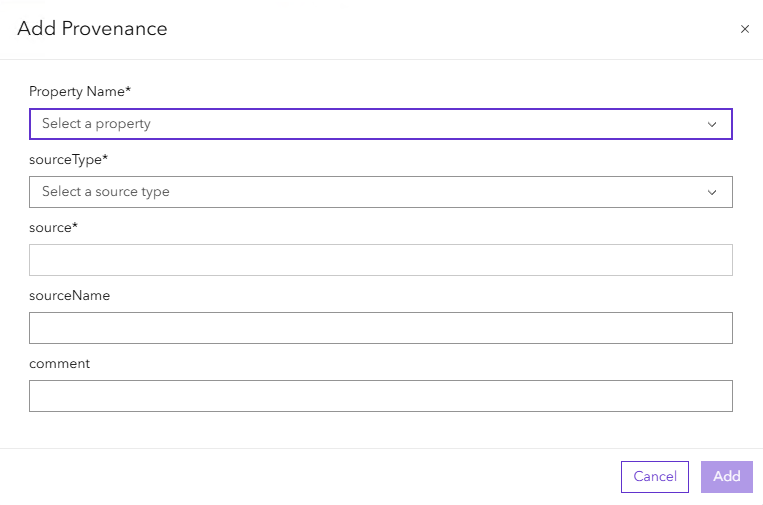
Щелкните ниспадающий список Имя свойства и выберите свойство, к которому хотите добавить запись происхождения.
Щелкните ниспадающий список Тип источника и выберите тип информации для новой записи происхождения.
Нажмите поле source и введите подходящее значение для новой записи происхождения.
Document - Найдите документ, введя полное или частичное слово из отображаемого имени или свойства элемента документа. Документы со значениями свойств, которые соответствуют или частично соответствуют введенному вами тексту, отображаются в списке. Наведите курсор на документ, чтобы определить правильный источник, и щелкните его в списке.
URL - Введите URL-адрес или сетевой путь к файлу.
String - Введите информацию об источнике.
При необходимости щелкните текстовое окно sourceName и введите название веб-сайта или имя файла источника.
При необходимости щелкните текстовое окно comment и введите комментарий, описывающий, как исходный материал задает значение свойства.
Щёлкните Добавить
Запись происхождения добавлена как ожидающая правка на панели Происхождение.
В панели Редактировать щелкните кнопку Применить.
Запись происхождения добавляется к свойству.
Добавление происхождения по умолчанию
Вы можете установить источник происхождения по умолчанию для всех изменений, внесённых в свойства. Установка по умолчанию позволяет добавить один и тот же источник происхождения ко всем вновь отредактированным свойствам любого элемента или отношения в вашем проекте.
Использование происхождения по умолчанию - это эффективный способ задать одну и ту же информацию об источнике свойства для нескольких элементов или отношений. Например, если задать документ свидетельства о рождении как источник происхождения по умолчанию, это создаст записи происхождения для всех изменений свойств. Таким образом, вы можете редактировать имя или дату рождения для нескольких элементов, не создавая отдельно записи происхождения. Вы можете редактировать или удалить происхождение по умолчанию в любое время.
Примечание:
По умолчанию происхождение будет применяться к любым изменениям, внесённым в проект, до тех пор, пока оно не будет удалено.
Определите источник происхождения по умолчанию для всех изменений свойств с помощью модальной вкладки Происхождение по умолчанию.
На контекстной панели инструментов щелкните Редактировать
.Откроется панель Редактировать.
В заголовке Обзор щелкните происхождение по умолчанию

Появится модальная вкладка Происхождение по умолчанию.
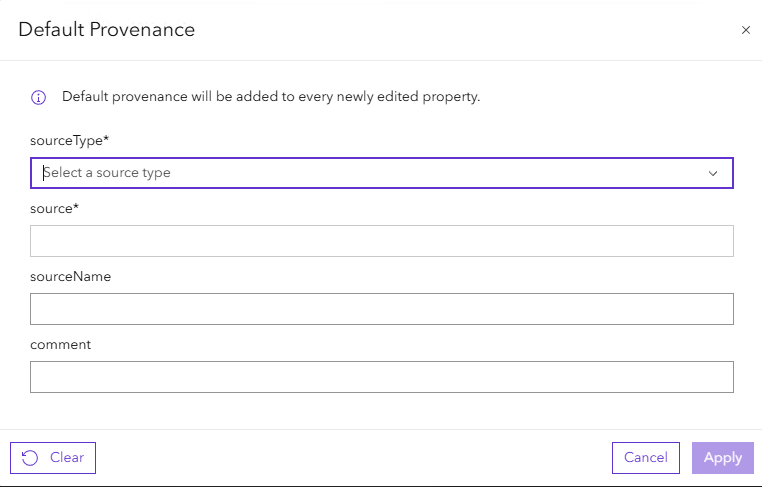
Щелкните ниспадающий список Тип источника и выберите тип информации для новой записи происхождения.
Нажмите поле source и введите подходящее значение для новой записи происхождения.
Document - Найдите документ, введя полное или частичное слово из отображаемого имени или свойства элемента документа. Документы со значениями свойств, которые соответствуют или частично соответствуют введенному вами тексту, отображаются в списке. Наведите курсор на документ, чтобы определить правильный источник, и щелкните его в списке.
URL - Введите URL-адрес или сетевой путь к файлу.
String - Введите информацию об источнике.
При необходимости щелкните текстовое окно sourceName и введите название веб-сайта или имя файла источника. Значение будет отображаться как заголовок происхождения по умолчанию в панели Редактировать.
При необходимости щелкните текстовое окно Комментарий и введите комментарий, описывающий, как исходный материал задает значение свойства.
Щелкните Применить.
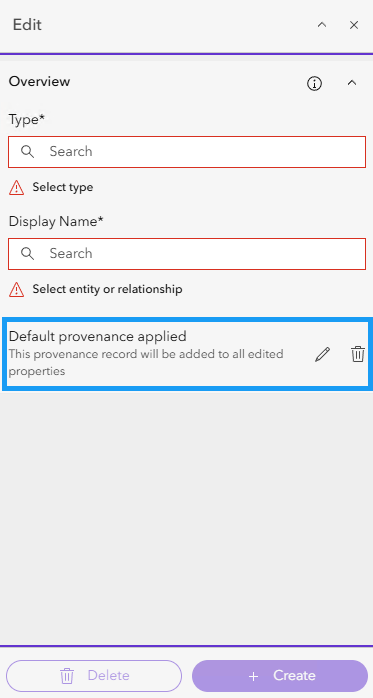
Происхождение по умолчанию применено в проекте. Все отредактированные свойства будут иметь запись происхождения, созданную как происхождение по умолчанию.
Дополнительно на панели Редактировать щелкните Редактировать
 . Повторите шаги 3–7 выше, чтобы отредактировать происхождение по умолчанию.
Дополнительно на панели Редактировать щелкните Удалить
 .
.Происхождение по умолчанию убрано из проекта.
Примечание:
Вам не нужно выбирать элемент или отношение до определения происхождения по умолчанию. Однако происхождение по умолчанию может быть определено при выбранном элементе или отношении.
Изменение и удаление записей происхождения
Вы можете редактировать или удалять существующие записи происхождения свойств элементов и отношений.
Выберите элемент или отношение.
В панели Ресурсы графа знаний — выберите тип элемента или отношения. В панели списка записей выберите конкретный элемент или отношение, или воспользуйтесь полем Фильтр в верхней части панели и на контекстной панели инструментов нажмите Редактировать
.В панели Содержимое диаграммы связей — Выберите элемент или отношение и на контекстной панели инструментов нажмите Редактировать
.В панели Содержание карты — Выберите элемент или отношение и на контекстной панели инструментов нажмите Редактировать
. При необходимости откройте таблицу записей карты, выберите запись в таблице и на контекстной панели инструментов нажмите Редактировать .В карточке данных
— Выберите карточку данных элемента или отношения в панели Содержания Проекта и на контекстной панели инструментов нажмите Редактировать .
Откроется панель Редактировать.
Под заголовком Свойства нажмите Управление происхождением
Разворачивается вкладка Происхождение. Все существующие записи происхождения редактируемых свойств перечислены.
Наведите курсор на запись происхождения для свойства, которое вы хотите изменить.
Щелкните Редактировать
.Появится модальная вкладка Обновить происхождение.
Измените значения записи происхождения по необходимости и нажмите Обновить.
Изменённая запись происхождения добавляется как ожидающая правка.
Дополнительно измените запись происхождения и нажмите Отменить

Изменения записи происхождения отменяются.
Дополнительно наведите курсор на запись происхождения для свойства, которое вы хотите удалить.
Нажмите кнопку Удалить
.Запись происхождения добавляется как ожидающее удаление.
В панели Редактировать щелкните кнопку Применить.
Применяется ожидающая правка, а запись происхождения изменяется или удаляется.