Изучение данных в представлении графа знаний
Вид графа знаний является видом по умолчанию для проекта Knowledge Studio. В виде графа знаний содержатся типы элементов и отношений графа, а также сведения о выбранного элемента или отношения. В дополнение к элементам и отношениям граф знаний может ссылаться на документы, которые поддерживают информацию, записанную в графе знаний.
Открытие вида графа знаний
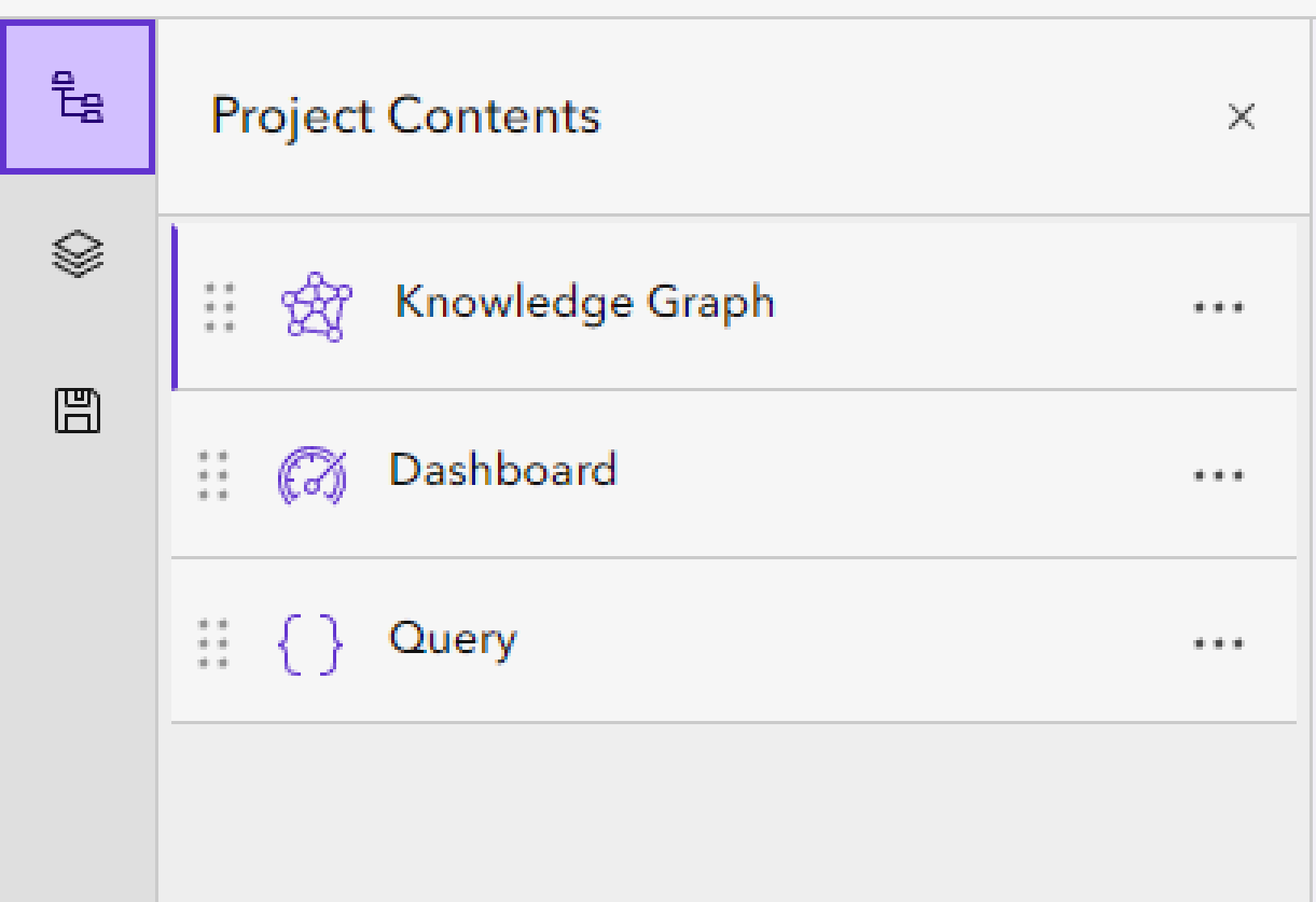
Вид графа знаний по умолчанию открывается в новом проекте. Чтобы снова открыть вид графа знаний, щелкните Граф знаний  Граф знаний на панели Ресурсы Проекта.
Просмотрите содержимое графа знаний
В виде графа знаний отображаются типы элементов и отношений, определенные в модели данных графа знаний, и вы можете исследовать элементы или отношения выбранного типа.
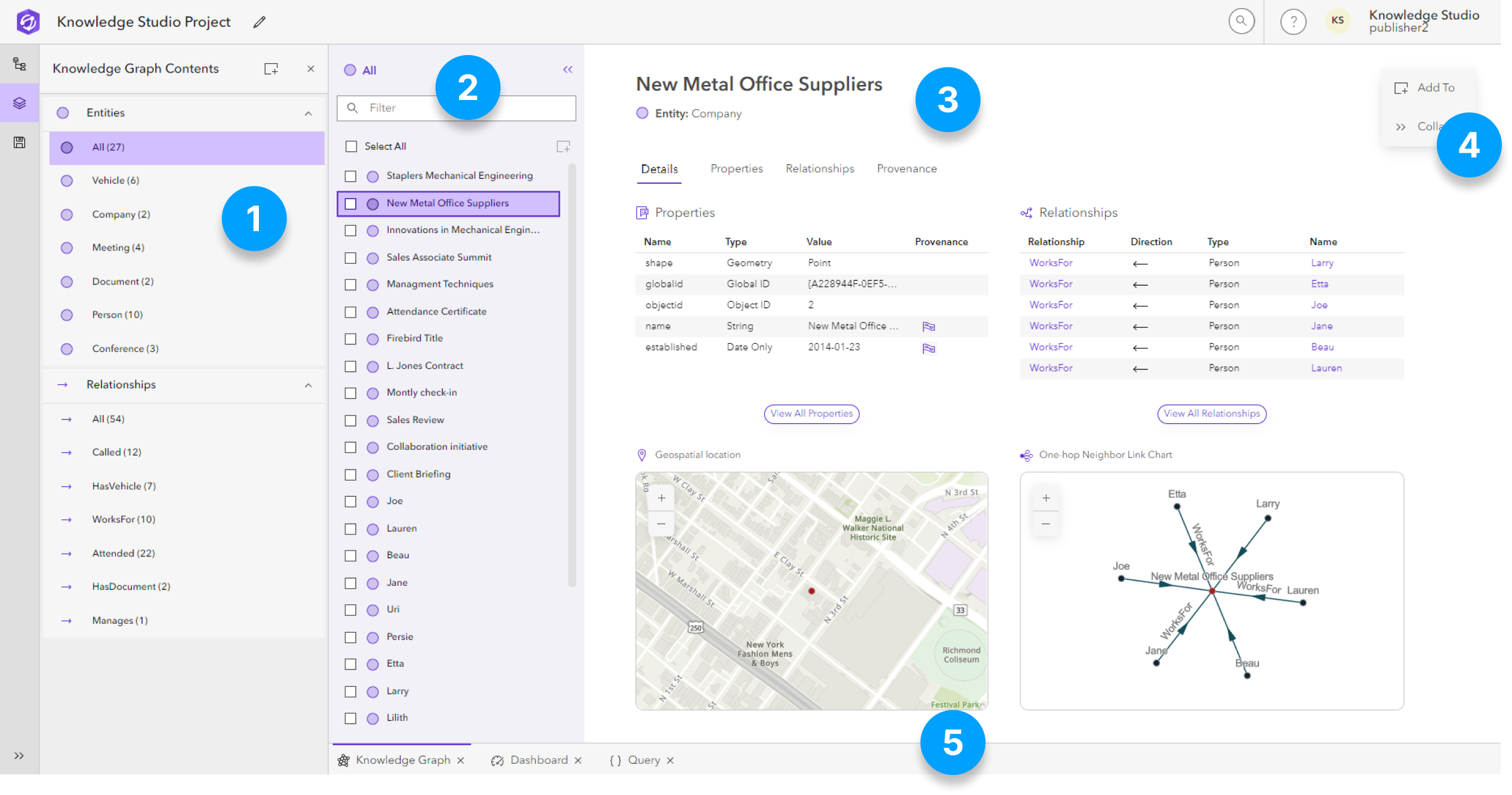
Цифры на следующей картинке соответствуют описаниям ниже.
| Элемент | Описание |
|---|---|
 Панель Ресурсы графа знаний Панель Ресурсы графа знаний |
Панель Ресурсы графа знаний позволяет исследовать типы элементов  и отношений и отношений  в графе знаний. Общее число записей для каждого типа элемента и отношения отображается в скобках рядом с типом. Панель Ресурсы графа знаний открывается по умолчанию. Вы можете снова открыть панель Ресурсы графа знаний, щелкнув Просмотреть ресурсы в графе знаний. Общее число записей для каждого типа элемента и отношения отображается в скобках рядом с типом. Панель Ресурсы графа знаний открывается по умолчанию. Вы можете снова открыть панель Ресурсы графа знаний, щелкнув Просмотреть ресурсы  в главном меню. в главном меню. |
 Панель Список записей Панель Список записей |
На панели списка записей отображаются все экземпляры выбранного типа элемента или отношения. Вы можете отфильтровать список элементов или отношений, используя поле Фильтр в верхней части панели. По умолчанию Все элементы выбраны на панели Ресурсы графа знаний и перечислены на панели списка записей. В списке записей отображаются первые 1000 записей выбранного типа элемента или связи. |
 Вид записи Вид записи |
Просмотр записи позволяет вам изучить детали выбранной записи, включая ближайшие к ней связанные записи, ее свойства и пространственную информацию. |
 Контекстная панель инструментов Контекстная панель инструментов |
Контекстная панель инструментов позволяет добавить выбранную запись к другим элементам контента. |
 Элементы ресурсов Элементы ресурсов |
Каждый открытый элемент ресурсов отображается в этой области в виде вкладки. |
Просмотр подробной информации элемента
Когда вы выбираете элемент на панели списка записей, вы увидите все свойства элемента и отношения, в которых он участвует и записи о происхождении, документирующие, откуда возникла информация об элементе.
Щелкните тип элемента на панели Ресурсы графа знаний и выберите элемент на панели списка записей, чтобы просмотреть информацию о нем в представлении записи.
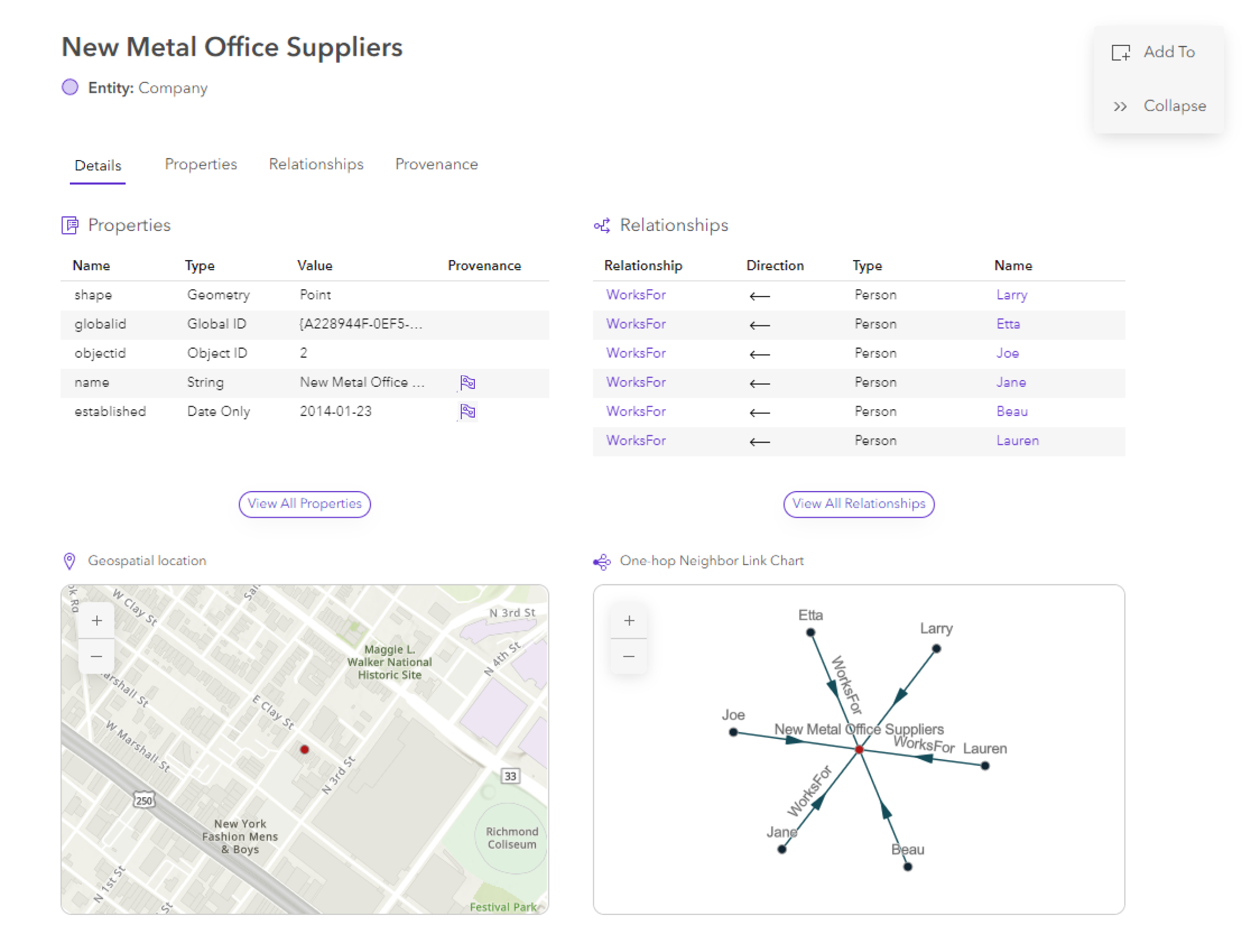
Отображаемое выражение и тип элемента показаны вверху вида записи. Например, если тип элемента представляет компанию, отображаемое выражение может содержать название компании.
Вкладка Подробная информация в виде записи активна по умолчанию и содержит предварительный просмотр свойств и отношений элемента. Диаграмма связи соседства с одним переходом отображает элемент и его отношения. Если элемент является пространственным и имеет геометрию, отображается карта его местоположения.
Перейдите на вкладку Свойства вида записи или щелкните Просмотр всех свойств на вкладке Подробная информация.
Отображаются все свойства выбранного элемента. Например, элемент типа Company может обладать такими свойствами, как название компании и год ее создания. Имена свойств появляются в столбце
Names, тип данных свойства – в столбцеType, а значения свойств – в столбцеValue. Если год создания компании неизвестен, а значение для этого свойства не задано, в столбцеValueпоявится<Null>.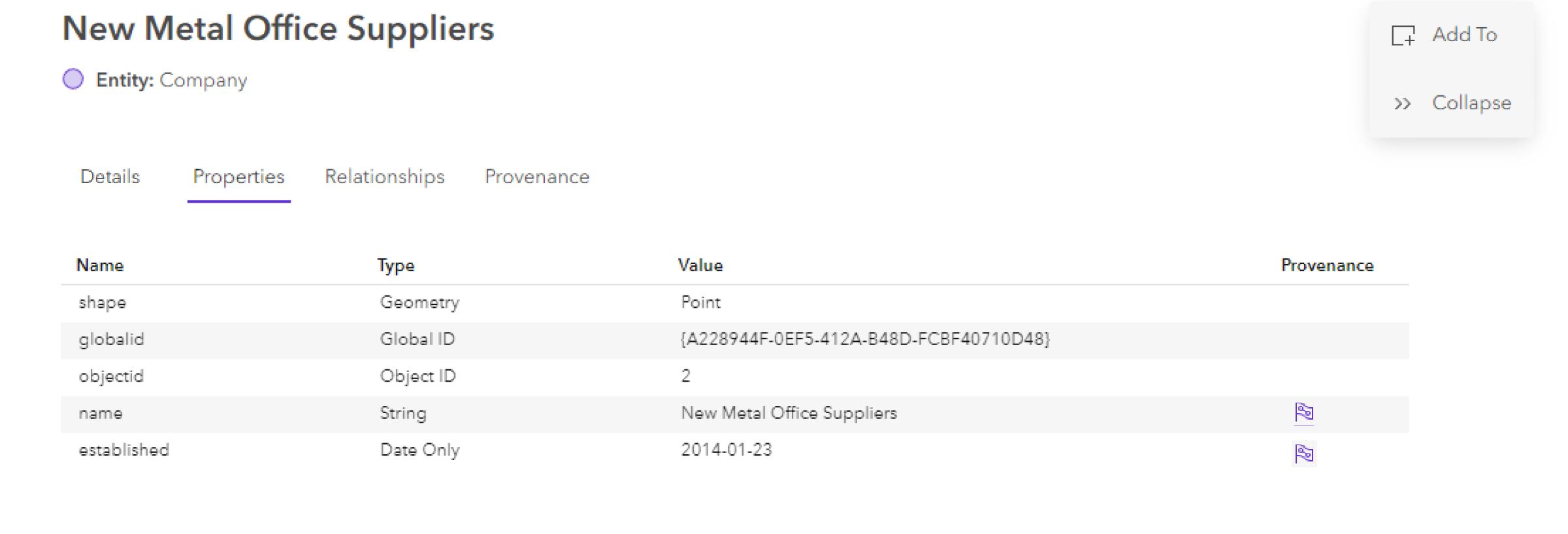
Перейдите на вкладку Отношения вида записи или щелкните Просмотр всех отношений на вкладке Подробная информация.
Перечислены все отношения, заданные между выбранным элементом и другими элементами в графе знаний. Каждый тип отношений появится в столбце Отношение. Элемент, с которым связан выбранный элемент, показан в столбце Элемент.
Например, если тип выбранного элемента Company, у него может быть такое отношение, как WorksFor. Выражение, идентифицирующее элемент - сотрудника, отображается в столбце
Name.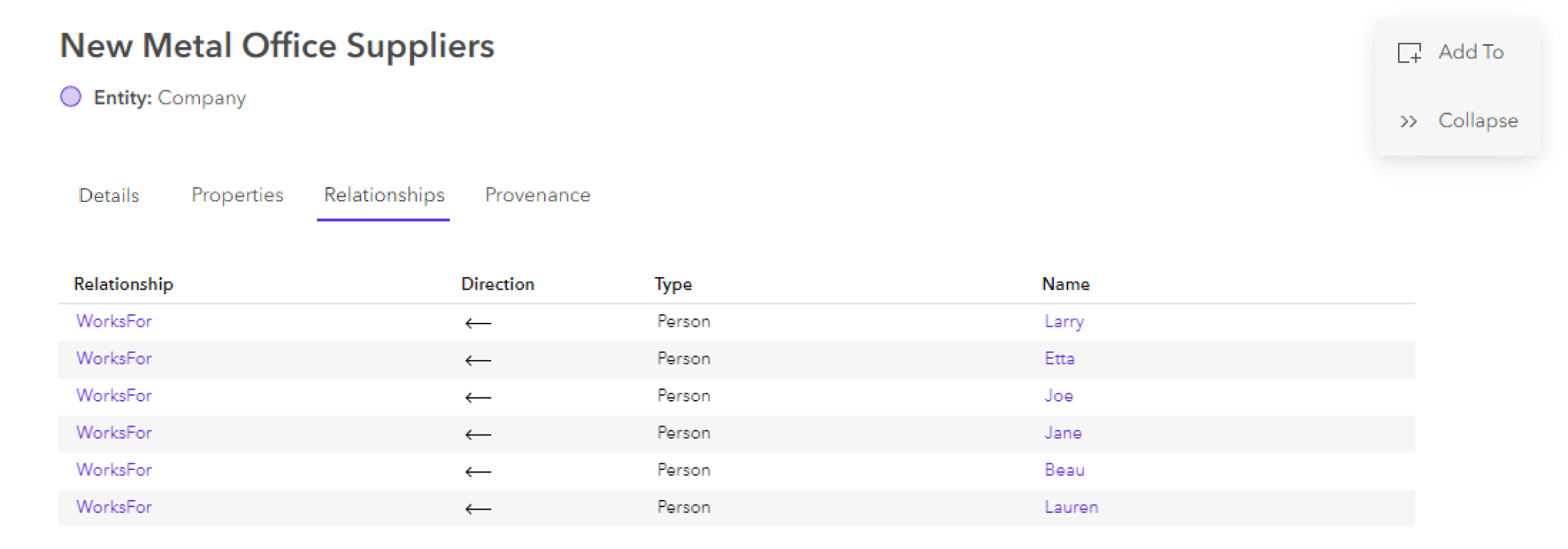
Аналогично, если тип выбранного элемента - Company, у него может быть несколько отношений WorksFor, перечисленных в различных строках, где каждая строка определяет сотрудника. Выражение, идентифицирующее каждый элемент Person, отображается в столбце Имя соответствующей строки.
При необходимости перейдите к связанным отношениям и элементам через таблицу отношений в представлении записи.
Щелкните отношение в столбце Отношениетаблицы отношений, чтобы перейти к нему.
Щелкните элемент в столбце Имя таблицы отношений, чтобы перейти к связанному элементу.
Выбранная запись откроется в представлении графа знаний.
Нажмите вкладку Происхождение или нажмите флажок в столбце Происхождение таблицы Свойства на вкладке Подробная информация.
Перечислены все записи о происхождении для свойств выбранного элемента. Вы можете просмотреть свойства каждой записи о происхождении в этом списке.
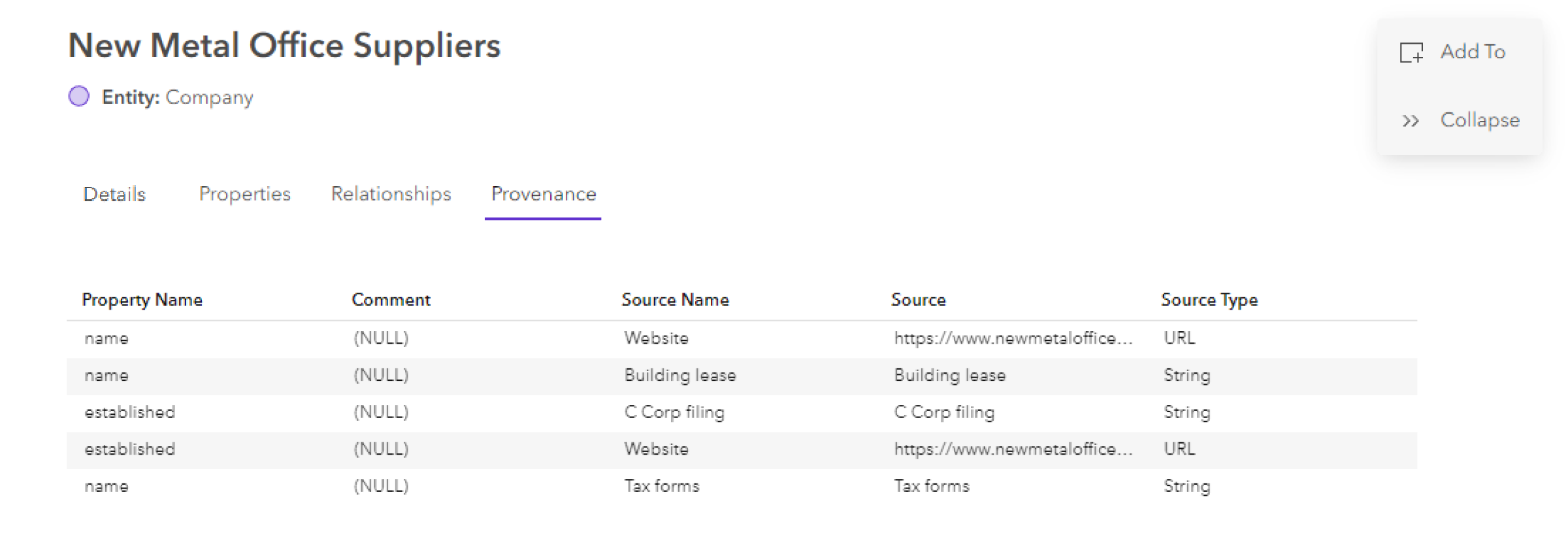
Если перейти на вкладку происхождение из таблицы Свойства на вкладке подробной информации, таблица будет отфильтрована по записям о происхождении для данного конкретного свойства. Чтобы очистить фильтр, щелкните X на фрагменте фильтра в нижней части таблицы. Отображаются все записи о происхождении элемента.
Просмотр подробной информации для отношения
Если выбрать экземпляр отношения в списке записей, в виде записи будут перечислены все свойства отношения и элементы, с которыми они связаны.
Щелкните отношение на панели Ресурсы графа знаний, чтобы просмотреть информацию о нем в виде записи.
Отображаемое выражение и тип отношения показаны вверху вида записи.
Вкладка Подробная информация в виде записи активна по умолчанию и содержит предварительный просмотр свойств отношения и связанные элементы. Диаграмма связи соседства с одним переходом отображает исходные и целевые элементы отношения.
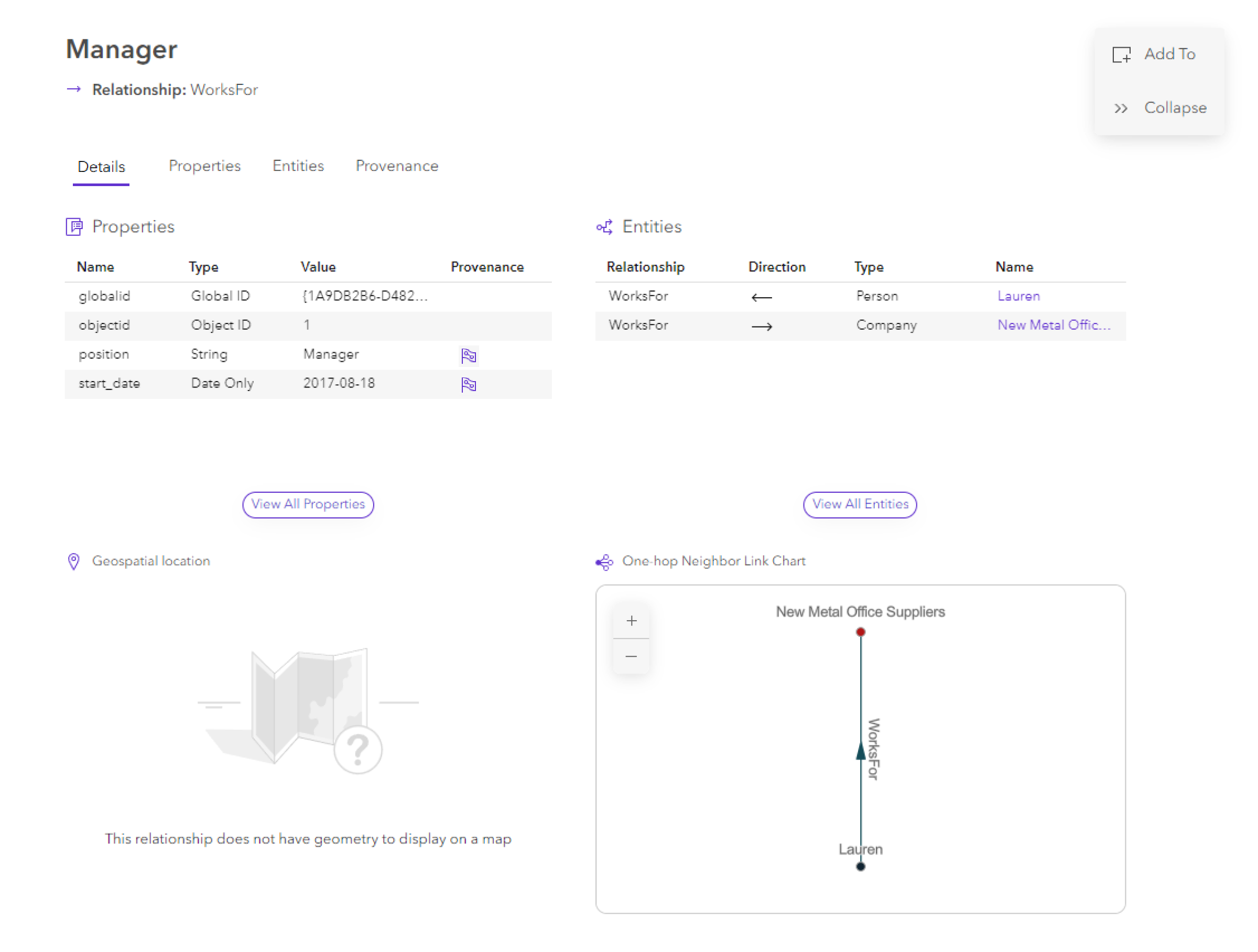
Перейдите на вкладку Свойства вида записи или щелкните Просмотр всех свойств на вкладке Подробная информация.
Отображаются все свойства выбранного отношения. Например, у отношения WorksFor могут быть такие свойства, как дата начала работы и положение. Имена свойств появляются в столбце
Name, тип данных свойства – в столбцеType, а значения свойств – в столбцеValue. Если значение свойства неизвестно или не задано, в столбцеValueотображается<Null>.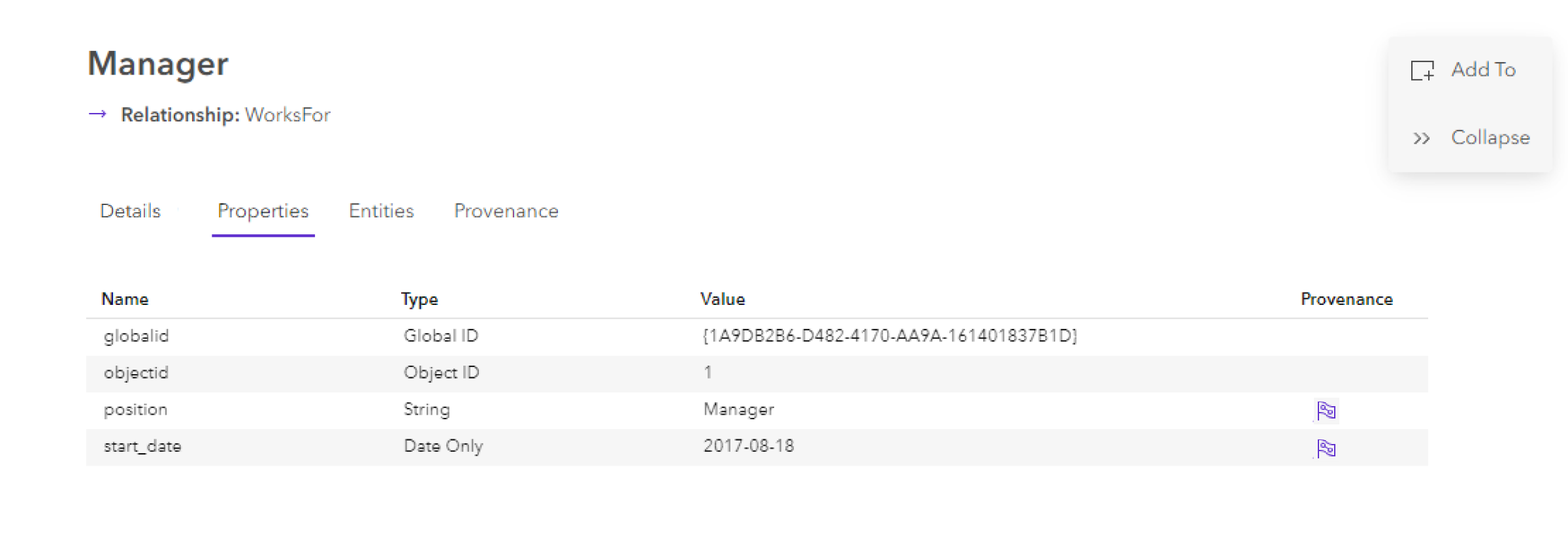
Перейдите на вкладку Элементы вида записи или щелкните Просмотр всех элементов на вкладке Подробная информация.
Перечислены исходный и конечный элементы отношения. Отображаемое выражение для элемента находится в столбце
Name, тип элемента - в столбцеType, а отношение, с которым связан выбранный элемент, отображается в столбцеRelationship.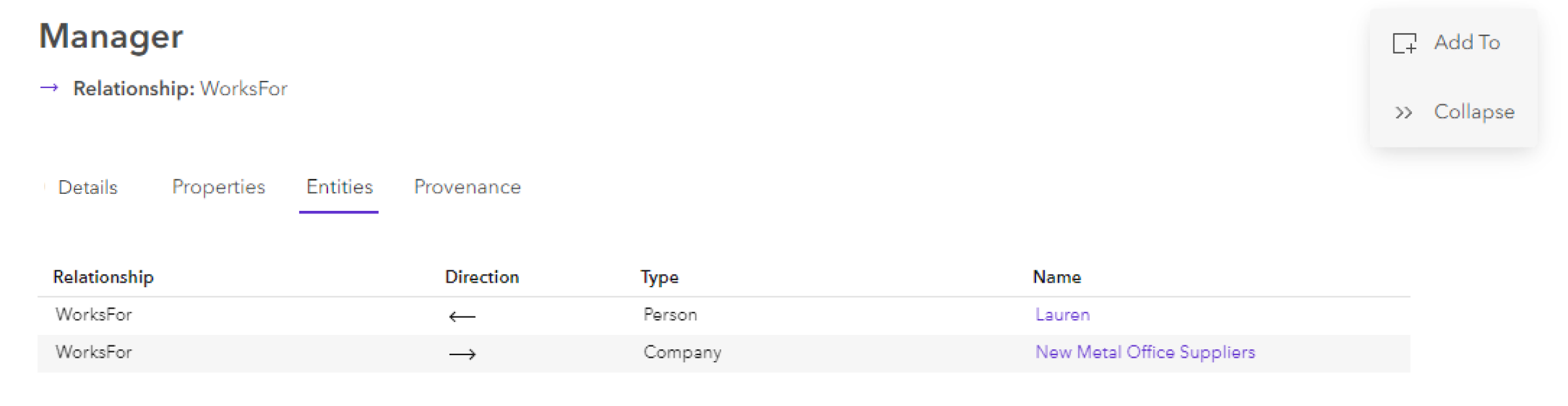
Вы можете перейти к связанным элементам, щелкнув имя элемента в столбце Имя элемента таблицы отношений. Выбранный элемент откроется в представлении графа знаний.
Нажмите вкладку Происхождение или нажмите флажок в столбце Происхождение таблицы Свойства на вкладке Подробная информация.
Примечание:
Вкладка Происхождение будет видна только в том случае, если в графе знаний проекта включена функция происхождения.
Перечислены все записи о происхождении объектов выбранной связи. Вы можете просмотреть свойства каждой записи о происхождении в этом списке.
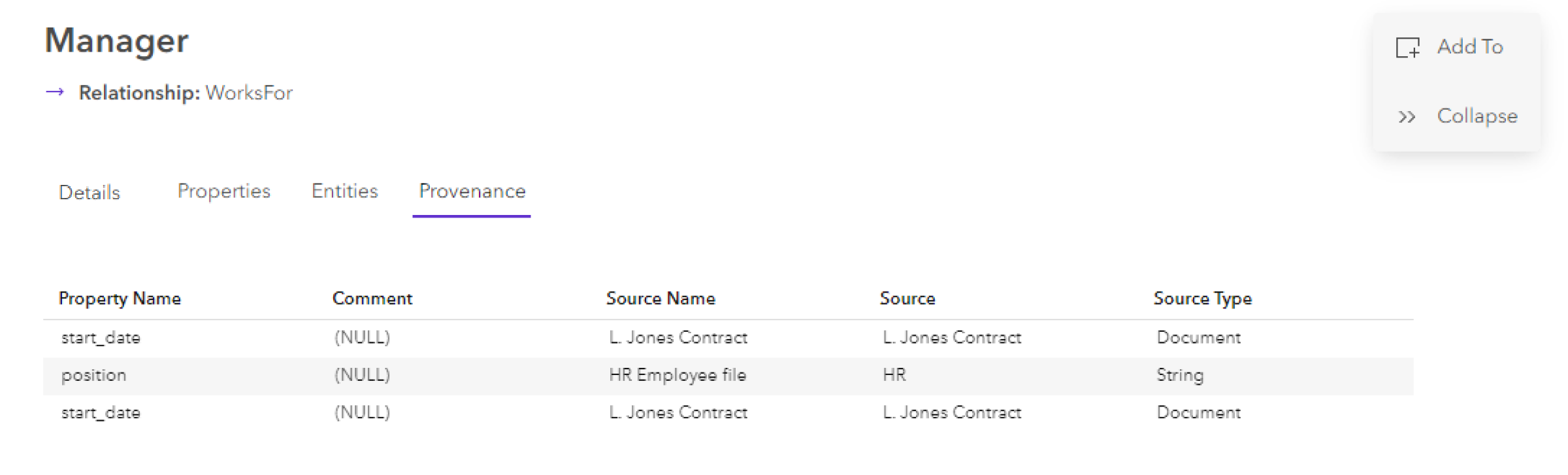
Если перейти на вкладку происхождения из таблицы Свойства на вкладке подробной информации, таблица будет отфильтрована по записям о происхождении для данного конкретного свойства. Чтобы очистить фильтр, щелкните X на фрагменте фильтра в нижней части таблицы. Отображаются все записи о происхождении элемента.
Просмотр вкладки пользовательского обзора
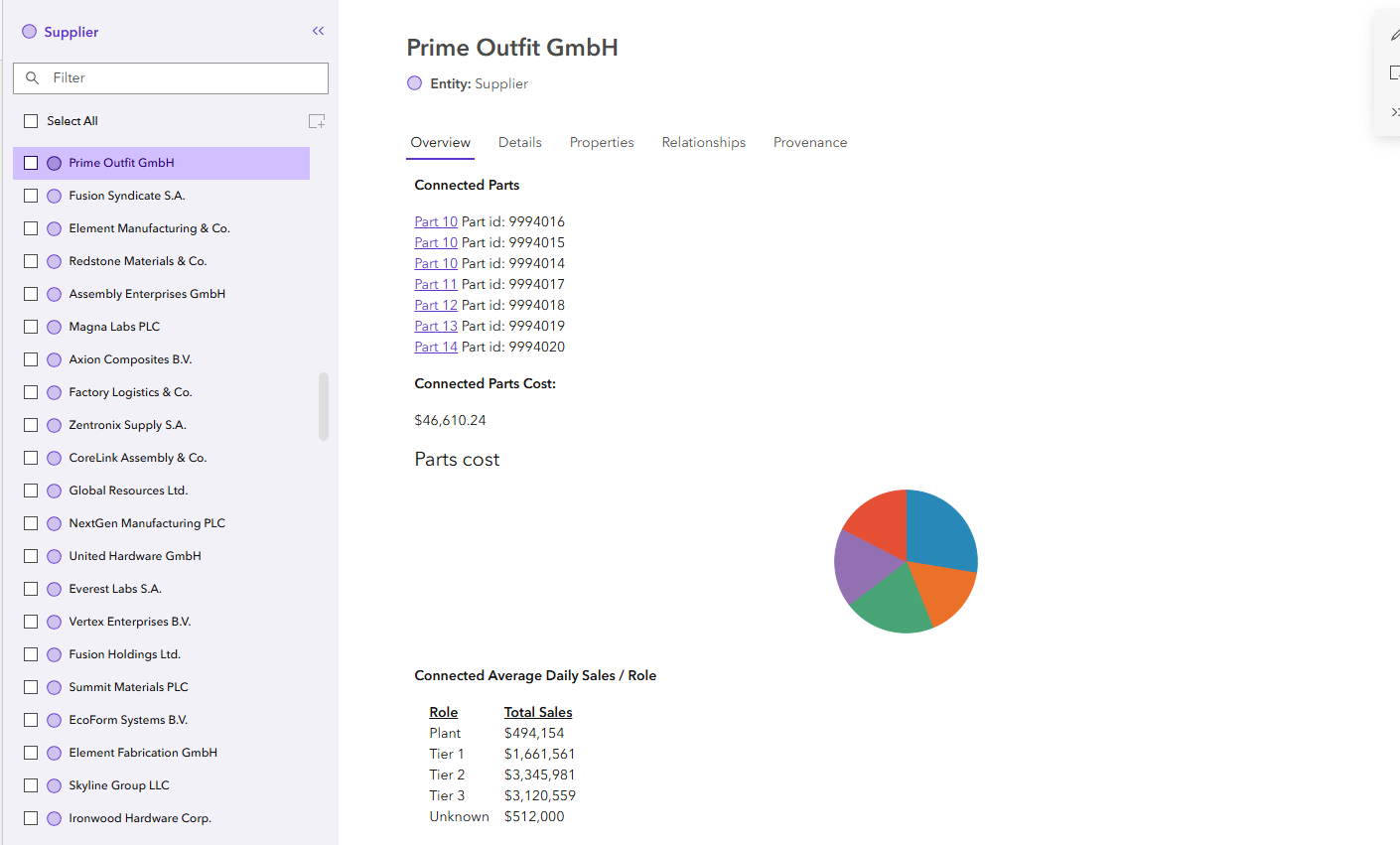
На настроенной вкладке Обзор может содержаться краткая сводка важной информации о выбранном элементе или отношении. По умолчанию вкладка Обзор отсутствует в виде записи проекта Knowledge Studio. Чтобы получить доступ к вкладке Обзор в вашем проекте Knowledge Studio, необходимо иметь следующее:
После сохранения пользовательских настроек исследования в граф знаний, вы сможете просмотреть вкладку Обзор в вашем проекте Knowledge Studio.