Добавление инструментов-скриптов
Создание инструмента-скрипта позволяет превратить ваши скрипты на языке Python с заданной функциональностью в инструменты геообработки: инструменты, которые выглядят и работают как системные инструменты геообработки.
Чтобы добавить инструмент-скрипт на в набор инструментов, выполните следующие шаги:
Щелкните правой кнопкой мыши на наборе или группе инструментов, в котором вы хотите создать инструмент-скрипт, затем выберите Новый > Инструмент-скрипт.
Появится диалоговое окно Свойства инструмента.
В списке боковых вкладок щелкните вкладку Общие.
В поле Имя введите имя инструмента-скрипта.
Имя используется, когда инструмент-скрипт запускается из окна Python. Используйте в имени только буквенно-цифровые символы.
Введите в текстовом окне Подпись текст подписи для инструмента-скрипта.
Подпись – это отображаемое имя инструмента-скрипта, как показано на панели Геообработка, и может содержать пробелы.
В текстовом поле Описание введите описание инструмента-скрипта.
Если ваш набор инструментов - набор инструментов прежних версий (
.tbx), проверьте, снята ли отметка Хранить инструмент с относительным путем.Если отметка поставлена (относительный путь), файл Python и файл группы инструментов можно перемещать вместе, и путь к файлу Python будет изменен автоматически. Если опция не отмечена (абсолютный путь), путь к файлу Python меняться не будет.
Если ваш набор инструментов - набор инструментов ArcGIS (
.atbx), это поведение различается. Если скрипт находится в той же папке, что и файл.atbx, или в дочерней папке относительно папки хранения.atbx, сохраняется относительный путь. Если скрипт и файл.atbxполностью разделены, сохраняется абсолютный путь.В списке боковых вкладок щелкните вкладку Параметры.
Диалоговое окно выглядит следующим образом:
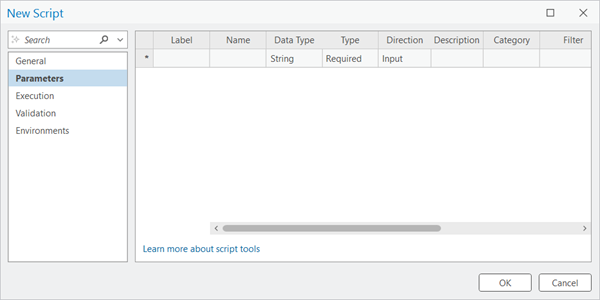
Задайте параметры инструмента на вкладке Параметры.
Почти все инструменты имеют входные параметры, и все инструменты должны обладать выходным параметром, который применяется в ModelBuilder.
Более подробно о задании параметров см. Задание параметров инструмента-скрипта.
В списке боковых вкладок щелкните вкладку Выполнение.
Введите свой код Python непосредственно во вкладке Выполнение.
Если необходимо шифрование вашего кода, щелкните кнопку Шифровать
 и введите пароль.
Кроме того, если у вас уже есть скрипт, нажмите на кнопку Папка
 и выберите местоположение этого скрипта.
В списке боковых вкладок щелкните вкладку Проверка.
Проверка всегда выполняется до запуска инструмента. Проверка позволяет настроить реакцию параметров, а также их взаимодействие со своими значениями и друг с другом. Проверка выполняется при помощи блока кода Python, который контролирует поведение параметра инструмента.
Для понимания кода проверки см. раздел Настройка поведения инструмента-скрипта.
Нажмите OK.
Ваш инструмент-скрипт добавлен на панель инструментов. Вы можете открыть его и использовать как любой другой инструмент геообработки. Вы можете изменить любые его свойства, включая параметры, щелкнув на нем правой кнопкой мыши и выбрав Свойства.