Настройка панелей инструментов в виде
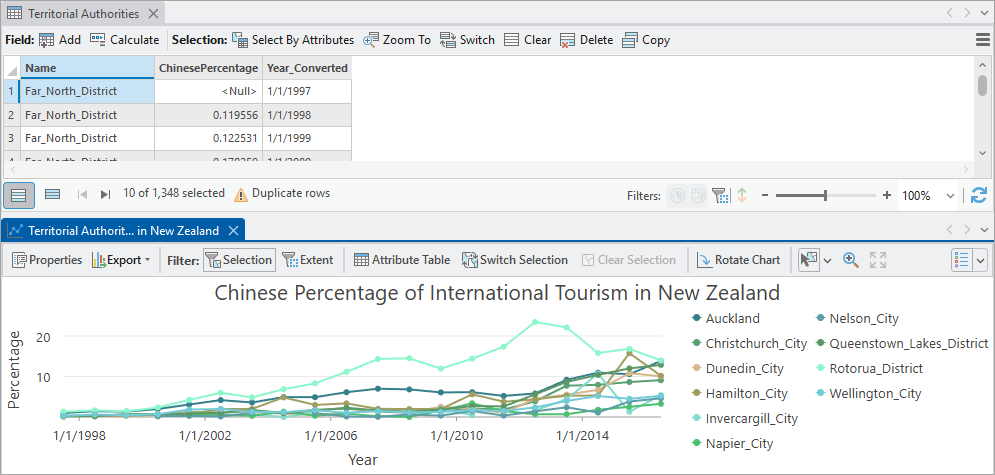
В ArcGIS Pro большинство инструментов доступно на вкладках ленты и в контекстных меню. Для удобства некоторые команды доступны в обоих местоположениях. Кроме того, некоторые виды, такие как таблица атрибутов и виды диаграмм, имеют панели инструментов, поэтому инструменты, относящиеся к виду, можно легко использовать в ваших рабочих процессах. Панели инструментов обеспечивают быстрый доступ к часто используемым командам или инструментам во время работы в виде, например, в виде карты. Пользовательские панели инструментов можно создавать, изменять и удалять по мере необходимости. Они также могут быть контекстными для видов, к которым они назначены, и могут быть закреплены у любого ребра вида.
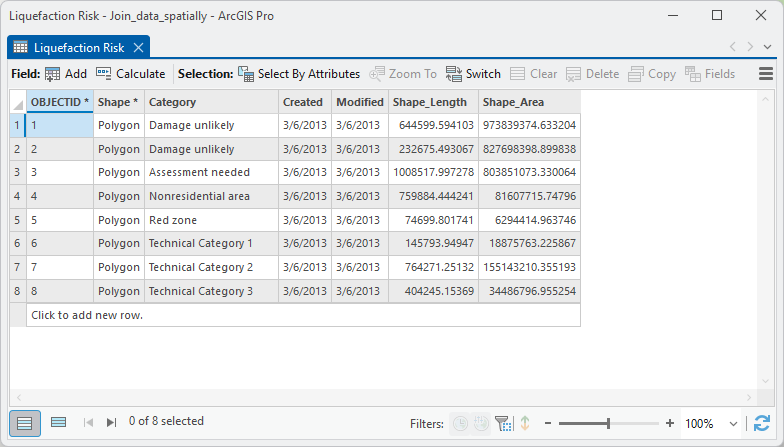
Некоторые панели инструментов считаются системными, например, панели инструментов, найденные в таблице атрибутов и видах диаграмм, и их нельзя удалить. Для системных панелей инструментов в таблицах и видах графов знаний вы можете добавлять дополнительные инструменты и переупорядочивать их.
Примечание:
В версии ArcGIS Pro 3.7 ограниченное число системных панелей инструментов доступно для редактирования. К ним относятся панели инструментов в таблице атрибутов, графе знаний и видах спектральных просмотрщиков. Другие системные панели инструментов нельзя редактировать, и они не отображаются в диалоговом окне Настроить панели инструментов.
Открытие диалогового окна Настроить панели инструментов
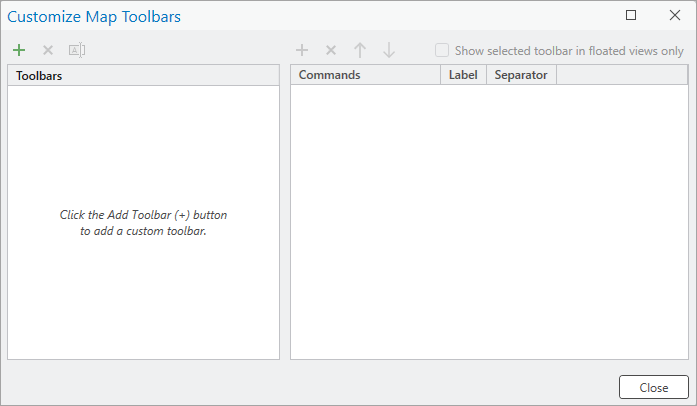
Диалоговое окно для настройки панелей инструментов можно открыть из любого активного вида. После открытия диалогового окна Настроить панель инструментов вы можете создавать пользовательские панели инструментов, а также изменять и удалять пользовательские панели инструментов по мере необходимости.
Откройте диалоговое окно Настроить панели инструментов, щелкнув правой кнопкой мыши вкладку активного вида и выбрав Настроить панели инструментов.
Примечание:
Диалоговое окно Настроить панели инструментов показывает только применимые панели инструментов для активного вида при открытии диалогового окна, если их можно изменить. Например, вид карты по умолчанию не имеет связанной с ним панели инструментов; однако вы можете создать ее. Вид диаграммы также имеет панель инструментов, но ее нельзя изменить.
Имя команды для открытия диалогового окна настройки и заголовок диалогового окна включают тип вида, который в данный момент активен. Например, если вы создаете панель инструментов для вида карты, щелкните Настроить панели инструментов карты.
Создание новой пользовательской панели инструментов
При необходимости вы можете создать новую панель инструментов для вида, которая соответствует вашим рабочим процессам. Например, предположим, вы хотите создать панель инструментов для видов карт, чтобы общие инструменты были сразу доступны из вида, а не на ленте. Вы можете добавить новую панель инструментов в вид, которая позволит вам получать доступ к нужным инструментам, не покидая вид.
Откройте вид, для которого вы хотите создать новую панель инструментов.
Откройте диалоговое окно Настроить панель инструментов.
Щелкните кнопку Добавить панель инструментов
 .
.Появится диалоговое окно Добавить панель инструментов.
Введите имя панели инструментов в текстовом поле Имя и щелкните OK.
Над списком команд щелкните кнопку Добавить команду на выбранную панель инструментов
.Появится диалоговое окно Команды.
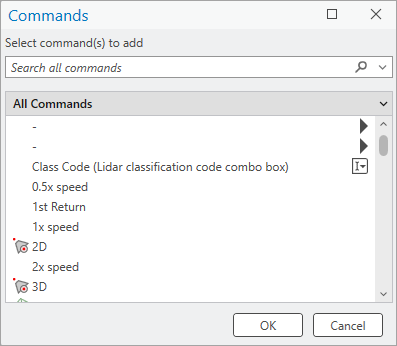
По умолчанию для фильтра в диалоговом окне установлено значение Все команды, и вы можете искать команды, которые хотите добавить, по имени. Для списка команд существуют дополнительные фильтры, которые помогают сузить список команд:
Популярные команды — команды, которые регулярно используются в ArcGIS Pro.
Видимые в данный момент вкладки — в списке команд содержатся только команды из вкладок, видимых в данный момент в ArcGIS Pro.
Все вкладки — в список включены команды со всех вкладок.
Популярные инструменты геообработки — инструменты геообработки, которые регулярно используются в ArcGIS Pro.
Все инструменты геообработки — все инструменты геообработки, доступные в ArcGIS Pro.
Введите имя инструмента в текстовом поле Поиск команд для добавления, чтобы найти команду, которую вы хотите добавить на панель инструментов.
Щелкните OK, чтобы добавить инструмент на пользовательскую панель инструментов.
Выбранная команда появится в списке команд в диалоговом окне и на виде.
Чтобы отобразить надпись для инструмента в том виде, в каком она отображается на панели инструментов, отметьте флажок Надпись.
Чтобы отобразить разделитель перед командой, отметьте флажок Разделитель.
Чтобы изменить местоположение инструмента на панели инструментов, щелкните Переместить команду на одну позицию вверх
 и Переместить команду на одну позицию вниз
  .
.При необходимости повторите шаги с 6 по 10.
Щелкните Закрыть после завершения создания панели инструментов.
Панель инструментов появится в верхней части выбранного вида.

Настройка существующей панели инструментов
Вы также можете добавлять инструменты на существующую пользовательскую панель инструментов на виде или на системные панели инструментов на виде таблицы или графа знаний. Например, вы можете настроить панель инструментов в верхней части вида таблицы атрибутов, чтобы добавить инструменты. Предположим, вы хотите добавить новую группу для инструментов, связанных с открытием видов для добавления доменов, подтипов и правил атрибутов. Это можно сделать, добавив инструменты на существующую панель инструментов.
Откройте вид таблицы атрибутов.
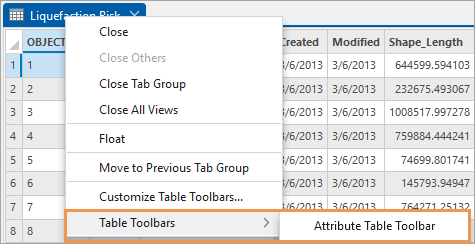
Щелкните правой кнопкой мыши панель инструментов в верхней части вида таблицы атрибутов и щелкните Настроить панели инструментов таблицы.
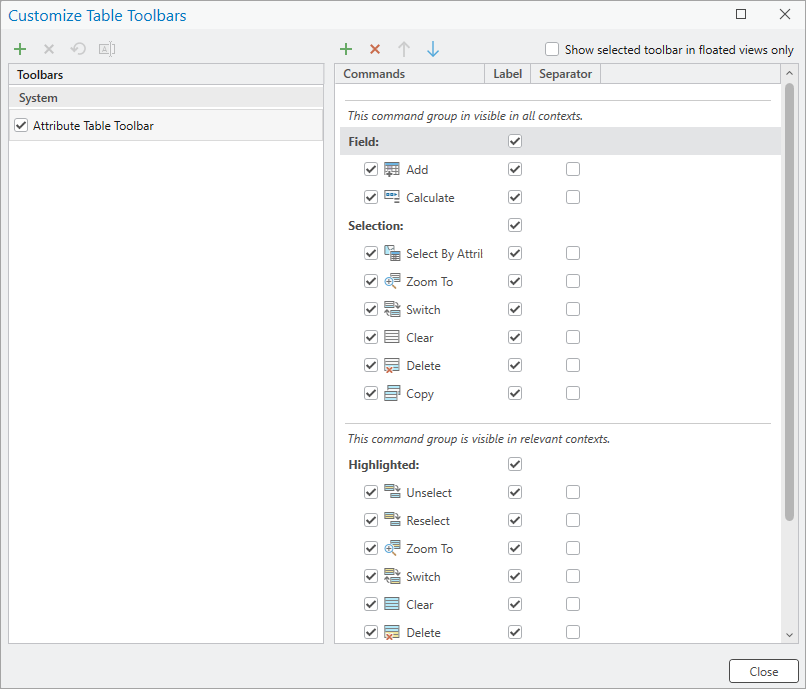
Появится диалоговое окно Настроить панели инструментов таблицы.
Над списком команд щелкните кнопку Добавить команду на выбранную панель инструментов
.Появится диалоговое окно Команды.
Щелкните стрелку раскрывающегося списка рядом с Все команды и выберите Видимые в данный момент вкладки.
Эта настройка показывает только команды с вкладок, видимых в данный момент в ArcGIS Pro.
Прокрутите вниз до заголовка Контекстно-зависимые вкладки таблицы.
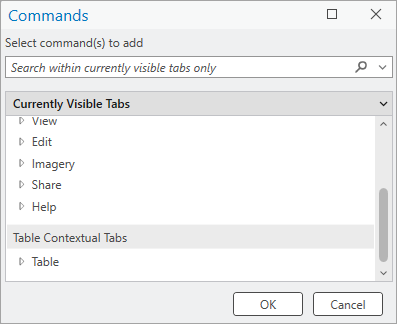
Разверните узел Таблица, затем узел Поле.
Щелкните Поля (Отображает вид полей для таблицы в активном виде таблицы.), затем щелкните OK.
Команда появится в нижней части списка команд. Текст над новой группой указывает на то, что команда будет видна во всех контекстах. Это означает, что инструмент будет виден, но не обязательно доступен для использования, на панели инструментов вида таблицы атрибутов.
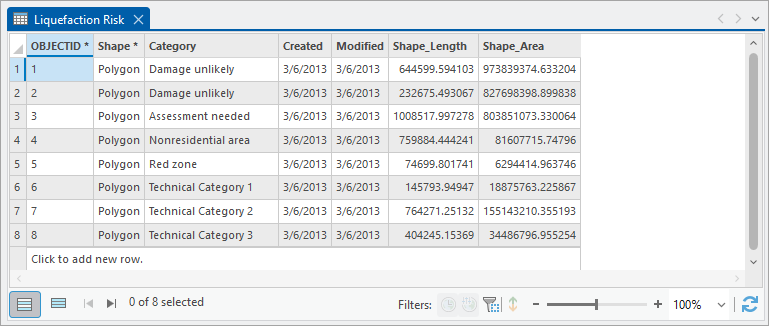
В пользовательском интерфейсе команда также добавляется в конец существующей панели инструментов.
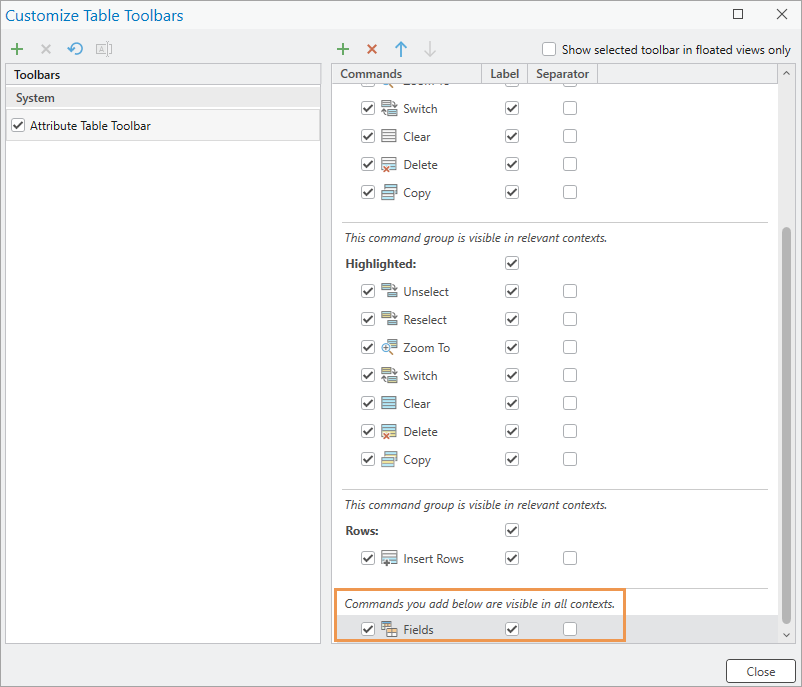
Отметьте флажок Разделитель, чтобы добавить разделитель перед командой Поля.
Это поможет вам увидеть, где на панели инструментов расположены внесенные вами изменения.
Повторите шаги с 3 по 5.
Разверните узел Таблица, затем узел Инструменты.
Щелкните команду Суммировать (Создать суммарную таблицу.) и щелкните OK.
Щелкните Закрыть.
Новые инструменты появятся в конце панели инструментов.

Удаление команд с панелей инструментов
При необходимости вы можете удалить команды с пользовательских панелей инструментов в активном виде. Это позволяет настраивать команды на панелях инструментов в соответствии с вашим рабочим процессом.
Откройте вид, содержащий панель инструментов, которую необходимо настроить.
Откройте диалоговое окно Настроить панели инструментов.
Появится диалоговое окно Настроить панели инструментов.
Щелкните команду, чтобы убрать ее с панели инструментов.
Щелкните кнопку Удалить
 .
.Команда удаляется из списка команд в диалоговом окне Настроить панели инструментов и с панели инструментов в пользовательском интерфейсе.
Щелкните Закрыть.
Примечание:
Вы можете сбросить любые изменения, внесенные в системную панель инструментов, щелкнув Сбросить настройки панели инструментов  .
.
Изменение порядка команд на панели инструментов
При необходимости вы можете изменить порядок инструментов на панели инструментов. Это позволяет переместить более часто используемые инструменты в более заметное местоположение на панели инструментов. Например, вы можете добавить инструменты на панель инструментов для вида таблицы и изменить их положение, чтобы сделать их более видимыми.
Откройте вид, содержащий панель инструментов для настройки.
Откройте диалоговое окно Настроить панели инструментов.
Появится диалоговое окно Настроить панели инструментов.
Щелкните инструмент, который вы хотите переместить на панели инструментов.
Щелкните Переместить команду на одну позицию вверх
и Переместить команду на одну позицию вниз , чтобы настроить местоположение инструмента на панели инструментов.Новое положение инструмента отражается как в диалоговом окне Настроить панели инструментов, так и на панели инструментов в пользовательском интерфейсе.
Повторите шаги 3 и 4 при необходимости, чтобы настроить положения инструментов на панели инструментов.
Щелкните Закрыть по завершении настройки панели инструментов.
Показ и скрытие панелей инструментов
Панели инструментов на видах видимы по умолчанию. Вы можете полностью скрыть панель инструментов для вида, а затем отобразить ее снова. Вы также можете выбрать отображение панели инструментов только тогда, когда вид не закреплен в ArcGIS Pro.
Переключение панели инструментов на виде
Панели инструментов можно скрыть, а затем снова отобразить для вида. Когда панель инструментов скрыта, вы видите только заголовок вкладки вида.
Откройте вид, содержащий панель инструментов, которую вы хотите показать или скрыть.
Чтобы скрыть панель инструментов, щелкните правой кнопкой мыши панель инструментов и щелкните Скрыть панель инструментов.
Панель инструментов не отображается на виде.
Чтобы восстановить панель инструментов, щелкните правой кнопкой мыши вкладку вида и щелкните <тип вида> Панели инструментов для этого вида, а затем — имя панели инструментов.
Отображение панели инструментов, когда вид является плавающим
Вкладки видов могут отображаться как плавающие окна в ArcGIS Pro. Это позволяет, например, отображать их на отдельном мониторе вместо закрепления в окне приложения.
Если вы решите отображать панель инструментов только тогда, когда вид является плавающим, она исчезает при закреплении вида.
Откройте вид, содержащий панель инструментов, которую вы хотите отображать в плавающем состоянии.
Откройте диалоговое окно Настроить панели инструментов.
Отметьте флажок Показывать выбранную панель инструментов только в плавающих видах.
Если вид закреплен, панель инструментов исчезает.
Щелкните Закрыть.
Сделайте вид плавающим, чтобы отобразить панель инструментов.
Примечание:
Если панель инструментов уже скрыта, когда отмечен флажок Показывать выбранную панель инструментов только в плавающих видах, панель инструментов не отображается в плавающем виде.
Панели инструментов и закрепление окон
Пользовательские панели инструментов в ArcGIS Pro можно закрепить на любой из четырех сторон вида. По умолчанию они закрепляются вверху вида, но вы можете закрепить их справа, слева или снизу вида в соответствии со своим рабочим процессом.
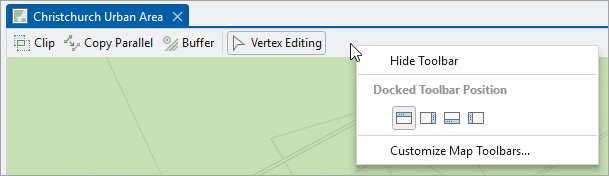
Системные панели инструментов, такие как панели инструментов в виде таблицы или графа знаний, нельзя закрепить в другом месте или в другом положении на виде.
Сброс настроек панели инструментов
Системные панели инструментов, которые можно изменять, например для видов таблицы и графа знаний, можно сбросить до значений по умолчанию, установленных для ArcGIS Pro. При этом удаляются все внесенные изменения. Пользовательские панели инструментов нельзя сбросить до состояния по умолчанию.
Откройте вид с панелью инструментов, настройки которой необходимо сбросить.
Откройте диалоговое окно Настроить панели инструментов.
Щелкните Сбросить настройки панели инструментов
.Список инструментов на панели инструментов обновляется до значений по умолчанию для системной панели инструментов, а изменения отражаются в пользовательском интерфейсе.