Введение в ArcGIS Pro
Выпущенная версия: ArcGIS Pro 3.7
ArcGIS Pro — это полнофункциональное профессиональное настольное ГИС-приложение от Esri. С помощью ArcGIS Pro вы можете исследовать, визуализировать и анализировать данные; создавать 2D-карты и 3D-сцены; а также публиковать свою работу в ArcGIS Online или на портале ArcGIS Enterprise. В приведенных ниже разделах описаны процесс входа в систему, начальная страница, проекты ArcGIS Pro и пользовательский интерфейс.
Вход
При первом использовании ArcGIS Pro необходимо войти в систему, используя учетные данные вашей организации ArcGIS Online или ArcGIS Enterprise. После этого вы можете выполнять вход автоматически.
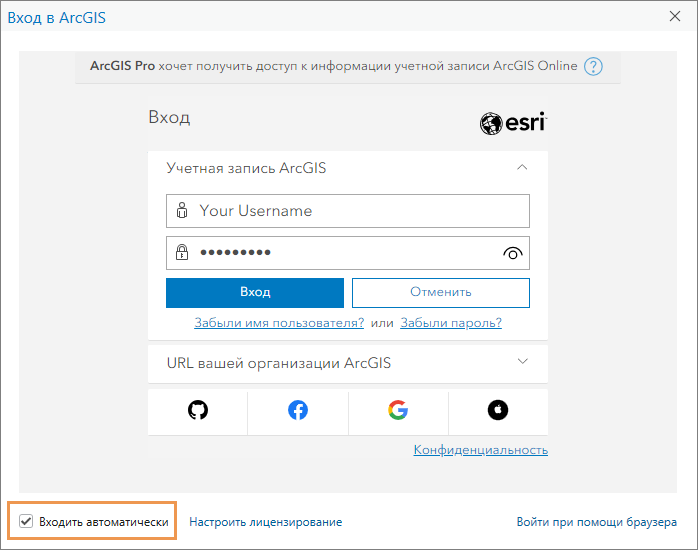
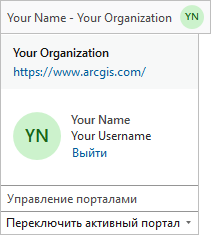
После запуска ArcGIS Pro меню входа в систему появляется в верхней части окна приложения на начальной странице и в открытых проектах. При наличии нескольких учетных записей можно использовать меню входа, чтобы изменить свой активный портал для доступа к ресурсам или публикации элементов.
Начальная страница
По умолчанию ArcGIS Pro открывается на начальной странице. На начальной странице есть вкладка Главная  , вкладка Образовательные ресурсы
  и вкладка Настройки
  .
.
Вкладка Главная
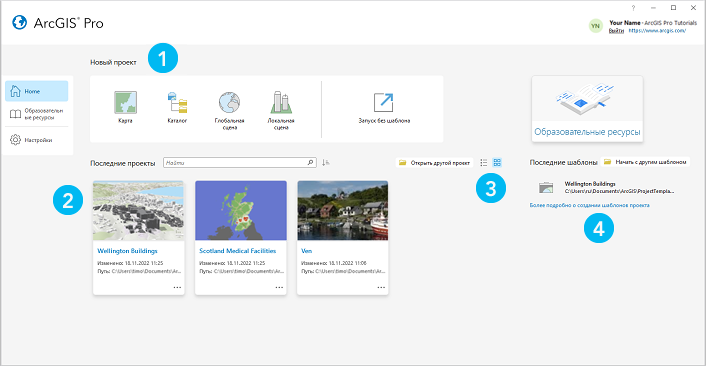
На вкладке Главная вы начинаете новые проекты и открываете существующие проекты.
| Элемент | Описание |
|---|---|
| 1 | Щелкните шаблон по умолчанию, например шаблон Карта, чтобы начать новый проект. |
| 2 | Щелкните недавний проект, чтобы открыть его. Чтобы открыть проект, которого нет в списке, щелкните Открыть другой проект  . . |
| 3 | Щелкните Список  или Листы или Листы  , чтобы отобразить проекты в соответствии с вашими предпочтениями. , чтобы отобразить проекты в соответствии с вашими предпочтениями. |
| 4 | Щелкните недавний шаблон, чтобы начать новый проект из пользовательского шаблона. Чтобы начать новый проект с использованием шаблона, которого нет в списке, щелкните Начать с другим шаблоном . |
Образовательные ресурсы
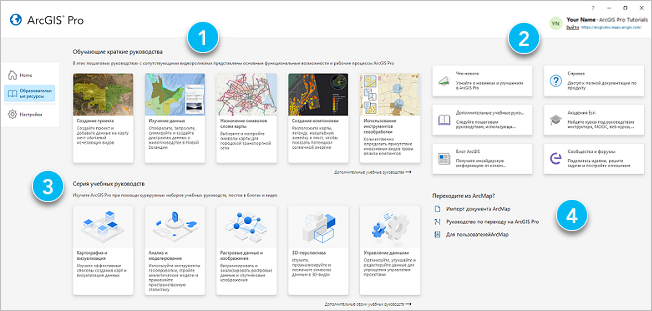
На вкладке Образовательные ресурсы  вы можете найти ресурсы, которые помогут вам развить навыки, решить проблемы и ответить на вопросы. К образовательным ресурсам также можно получить доступ с боковой вкладки на странице Настройки . В открытом проекте щелкните кнопку Образовательные ресурсы
  на вкладке Справка ленты.
| Элемент | Описание |
|---|---|
| 1 | Руководства по началу работы знакомят с основными функциями и рабочими процессами ArcGIS Pro. |
| 2 | Вы можете открыть документацию по продукту, учебные материалы, обучение, новости и сайт Esri Community. |
| 3 | В серии учебных руководств представлены учебные материалы, относящиеся к определенной области практики, такой как картография или анализ. |
| 4 | Доступны ресурсы, помогающие пользователям ArcMap изучить ArcGIS Pro. |
Места действия
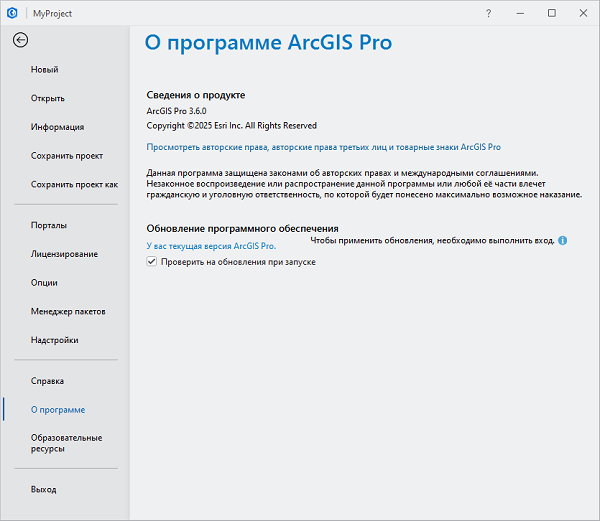
На вкладке Настройки вы настраиваете приложение и управляете им. В открытом проекте доступ к настройкам можно получить на вкладке Проект на ленте.
| Вкладка | Описание |
|---|---|
| Новый | Создать проект. |
| Открыть | Открыть существующий проект. |
| Информация | Просмотр информации по текущему проекту. |
| Сохранить проект | Сохранить текущий проект. |
| Сохранить проект как | Сохранить копию текущего проекта. |
| Порталы | Управление подключениями к порталам и установка активного портала. |
| Лицензирование | Просмотреть информацию о лицензии, авторизовать ArcGIS Pro для работы в автономном режиме и изменить тип лицензии. |
| Опции | Настройте опции проекта и приложения. |
| Менеджер пакетов | Управление средами и пакетами для Python, R и системных библиотек. |
| Менеджер надстроек | Установите надстройки, предоставляющие пользовательскую функциональность. |
| Справка | Откройте справочную систему: онлайн или офлайн. |
| О программе | Просмотреть информацию о вашей версии ArcGIS Pro и обновить до последней версии. |
| Образовательные ресурсы | Получите доступ к кратким руководствам, сериям руководств и другим образовательным ресурсам. |
| Выход | Закройте приложение. |
Проекты
В ArcGIS Pro проект — это совокупность связанной работы, которая может включать карты, сцены, компоновки и подключения к ресурсам, таким как системные папки и базы данных. Расширение файлов проектов – .aprx. По умолчанию проект сохраняется в собственную папку вместе со связанной файловой базой геоданных и набором инструментов.
Пользовательский интерфейс ArcGIS Pro
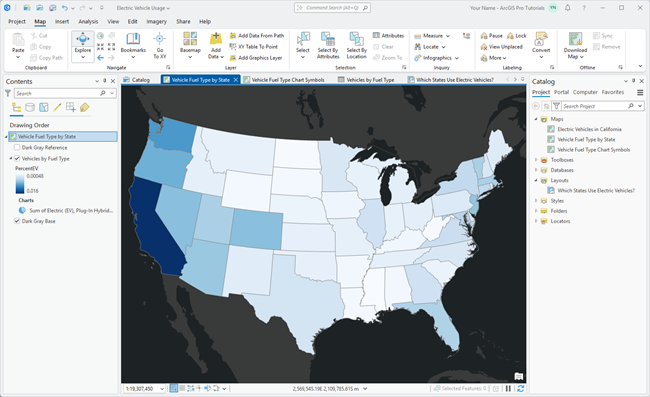
Основными частями интерфейса ArcGIS Pro являются лента, виды и панели. Руководство по началу работы Введение в ArcGIS Pro поможет вам изучить пользовательский интерфейс.
Лента
Горизонтальная лента в верхней части окна приложения организует функциональность по вкладкам. Некоторые вкладки, называемые основными, присутствуют либо всегда, либо когда активен определенный тип вида. Например, вкладка Справка отображается всегда. Вкладка Карта присутствует всякий раз, когда активен вид карты.
Другие вкладки, называемые контекстными, присутствуют, когда приложение находится в определенном состоянии, например, когда на карте выбран определенный тип слоя или слой с определенными свойствами. Например, когда вы выбираете векторный слой в панели Содержание карты, появляются контекстно-зависимые вкладки Слой объектов, Надписи и Данные. Контекстные вкладки отображаются на белом фоне.

| Элемент | Описание |
|---|---|
| 1 | На Панели инструментов быстрого доступа находятся самые часто используемые команды. |
| 2 | Щелкните стрелку ниспадающего меню рядом с именем проекта, чтобы увидеть, где хранится проект, а также дату и время его последнего изменения. |
| 3 | Поиск команд помогает находить и запускать команды. |
| 4 | Основные вкладки, такие как вкладка Справка, помогают упорядочить функции. При выборе вкладки на ленте появляются инструменты и кнопки из этой вкладки. |
| 5 | Контекстные вкладки, такие как вкладки Векторный слой, Надписи и Данные, отображаются, когда приложение находится в состоянии, которое позволяет их использовать. |
| 6 | Группы организуют связанные команды на вкладке ленты. |
| 7 | Кнопки и инструменты запускают команды. Например, кнопка Учебные ресурсы открывает доступ к учебным ресурсам на странице настроек. |
| 8 | Щелкните кнопку запуска диалогового окна, чтобы открыть диалоговое окно или панель, связанную с элементами в группе. |
| 9 | Щелкните Опции отображения ленты, чтобы выбрать между классической лентой или упрощенной лентой. Также можно свернуть ленту и отобразить только ее вкладки. |
Подсказка:
Вы можете настроить ленту и Панель инструментов быстрого доступа.
Виды
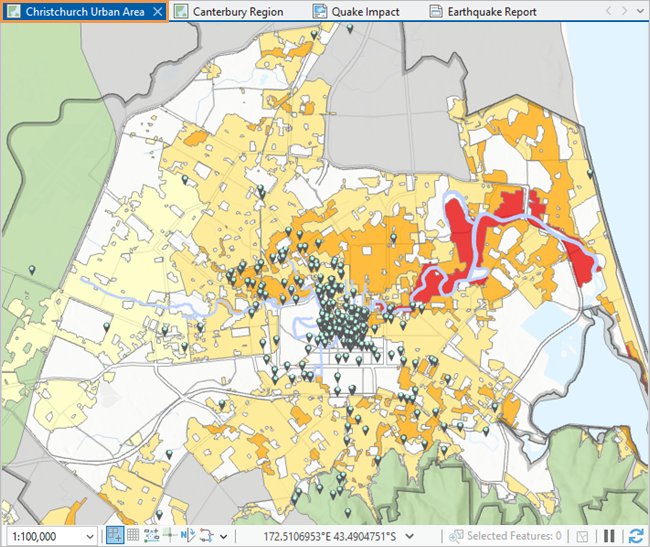
Виды - это окна для отображения и работы с представлениями данных, в частности с картами, сценами, компоновками, таблицами, диаграммами, отчетами и каталогом. В проекте может быть открыто множество представлений, но одновременно можно выбрать и работать только с одним из них. Выбранный вид называется активным.
Чтобы сделать вид активным, щелкните вкладку в верхней части окна вида. Если вид активен, его вкладка отображается синим цветом. Вы можете перетащить активный вид за его вкладку в другое положение в окне ArcGIS Pro или вне окна. Вкладки ленты и команды могут меняться в зависимости от типа активного вида.
Панели
Панель может отображать вид (панель Содержание), элементы проекта или активного портала (панель Каталог) или команды и настройки, связанные с определенными функциями (панели Символы, Геообработка, Создать объекты и т.д.).
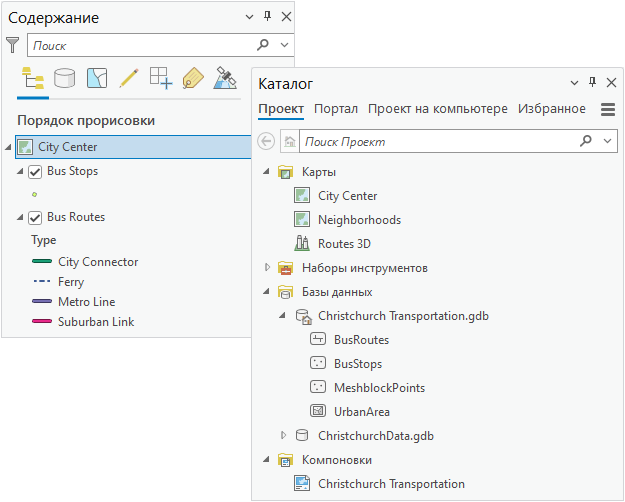
Панели предоставляют функциональные возможности, которые могут быть недоступны на ленте. Они организуют функциональность с помощью рядов текстовых и графических вкладок. Некоторые панели содержат несколько страниц.
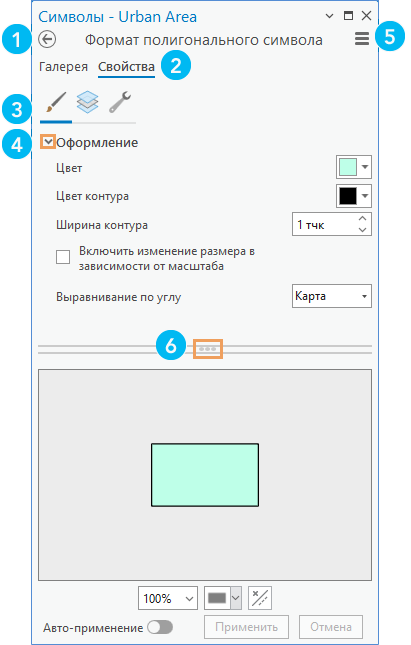
| Элемент | Описание |
|---|---|
| 1 | Некоторые панели содержат несколько страниц, на которые можно перейти с помощью кнопки Назад  . . |
| 2 | Основные текстовые вкладки, такие как Галерея и Свойства, упорядочивают функциональность. |
| 3 | Графические вкладки второго уровня разделяют функциональность основной вкладки. |
| 4 | Для раскрытия или скрытия некоторых возможностей применяются маленькие стрелки. |
| 5 | Кнопка Меню  содержит дополнительные команды. содержит дополнительные команды. |
| 6 | Разделители позволяют изменить размер областей панели при перетаскивании. |
В проекте обычно открыты панели Содержание и Каталог. Другие панели открываются по мере вызова команд или действий. Например, когда вы щелкаете Найти местоположение  на вкладке Карта ленты, появляется панель Найти местоположение.
Вы можете закрыть панели или оставить их открытыми. Если панель открыта при закрытии ArcGIS Pro, она будет открыта при перезапуске приложения. Вы можете управлять наборами панелей на вкладке Вид на ленте.
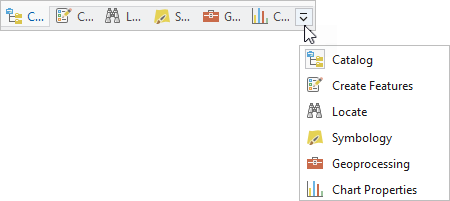
Несколько открытых панелей можно перемещать и закреплять одну над другой. На расположенных друг над другом панелях отображаются значки, которые помогут вам их идентифицировать. Можно щелкнуть стрелку раскрывающегося списка, чтобы отобразить полное имя каждой панели.
Упорядочение пользовательского интерфейса
Вы можете расположить элементы пользовательского интерфейса различными способами:
Перетащите панели и виды на места для прикрепления.
Наложите панели и виды друг на друга.
Плавающие панели и виды над окном приложения или за его пределами (в том числе на другом мониторе).
Сверните плавающие виды.
Разделите область просмотра на вертикальные или горизонтальные группы вкладок, чтобы отобразить больше видов.
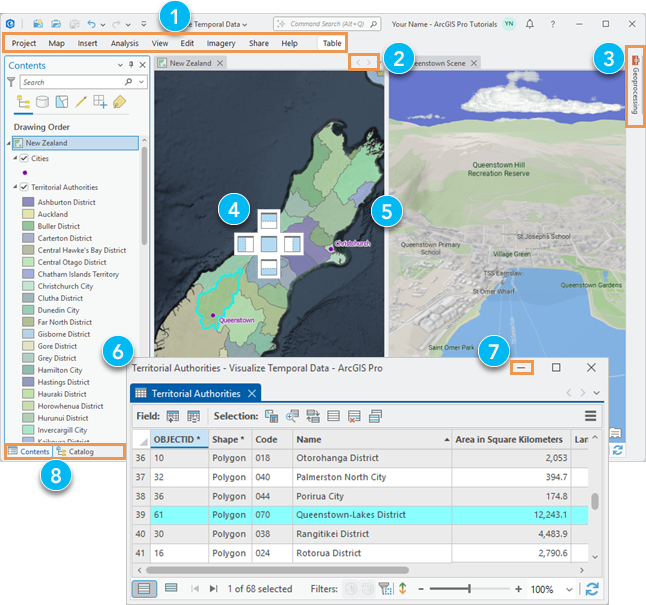
| Элемент | Действие | Метод |
|---|---|---|
| 1 | Сверните ленту и покажите только вкладки ленты. | Нажмите Ctrl+F1. |
| 2 | Прокручивайте вперед и назад между несколькими открытыми видами, расположенными в одном окне. | Щелкните кнопки Прокрутить вперед и Прокрутить назад или прокрутите колесико мыши. Эта функциональность доступна, когда число открытых видов превышает область активного вида. |
| 3 | Скрытие панели для ее сворачивания, когда она не используется | Щелкните Автоскрытие  в строке заголовка панели. Или нажмите Alt+Знак Минус(-) для выбора опций. в строке заголовка панели. Или нажмите Alt+Знак Минус(-) для выбора опций. |
| 4 | Закрепите вид. | Перетащите вид за вкладку и поместите его на одно из появившихся мест для прикрепления. Или щелкните правой кнопкой мыши вкладку вид плавающего вида или нажмите Alt+дефис для выбора опций. |
| 5 | Создайте новую группу вкладок, чтобы разделить пространство вида. | Щелкните правой кнопкой мыши вкладку вида или нажмите Alt+Дефис(-) для выбора опций. |
| 6 | Плавающий вид. | Перетащите вид за вкладку и отпустите его подальше от мест для прикрепления. Или щелкните правой кнопкой мыши вкладку вида или нажмите Alt+Дефис(-) для выбора опций. |
| 7 | Сверните плавающий вид. | Щелкните кнопку свернуть в виде. Чтобы восстановить вид, наведите указатель мыши на значок ArcGIS Pro на панели задач Windows и щелкните вид. |
| 8 | Складывайте панели в стопку, чтобы увеличить место, доступное для видов. | Перетащите панель и закрепите ее поверх другой панели, чтобы они отображались как вкладки в одном окне. |