Панель каталога, виды каталога и диалоговые окна обзора
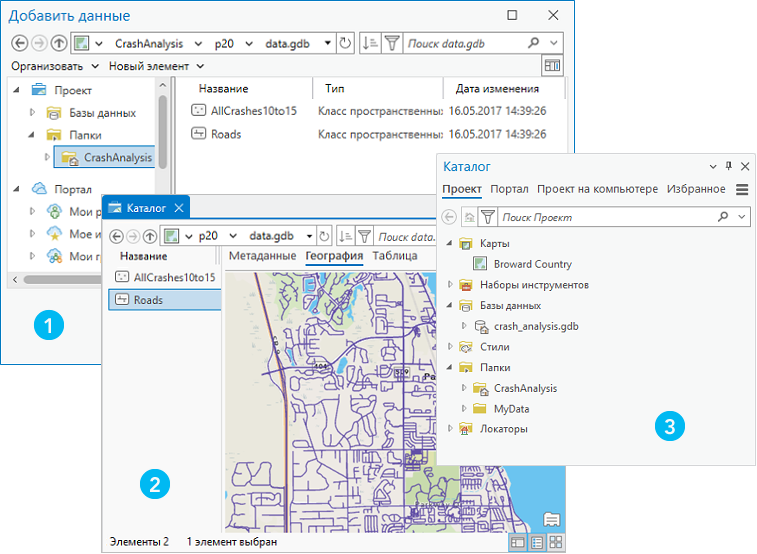
Панель Каталог, виды каталога и диалоговые окна обзора предоставляют дополнительные способы работы с элементами в проекте ArcGIS Pro. Эти элементы могут быть сохранены в файле проекта (.aprx), в системных папках на вашем компьютере, на сетевых дисках, на порталах ArcGIS Online и ArcGIS Enterprise, на автономных серверах или на облачных устройствах хранения данных.
Панель Каталог представляет собой дерево элементов, добавленных вами в проект, элементов на активном портале, элементов в вашем компьютере и элементов, которые вы определили как избранные. Виды каталога обеспечивают доступ к тем же элементам, но кроме этого предлагают информацию и опции, которые не доступны на панели Каталог. Диалоговые окна просмотра появляются, когда требуется перейти к местоположению для выполнения таких задач, как добавление данных на карту или открытие проекта.
Способ получения доступа к элементам из панели Каталог либо из вида каталога часто зависит от личных предпочтений. Также можно использовать панель и виды каталога вместе. Например, вы можете управлять элементами стиля в одном виде каталога, просматривать метаданные класса пространственных объектов в другом виде каталога и добавлять веб-слой на карту через панель Каталог.
Примечание:
Видимость скрытых файлов и папок, а также защищенных файлов операционной системы в ArcGIS Pro соответствует вашим настройкам Проводника. По этой причине некоторые файлы на сетевых дисках могут быть видны вам, но не видны другим, и наоборот.
Категории элементов
Элементы, которые вы можете использовать в ArcGIS Pro, организованы в неэксклюзивные категории. Эти категории представлены в виде вкладок на панели Каталог и в виде расширяемых заголовков на панели Содержание в видах каталога и в диалоговых окнах обзора. Используются следующие категории:
Проецировать
Портал
Компьютер
Избранное
В категории Проект  перечислены подключения в вашем проекте и ресурсы, доступные в этих подключениях. Подключения к элементам включают базу геоданных по умолчанию, набор инструментов по умолчанию и домашнюю папку, а также другие подключения, которые вы добавляете в проект. Подключения к элементам обеспечивают доступ к ресурсам в базах данных, серверах и облачных хранилищах данных. Они также действуют как ярлыки для папок и других элементов на вашем компьютере.
Категория Портал  содержит список элементов и групп в вашем активном портале.
В категории Компьютер  элементы на вашем компьютере перечислены в порядке, аналогичном использующемуся в Проводнике. Вы можете перейти к этим элементам и использовать команды ArcGIS Pro в их контекстных меню. Ограниченные контекстные меню доступны для элементов в разделе Домашняя папка Windows, локальных и подключенных сетевых ресурсов (в разделе Этот компьютер) и папок рабочего стола. Когда вы разворачиваете эти элементы и просматриваете их содержимое, становятся доступны расширенные контекстные меню.
В категории Избранное  перечислены элементы, которые вы обозначили как избранное проекта. Это могут быть элементы, которые вы добавляете в свою персональную коллекцию избранного (Мое избранное), или элементы, которые добавляет администратор (Избранное системы). Избранное можно легко добавить в любой проект через панель каталога, вид каталога или в диалоговом окне обзора.
Поддерживаемые действия
В следующей таблице приведено сравнение действий, которые поддерживают панель Каталог, виды каталога и диалоговые окна обзора. Поддерживаемые действия отмечены зеленым маркером  , частично поддерживаемые — желтым маркером
  , а для тех, которые не поддерживаются, маркер отсутствует. Действие считается частично поддерживаемым, если доступны только некоторые из описанных функций или если функции доступны при определенных условиях.
| Действие | Панель Каталог | Вид Каталог | Диалоговое окно Обзор |
|---|---|---|---|
| Выполнять обзор, поиск и доступ к ресурсам ГИС на своем компьютере, сетевых дисках и порталах. | |
|
|
| Сортировать результаты поиска по элементам проекта, хранящимся на вашем компьютере или сетевых дисках. | |
|
|
| Сортировать и фильтровать результаты для элементов портала. | |
|
|
| Сортировать и фильтровать результаты поиска для элементов проекта. | |
|
|
| Просматривать и искать группы портала. | |
|
|
| Подключаться к таким элементам, как папки, базы данных и серверы, чтобы добавить их в проект. | |
|
|
| Назначьте или создайте элементы как избранное проекта и добавьте их в проект. Вы не можете управлять избранным проекта из диалоговых окон обзора, однако вы можете получить к ним доступ. |
|
|
|
| Создавайте элементы, добавляйте элементы в проект и импортируйте элементы. Диалоговые окна обзора поддерживают создание ограниченного количества типов элементов. |
|
|
|
| Просмотр ярлыков папок и доступ к их содержимому. | |
|
|
| Доступ к метаданным для просмотра и редактирования. | |
|
|
| Управлять элементами с помощью таких операций, как переименование, псевдоним, копирование, перемещение и удаление. | |
|
|
| Выполнять предварительный просмотр данных и создавать образцы изображений данных. | |
||
| Просмотр типа геометрии, даты изменения и размера файла для элемента файловой базы геоданных. | |
|
|
| Отображение даты создания, усредненного рейтинга, количества просмотров и оценка сведений элементов портала. | |
|
|
| Отображать элементы проекта в столбцах или в виде плиток. | |
||
| Импортировать, просматривать и управлять стилями. | |
|
|
| Просматривать каталог с помощью строки местоположения. | |
|
|
| Откройте расположение элемента в Проводнике. | |
|
Ключ: Поддерживается; Частично поддерживается