Использование избранного проектов
Избранное проекта — это коллекция часто используемых папок, баз данных, наборов инструментов и других элементов, которые вы можете добавить в проект непосредственно на панели Каталог или из вида каталога, не переходя в местоположение элемента на диске.
Существует два типа избранного проекта:
Мое избранное — личная коллекция избранного, которое вы выбираете и курируете.
Избранное системы — общая коллекция избранного, которую выбирает и курирует ваш администратор программного обеспечения.
Вы работаете с обоими типами избранного похожими способами, но варианты с избранным системы ограничены.
Следующие типы элементов поддерживаются как избранное проекта:
Папки

Базы данных
 (включая файловые, мобильные и многопользовательские базы геоданных)
Дополнительные типы файлов баз данных, включая базы данных SQLite, OGC GeoPackages, файлы подключения к базе данных документов и файлы Office Data Connection.
Наборы инструментов
 (включая ArcGIS, Python и устаревшие наборы инструментов)
Серверы

Пользовательские стили

Облачные хранилища

Подключения BIM Cloud

Наборы статистических данных

Дополнительные типы файлов ArcGIS Business Analyst, включая списки переменных, модели Huff, целевые группы сегментации и профили сегментации.
Примечание:
Элементы портала не поддерживаются в качестве избранного проекта. Вы можете создать коллекцию избранных элементов портала в веб-интерфейсе приложения вашего портала. В ArcGIS Pro эти элементы доступны в коллекции  Мое избранное на вкладке Portal панели Каталог. Они также доступны в соответствующих местах в видах каталога и диалоговых окнах обзора.
Доступ к Моему избранному
На панели Каталог ваше личное избранное отображается на вкладке Избранное в графической вкладке  Мое избранное.
Если ваш администратор создал избранное системы, графическая вкладка  **** также присутствует.
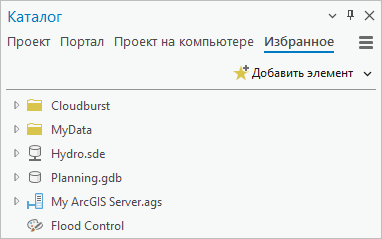
В видах каталога и диалоговых окнах обзора личное избранное отображается под заголовком Избранное > Мое избранное.
Файл Избранное и папка кэша избранного
В ArcGIS Pro, когда вы добавляете элемент в коллекцию Мое избранное, путь к элементу сохраняется в JSON-файле, который по умолчанию находится в вашем профиле пользователя по адресу %USERPROFILE%\AppData\Roaming\Esri\ArcGISPro\Favorites\Favorites.json. Этот файл называется вашим файлом избранного. Когда вы впоследствии добавляете избранное в проект, местоположение элемента берется из этого файла.
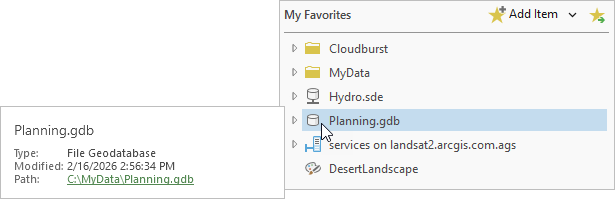
В файле избранного хранится только путь к элементу избранного. Сам элемент остаётся в текущем местоположении на диске (за исключением некоторых файлов подключений). На вкладке Избранное панели Каталог вы можете навести курсор на избранное, чтобы увидеть его местоположение во всплывающем окне элемента.
Ваш перемещаемый профиль — местоположение по умолчанию файла избранного — предназначен для доступа на любом сетевом компьютере, на который вы входите с одинаковыми учетными данными. Однако в некоторых организациях сетевые администраторы не позволяют перемещаемым профилям роуминг. По этой причине у вас есть возможность экспортировать избранное в другое место.
Помимо того, что вы назначаете существующие элементы как личное избранное, вы также можете создавать новые элементы в качестве избранных. Эти элементы создаются в папке Избранное вашего перемещаемого профиля, называемой папкой кэша избранного. Папка кэша избранного хранит как файл избранного, так и любые новые элементы — например, базы геоданных или наборы инструментов — которые вы создаёте в качестве избранного.
Добавление существующего элемента в Мое избранное
Выполните следующие действия, чтобы сделать существующий элемент проекта персональным избранным.
На ленте щелкните вкладку Вставить. В группе Мое избранное щелкните Добавить элемент
 .
.Либо на панели Каталог щелкните вкладку Избранное и щелкните Добавить элемент
.В ниспадающем списке Добавить элемент укажите на тип элемента и нажмите для его добавления.
Например, чтобы добавить базу данных, нажмите База данных и выберите Добавить базу данных.
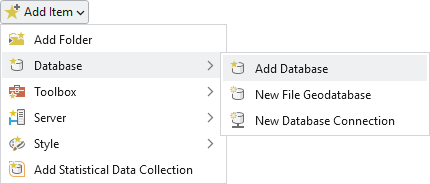
В появившемся диалоговом окне обзора перейдите к элементу и выберите его. Нажмите OK.
Или же в текстовом поле Имя введите путь к элементу и нажмите OK.
На вкладке Избранное панели Каталог элемент появляется в разделе Мое избранное
. Он также появляется в разделе Мое избранное в видах каталога и диалоговых окнах обзора.Подсказка:
Вы также можете добавить элемент в избранное, используя приведённые ниже методы. Некоторые поддерживаемые типы элементов недоступны в ниспадающем списке Добавить элемент и могут быть добавлены только этими методами.
Перейдите к элементу на панели Каталог или в виде каталога. Щелкните правой кнопкой элемент и выберите Добавить в Мое избранное
.Найдите элемент в Microsoft File Explorer и выберите его. Перетащите элемент в свою коллекцию
**** на панели Каталог или в виде каталога.
Добавьте многопользовательскую базу геоданных или подключение к серверу в раздел Мое избранное
Когда вы добавляете определённые типы элементов в избранное — в частности серверы и многопользовательские базы геоданных — вам предлагается выбрать, копировать ли файл подключения элемента в папку кэша избранного.
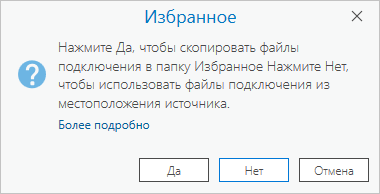
Если нажать Да, файл подключения копируется в папку кэша избранного %USERPROFILE%\AppData\Roaming\Esri\ArcGISPro\Favorites, а файл избранного хранит путь к этой копии. Если нажать Нет, файл не будет копироваться, и файл избранного сохранит путь к файлу подключения в его текущем местоположении.
Возможность скопировать файлы подключения в папку кэша избранного доступна, потому что файлы подключения занимают очень мало места на диске. Потенциальная выгода — гарантированная доступность. Если файл подключения находится в вашей папке кэша избранного, к которому можно получить доступ даже если исходный файл подключения по какой-то причине недоступен.
Примечание:
Вы можете изменить свойства подключения избранного сервера или базы данных, щелкнув правой кнопкой по элементу из вашей коллекции Мое избранное и выбрав Свойства (для серверов) или Свойства подключения (для многопользовательских баз геоданных) в контекстном меню. Если элемент избранного используется в текущем проекте, изменения отображаются сразу же.
Форматирование путей к сетевым элементам
Если добавить элемент, хранящийся на подключенном сетевом диске, в Мое избранное, его путь содержит букву диска; например, X:\Data\Boundaries.gdb. Даже если ваш профиль перемещения не ограничен, избранное недоступно другим компьютерам, которые используют другую букву для подключения сетевого диска. Избранное, к которому нет доступа, отображаются с красным восклицательным знаком  , указывающим, что путь к элементу недоступен.
Чтобы избежать этой ситуации, вы можете добавлять сетевые элементы в свои проекты с использованием путей UNC, например, \\pangea\Data\Boundaries.gdb. Когда вы делаете элемент избранным, файл избранного сохраняет путь UNC. Это делает избранное доступным с других компьютеров в сети.
Подсказка:
По возможности вы можете использовать это форматирование с локальными элементами. Например, вы можете добавить свою папку C:\My Data в проект, используя путь \\<computer name>\c$\MyData. Когда вы делаете папку избранной, этот путь сохраняется в файле избранного, а элемент становится доступным другим компьютерам, на которых у вас есть права администратора.
Создание элемента как избранного
Элементы, созданные в папке кэша избранного, автоматически добавляются в раздел Мое избранное. Некоторые типы элементов, включая облачные хранилища, подключения BIM Cloud и Наборы статистических данных, нельзя создавать таким образом.
Выполните эти действия, чтобы создать элемент в папке кэша избранного.
На ленте щелкните вкладку Вставить. В группе Мое избранное щелкните Добавить элемент
.Либо на панели Каталог щелкните вкладку Избранное и щелкните Добавить элемент
.В ниспадающем списке Добавить элемент нажмите для выбора типа элемента и щелкните для создания нового элемента.
Например, чтобы создать набор инструментов, нажмите Набор инструментов и Новый набор инструментов.
Если элемент является файлом, открывается диалоговое окно обзора, отображающее, где находится папка кэша избранного. Если это многопользовательская база геоданных или подключение к серверу, появляется диалоговое окно свойств подключения.
Создайте элемент по необходимости:
Для файловых элементов в диалоговом окне обзора введите имя в текстовое поле Имя и нажмите Сохранить.
Для серверов и многопользовательских баз геоданных в диалоговом окне свойств подключения заполните свойства подключения и нажмите OK.
Элемент или файл подключения создаётся в папке кэша избранного и автоматически добавляется в Мое избранное.
Добавление избранного в текущий проект
Вы можете добавить избранное в текущий проект через панель Каталог, окно каталога или в диалоговом окне обзора.
Выполните следующие действия, чтобы добавить избранное в текущий проект.
На панели Каталог щелкните вкладку ** Избранное**. При необходимости нажмите Мое избранное
.Либо на панели Содержание в виде каталога, в разделе Избранное
 , разверните Мое избранное .
Щелкните правой кнопкой элемент в списке избранного и нажмите Добавить к проекту
 .
.Элемент добавляется в соответствующий контейнер на вкладке Проект панели Каталог. Например, папка отображается как подключение к папке
 , а набор инструментов — как подключение к набору инструментов
  .
.Подсказка:
Вы можете работать с содержимым избранного, не добавляя его в проект. Например, вы можете зайти в папку избранного, чтобы добавить набор растровых данных или класс пространственных объектов базы геоданных на карту.
Добавление избранного во все новые проекты
Вы можете автоматически добавить персональное избранное ко всем новым проектам, включая проекты, созданные по пользовательскому шаблону проекта. Избранное не добавляется ни в текущий проект, ни в сохранённые проекты.
Выполните действия ниже, чтобы добавить избранное во все новые проекты.
На панели Каталог щелкните вкладку ** Избранное**. При необходимости нажмите Мое избранное
.Либо на панели Содержание в виде каталога, в разделе Избранное
, разверните Мое избранное .Щелкните правой кнопкой элемент в списке избранного и выберите Добавить к новым проектам
 .
.У элемента отображается значок булавки
 .
.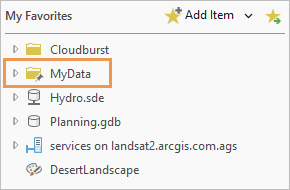
Папка MyData будет добавлена как подключение к папке для новых проектов. Если вы больше не хотите, чтобы избранное добавлялось во все новые проекты, щелкните правой кнопкой элемент в списке Мое избранное и снимите отметку Добавить к новым проектам.
Подсказка:
На панели Каталог, на вкладке Проект, вы можете щелкнуть правой кнопкой элемент, который ещё не является избранным, и выбрать Добавить к новым проектам
. Это добавляет элемент в раздел Мое избранное и назначает его для добавления в новые проекты.
Управление избранным
Большинство команд контекстного меню, доступных для элементов проекта, также доступны при доступе к этим элементам из вашей коллекции Мое избранное.
Действия по управлению файлами, которые вы выполняете в избранном, выполняются для элемента проекта. Например, если вы переименовываете или удаляете избранное, элемент проекта переименовывается или удаляется. Аналогично, если вы переименовываете или удаляете элемент проекта, он переименовывается или удаляется из вашей коллекции Мое избранное — при условии, что вы выполняете это действие в ArcGIS Pro.
Более подробную информацию см. в разделах:
Удалить избранные
Переименовать избранные
Восстановить избранные
Обновить избранные
Копировать избранные
Удалить избранные
Примечание:
Удаление элемента из проекта не означает его удаление из Моего избранного. Также удаление элемента из Моего избранного не удаляет его из текущего проекта.
Изменение порядка избранного
В разделе Мои избранное элементы отображаются сверху вниз в том порядке, в котором вы их добавили. Выполните эти действия, чтобы изменить порядок, перетаскивая элементы на панель Каталог или в вид каталога.
Перейдите к разделу Мое избранное
на панели Каталог или в виде каталога.Щелкните на элементе, чтобы выделить его.
Перетащите предмет туда, где он должен появиться.
При перетаскивании горизонтальная черная линия будет указывать на его текущее положение в списке.
Подсказка:
Чтобы выбрать несколько элементов, удерживайте нажатой клавишу Ctrl или Shift и щелкните по ним.
Экспорт избранного
Вы можете экспортировать свою коллекцию Мое избранное в новый файл JSON. Экспорт избранного служит для разных целей:
Это удобный способ поделиться коллекцией избранных элементов с коллегами.
Это важный шаг для настройки местоположения вашего избранного.
Для администраторов это важный шаг при создании избранного системы.
Вы можете экспортировать избранное на панели Каталог, панели Содержание, в виде каталога или на вкладке Каталог ленты, когда активен вид каталога.
Выполните следующие действия для экспорта избранного.
На панели Каталог нажмите на вкладку Избранное и убедитесь, что выбрано Мое избранное
.Щелкните Экспорт избранного в файл
 .
.В качестве альтернативы на панели Содержание вида каталога разверните Избранное
, щелкните правой кнопкой Мое избранное и выберите Экспорт избранного .В диалоговом окне Экспорт избранного перейдите в локальную или сетевую папку.
В текстовом поле Имя внизу диалогового окна обзора введите имя файла.
Вы можете дать файлу любое имя, но полезно определить его как файл избранного. Расширение
.jsonфайла добавляется автоматически.Щелкните Сохранить.
В указанном выходном местоположении создается экспортированный файл.
Примечание:
Экспорт файла не меняет текущее местоположение, из которого берется ваше избранное (файл
Favorites.jsonв вашем перемещаемом профиле). Чтобы изменить местоположение, из которого берется избранное, необходимо настроить местоположение файла избранного.
Настройте местоположение файла избранного
Вы можете настроить название и местоположение файла избранного, папки кэша избранного или все сразу. Основная причина — получение доступа к избранному с нескольких компьютеров, если ваш профиль перемещения ограничен. Например, вы можете разместить файл избранного на сетевой ресурс, доступный для всех компьютеров, которыми вы пользуетесь.
Хорошая практика — хранить файл избранного и папку кэша избранного вместе, но это не обязательно.
Можно создавать несколько файлов избранного и переключаться между ними. Это позволяет использовать разные коллекции избранного для разных целей или требований работы. Для этого повторите перечисленные ниже действия для каждого нового файла избранного и укажите, какой файл вы хотите использовать в любой момент времени в опциях просмотра каталога.
Первый шаг настройки местоположения файла избранного — экспортировать уже существующее избранное. Это необходимо, потому что для настройки местоположения правильно отформатированный файл JSON должен уже находиться в нужном местоположении.
Выполните эти действия, чтобы настроить местоположение файла избранного и папки кэша избранного.
Экспортируйте файл избранного в сеть или локальную папку, которую хотите использовать как пользовательское местоположения избранного.
Используйте сетевую папку, если ваша цель — сделать избранное доступным для других компьютеров. Обычно выбранная вами папка также используется как папка кэша избранного.
Имена папки и файла могут совпадать с настройками по умолчанию в вашем перемещаемом профиле (
FavoritesиFavorites.json) или отличаться от них.В открытом проекте ArcGIS Pro на ленте щелкните вкладку Проект.
На странице настроек в списке боковых вкладок щелкните Опции.
В диалоговом окне Опции в разделе Приложение щелкните Поиск в каталоге.
На странице Поиск в каталоге разверните Избранное.
В разделе Мое избранное нажмите на Сохранить файл избранного в пользовательском местоположении.
В поле ввода в этой опции введите путь к файлу, который вы экспортировали на шаге 1.
Или щелкните Обзор
 , перейдите к нужному файлу. Если вы не видите файл, щелкните Обновить
  в верхней части диалогового окна Выбрать файл избранного.
Любые дальнейшие изменения, которые вы внесёте в свою коллекцию Мое избранное, сохраняются в файле избранного в этом местоположении.
Подсказка:
Если вы переходите к файлу на подключенном сетевом диске, путь добавляется с использованием буквы диска, например,
X:\Favorites\Favorites.json. Отредактируйте путь в формат UNC, например,\\pangea\Favorites\Favorites.json, чтобы файл был доступен для других компьютеров.Выберите опцию Использовать пользовательское местоположение для папки кэша избранного.
В поле ввода под опцией введите путь к папке, содержащей экспортированный файл избранного.
В качестве альтернативы нажмите Обзор
и выберите эту или другую папку.Все новые элементы, которые вы создаёте как избранное, хранятся в этой папке. Однако все элементы, которые вы ранее собрали в избранное, а также файлы подключений, которые вы скопировали, остаются в оригинальной папке кэша избранного в вашем перемещаемом профиле. Новый файл избранного продолжает ссылаться на них в этом местоположении.
Нажмите OK.
Примечание:
Папка оригинального кэша избранного и файл избранного в вашем перемещенном профиле не удаляются. Чтобы использовать их снова, в опциях Поиска в каталоге сбросьте опции Избранного на значения по умолчанию.
Доступ к избранному системы
В панели Каталог избранное системы отображается на вкладке Избранное под графической вкладкой Избранное системы . Это избранное, которое ваш администратор выбирает и которым управляет.
Если вкладка Избранное системы отсутствует, значит, ваш администратор не создал избранное системы.
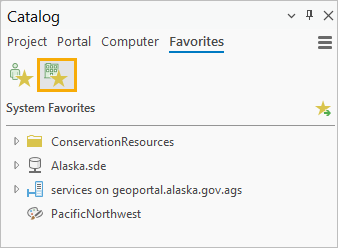
Вы работаете с избранным системы так же, как с персональным избранным. Однако у избранного системы есть следующие ограничения:
Вы не можете добавлять и удалять избранное системы.
Вы не можете создавать новые элементы в качестве избранного системы.
Нельзя добавлять избранное системы ко всем новым проектам.
Нельзя изменять порядок в избранном системы.
Эти возможности контролируются вашим администратором.
Добавление избранного системы в текущий проект
Добавление избранного в проект из Избранного системы — это то же самое, что добавление избранного из Моего избранного. Вы можете добавить избранное системы в текущий проект с панели Каталог, вида каталога или из диалогового окна обзора.
Как и в случае с персональным избранным, вы можете работать с содержимым избранного системы, не добавляя его в проект. Например, вы можете зайти в папку избранного системы, чтобы добавить шейп-файл на карту.
Выполните следующие действия, чтобы добавить избранное системы в текущий проект.
На панели Каталог щелкните вкладку ** Избранное**. При необходимости нажмите Избранное системы
.Либо на панели Содержание вида каталога, в разделе Избранное
, разверните Избранное системы .Щелкните правой кнопкой элемент в списке избранного и нажмите Добавить к проекту
.Элемент добавляется в соответствующий контейнер на вкладке Проект панели Каталог.
Управление избранным системы
Файл избранного системы управляется вашим администратором и не может быть изменен вами. Название и местоположение этого файла могут быть вам неизвестны.
Следующие команды, доступные для работы с персональным избранным, недоступны для избранного системы:
Добавить элемент
Удалить из избранного

Добавить в новые проекты
Если у вас есть доступ к элементам, обозначенным как избранное системы, вы можете изменить их содержимое. Например, вы можете зайти в папку, которая является избранным системы, и переименовать или удалить файлы, находящиеся в этой папке. Аналогично, вы можете заглянуть в файловую базу геоданных, которая является избранным системы, и создавать или удалять в ней классы пространственных объектов.
Внимание:
Если у вас есть доступ к элементам избранного системы, вы можете изменить сами элементы и их содержимое. Например, вы можете переименовать или удалить элемент, который является избранным системы. При этом элемент переименовывается или удаляет в его местоположении на диске — однако без изменения его записи в файле избранного системы. Это делает некорректным путь к избранному системы для тех, кто попытается им воспользоваться.