Восстановление элементов проекта
Когда вы открываете проект, ArcGIS Pro проверяет подключение ваших элементов. Если подключение недоступно, оно отображается с красным восклицательным знаком  .
.
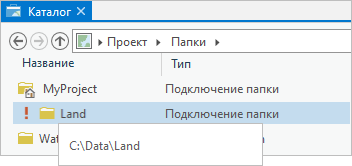
Подключение элемента недействительно, если элемент не найден в ожидаемом местоположении. Это может произойти, если элемент перемещен, переименован или удален; или если путь к нему изменился. Например, если вы подключаете папку к C:\Data\Land, а затем переименовываете папку Data в MyData в проводнике, подключение к папке становится недоступным.
Подключение элемента может стать недоступным во время вашего сеанса ArcGIS Pro. Это происходит, например, если папка или база данных, которые являются подключением к элементу, перемещаются или удаляются в Проводнике, когда ваш проект открыт. В этих случаях подключение помечается как недействительное, когда вы обновляете подключение или пытаетесь получить доступ к элементу.
Примечание:
Подключения не становятся недоступными, если вы перемещаете, переименовываете или удаляете элементы с помощью команд ArcGIS Pro в текущем сеансе ArcGIS Pro. Они становятся недоступными только в том случае, если изменения вносятся другими приложениями или параллельными экземплярами ArcGIS Pro.
Подключения к сетевым дискам, серверам, многопользовательским базам геоданных и другим удаленным элементам могут стать недействительными по другим причинам, например, из-за доступности компьютера хоста. Эти недоступные подключения описываются ниже в разделе Восстановление недоступных подключений к серверу и базе данных.
Только подключения элементов, хранящимися вне файла проекта ArcGIS Pro (.aprx), могут стать недоступными. К ним относятся наборы инструментов, блокноты, базы данных, серверы и папки. Элементы, которые являются избранными, также могут стать недействительными. Элементы, хранящиеся в файле проекта ArcGIS Pro, например, карты, компоновки и отчеты, не могут стать недоступными. Однако элементы, источники данных которых ссылаются на недействительные подключения, могут быть недействительными. Например, слой карты становится недействительным (поврежденным), если его источник данных является классом пространственных объектов в недействительном подключении к базе геоданных. См. раздел Обновление источников данных для получения дополнительной информации о восстановлении слоев и таблиц карты.
Обязательные подключения в проекте ArcGIS Pro — в частности, домашняя папка, подключения к базе геоданных и набору инструментов по умолчанию — не могут стать недоступными. Как правило, эти элементы не следует удалять, перемещать или переименовывать. Однако если это произойдет, ArcGIS Pro восстановит подключение при открытии проекта. По умолчанию это происходит автоматически через создание нового элемента по умолчанию. В качестве альтернативы вы можете самостоятельно управлять процессом восстановления, изменив соответствующие настройки в общих настройках для восстановления элементов проекта.
Исправление недоступных подключений на панели Каталог или в виде каталога
На следующих шагах недействительное подключение к базе данных восстанавливается на панели Каталог. Вы можете повторить те же действия для восстановления недоступного подключения в виде каталога. Вы также можете восстановить недействительное подключение из диалогового окна обзора, но рекомендуется использовать панель Каталог или вид каталога.
В этом примере подключение базы данных к файловой базе геоданных Boundaries недоступно, поскольку база геоданных была перемещена из папки C:\Data в папку C:\FinalData в Проводнике.
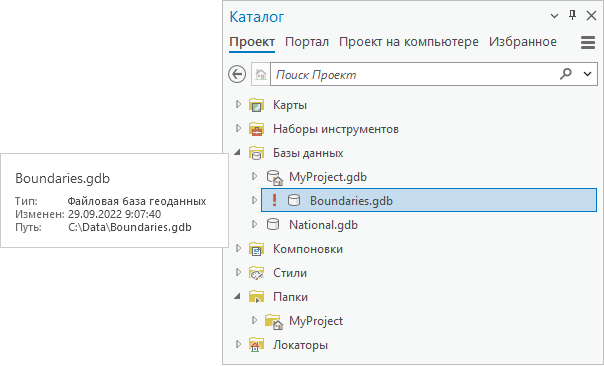
Щелкните Восстановить элемент проекта
рядом с базой геоданных.Подсказка:
Наведите курсор на элемент, чтобы увидеть его ожидаемый путь. В этом примере ArcGIS Pro ищет базу геоданных в папке
C:\Data, но не находит ее там. Путь не отображается как ссылка, потому что подключение недействительно.В диалоговом окне просмотра Восстановить базу геоданных перейдите к новому местоположению этой базы геоданных.
Если вы не знаете новое местоположение элемента, вы можете поискать его в Microsoft File Explorer. Вы не можете искать недоступные подключения или их содержание в ArcGIS Pro.
Щелкните базу геоданных, чтобы выбрать ее.
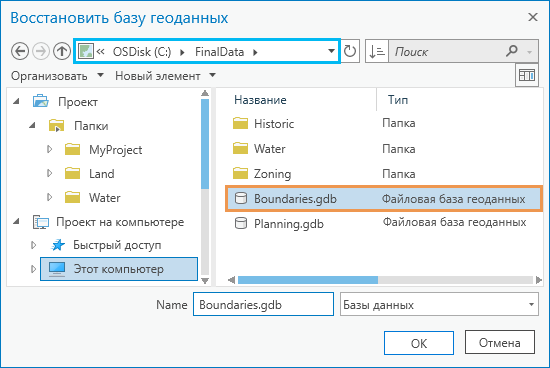
Обновленный путь к базе геоданных отображается в строке местоположения. Нажмите OK.
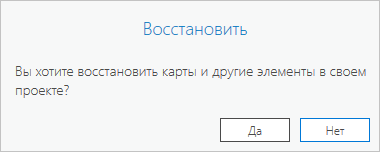
Появится запрос на восстановление карт и других элементов. Если элементы в вашем проекте, такие как слои карты, ссылаются на классы пространственных объектов в недействительной базе геоданных, эти слои карты также недействительны. (Они отображаются с красными восклицательными знаками, если вы открываете карту, содержащую их.) Запрос на Восстановление дает вам возможность восстановить эти связанные элементы.
В запросе Восстановление щелкните Да или Нет в зависимости от ваших предпочтений.
Щелкните Да, если вы хотите проверить и исправить слои карты и другие элементы проекта ArcGIS Pro, которые ссылаются на источники данных, содержащиеся в подключении элемента.
Щелкните Нет, если вы хотите позже исправить недоступные элементы проекта (или если вы уверены, что никакие источники данных в подключении элемента не упоминаются).
На панели Каталог подключение к базе данных теперь действительно, и красный восклицательный знак удален. При наведении курсора на элемент его обновленный путь отображается в виде ссылки.
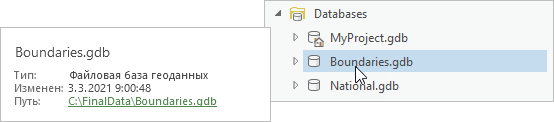
Иногда подключение невозможно восстановить. Например, элемент мог быть удален. Вы можете удалить подключение из своего проекта, если его невозможно восстановить.
Примечание:
Если вы используете Проводник или другое приложение вне ArcGIS Pro, чтобы вернуть элемент в его ожидаемое местоположение или переименовать его в его ожидаемое имя, корректность подключения восстанавливается. Вы можете удалить красный восклицательный знак, обновив подключение.
Исправление недоступных подключений к серверу и базе данных
Подключения к серверам, многопользовательскими базам геоданных и облачным элементам могут отображаться действительными при открытии проекта, но отображаться как недействительные при попытке доступа к подключению. Это происходит, когда файл подключения находится в ожидаемом местоположении (например, в домашней папке вашего проекта), но удаленный компьютер или его ресурсы по какой-то причине недоступны. Сервер может быть в автономном режиме, учетные данные для доступа могли измениться или могла возникнуть какая-то другая проблема, не связанная с ArcGIS Pro. При попытке доступа к подключению появляется сообщение об ошибке, указывающее на проблему.
Если проблема связана с учетными данными для доступа, вы можете решить ее в ArcGIS Pro, щелкнув подключение правой кнопкой, выбрав Свойства  (для сервера) или Свойства подключения (для многопользовательской базы данных) и изменив настройки. При необходимости обратитесь за помощью к администратору сервера или базы данных.
Когда проблема будет устранена, обновите подключение элемента на панели Каталог или в виде каталога, чтобы удалить красный восклицательный знак и получить доступ к элементу.
Восстановление элементов проекта, которые стали недопустимыми во время сеанса
Элементы, содержащиеся в допустимом элементе, могут стать недопустимыми во время сеанса ArcGIS Pro. Например, если подпапка допустимого подключения к папке перемещается в новое место с помощью Проводника, подпапка становится недействительной.
Недействительный элемент отображается с красным восклицательным знаком при попытке получить к нему доступ.
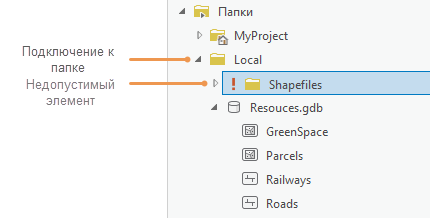
Примечание:
Содержимое недопустимых элементов проекта не отображается ни на панели Каталог, ни в виде каталога, ни в диалоговых окнах обзора.
Если элемент подключения папки становится недопустимым, обновите подключение папки. Это может быть в следующих случаях:
Если элемент был переименован или перемещён в другое местоположение внутри папки, он отображается с новым именем или в новом местоположении. Элемент теперь действителен.
Если элемент был удалён или перемещён вне папки, в папке больше не отображается этот элемент. В такой ситуации элемент нельзя восстановить.
Восстановление избранного
Избранное проекта считается недопустимым, если на него ссылающийся элемент становится недопустимым. Это может происходить любым из описанных выше способов.
Вы можете восстановить любимый элемент из своей коллекции Мое избранное так же, как вы восстанавливаете проект на панели Каталог или в виде каталога: нажмите на красный восклицательный знак, который появится рядом с избранным, и просмотрите местоположение элемента в диалоговом окне восстановления.
Восстановление избранного также восстанавливает элемент избранного, если он добавлен в ваш проект. Точно так же восстановление элемента избранного в вашем проекте — это восстановление избранного.
Примечание:
Системное избранное может стать недопустимым, если пользователь с правом записи в элемент избранного перемещает, переименовывает или удаляет его. В этой ситуации элемент появляется в коллекции Системное избранное с красным восклицательным знаком; однако его может исправить только ваш системный администратор.