Подключение к базе данных
В ArcGIS Pro можно работать со следующими ресурсами баз данных:
Файловые базы геоданных (
.gdb)Мобильные базы геоданных (
.geodatabase)Базы данных SQLite (
.sqlite) и файлы OGC GeoPackage (.gpkg)Многопользовательские базы геоданных (
.sde), которые хранятся в поддерживаемых базах данныхПоддерживаемые базы данных и облачные хранилища данных (
.sde)Поддерживаемые базы данных документов (
.dbconn)Подключения OLE DB (
.odc)
Эти ресурсы имеют разную архитектуру программного обеспечения и свойства. Файловые базы геоданных, мобильные базы геоданных, базы данных SQLite и файлы GeoPackage хранятся в файловой системе. Многопользовательские базы геоданных, базы данных и облачные хранилища данных расположены удаленно и доступны через файлы подключения, которые хранятся в файловой системе.
Примечание:
Термин "база данных" часто зарезервирован для систем управления базами данных (СУБД), таких как IBM Db2 и Oracle. Однако в проекте ArcGIS Pro все ресурсы, перечисленные выше, могут появиться в контейнере Базы данных  панели Каталог или вида каталога, и в этом контексте называются базами данных.
Один из способов получить доступ к базе данных - перейти к ней через подключение к папке. (Если база данных удалена, вы можете просмотреть ее файл подключения к базе данных.) Для удобства вы также можете добавить базу данных в контейнер Базы данных каталога. Это не копирует и не перемещает файлы; фактически, создается соединение - ссылка или ярлык, - которое позволяет использовать ресурс без перехода к его папке.
Может быть полезно установить подключение базы данных с ресурсом, сохранив доступ к нему из папки каталога. Например, некоторые операции геообработки с входными данными создают текстовые или XML-файлы, которые нельзя сохранить в выходной базе данных. По умолчанию эти выходные элементы хранятся в папке, содержащей базу данных, и к ним необходимо получить доступ через подключение к папке.
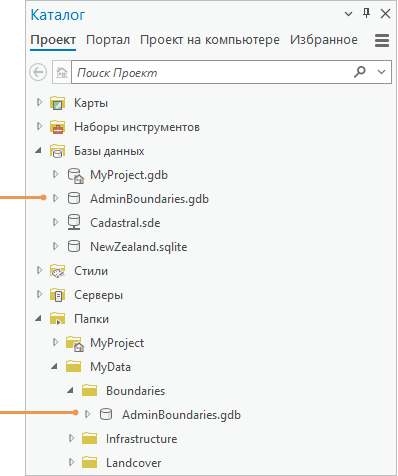
Примечание:
Возможно, вам потребуется обновить подключение, если содержимое элемента будет изменено вне текущего сеанса ArcGIS Pro. Возможно, вам придется восстановить подключение, если оно станет неработоспособным.
Доступ к базе данных в папке
Вы можете получить доступ к базе данных и использовать ее, перейдя в папку, в которой она находится. Если база данных расположена удаленно, вы переходите к его файлу подключения, который хранится в файловой системе.
Подключитесь к папке, содержащей базу данных, которую вы хотите использовать.
На панели Каталог или в виде каталога перейдите к базе данных из подключения к папке.
Добавления базы данных в проект
Вы можете добавить существующую базу данных или файл подключения базы данных в контейнер Базы данных каталога. Это позволит использовать базу данных без необходимости переходить к папке.
Откройте диалоговое окно обзора одним из следующих способов:
На ленте
Перейдите на вкладку Вставка. В группе Проект щелкните Подключения
 , наведите курсор на Базу данных и выберите Добавить базу данных .
На панели Содержание вида каталога
Щелкните Базы данных
. На ленте щелкните вкладку Каталог. В группе Создать нажмите Добавить  и щелкните Добавить базу данных .
На панели Каталог
На вкладке Проект щелкните правой кнопкой Базы данных
и нажмите Добавить базу данных .Перейдите и выберите одну или несколько баз геоданных, баз данных SQLite, файлов GeoPackage или файлов подключения к базе данных на локальном или сетевом компьютере.
Нажмите OK.
База данных появится в контейнере Базы данных
на панели Каталог и на панели Содержание вида каталога.Вы также можете добавить базу данных в проект следующими способами:
На панели Каталог, в виде каталога, либо на панели Содержание вида каталога
Перейдите к базе данных, щелкните правой кнопкой на ней и выберите Добавить в проект
 .
.Перейдите к базе данных, выберите ее и перетащите в контейнер Базы данных
на панели Каталог или на панели Содержание вида каталога.
В Проводнике
Перейдите к базе данных, выберите ее и перетащите на панель Каталог или на панель Содержание вида каталога. Она появится в контейнере Базы данных
.
Создание файловой или мобильной базы геоданных
Существует множество способов создания файловой или мобильной базы геоданных из пользовательского интерфейса и ее автоматического добавления в проект. Вы также можете использовать инструмент геообработки Создать файловую базу геоданных для установки параметра Версия файловой базы геоданных или инструмент геообработки Создать мобильную базу геоданных.
Создание файловой или мобильной базы геоданных в текущей папке
В этом рабочем процессе вы сначала переходите к папке, а затем указываете элемент, который хотите создать.
Создайте файловую или мобильную базу геоданных, используя один из следующих методов:
В виде каталога
Перейдите к папке. На ленте щелкните вкладку Каталог. В группе Создать щелкните Новая
 и выберите Файловая база геоданных
  или Мобильная база геоданных .
На панели Каталог
Найдите папку и выберите ее. Щелкните правой кнопкой папку, укажите Новая
и выберите Файловая база геоданных или Мобильная база геоданных .В диалоговом окне обзора
Перейдите к папке. Щелкните стрелку ниспадающего списка Новый элемент и щелкните Файловая база геоданных
или Мобильная база геоданных .Будет создана файловая или мобильная база геоданных с именем по умолчанию. Имя сразу является редактируемым.
Введите новое имя для базы геоданных и нажмите клавишу Enter.
Базе геоданных будет присвоено новое имя. Она отображается в папке в каталоге и в контейнере Базы данных
.
Создание файловой или мобильной базы геоданных и выбор папки
В этом рабочем процессе вы сначала указываете элемент, который хотите создать, а затем переходите к папке.
Создайте файловую или мобильную базу геоданных, используя один из следующих методов:
На ленте
Перейдите на вкладку Вставка. В группе Проект щелкните Подключения
, выберите База данных и щелкните Новая файловая база геоданных или Новая мобильная база геоданных .На панели Содержание вида каталога
Щелкните Базы данных
. На ленте щелкните вкладку Каталог. В группе Создать щелкните Новая и выберите Новая файловая база геоданных или Новая мобильная база геоданных .На панели Каталог
На вкладке Проект щелкните правой кнопкой Базы данных
и выберите Новая файловая база геоданных или Новая мобильная база геоданных .Перейдите в папку на вашем компьютере или сетевом компьютере.
Местоположением по умолчанию является домашняя папка проекта.
Введите имя для файловой базы геоданных в поле Имя.
Щелкните Сохранить.
Файловая база геоданных создана и добавлена в проект. Она отображается в папке каталога и в контейнере проекта Базы данных
.
Создание GeoPackage
Существует множество способов создания GeoPackage из пользовательского интерфейса и его автоматического добавления в проект. Вы также можете использовать инструмент геообработки Создать базу данных SQLite для задания параметра Пространственный тип.
Создание GeoPackage в текущей папке
В этом рабочем процессе вы сначала переходите к папке, а затем указываете элемент, который хотите создать.
Создайте учетную запись, используя один из следующих методов:
В виде каталога
Перейдите к папке. На ленте щелкните вкладку Каталог. В группе Создать щелкните Новый
и выберите GeoPackage .На панели Каталог
Найдите папку и выберите ее. Щелкните правой кнопкой папку, укажите Новый
и щелкните GeoPackage .Введите новое имя для набора инструментов и нажмите клавишу Enter.
GeoPackage обновится под новым названием. Он отображается в папке в каталоге и в контейнере Базы данных
.
Создайте GeoPackage и просмотрите папку
В этом рабочем процессе вы сначала указываете элемент, который хотите создать, а затем переходите к папке.
Создайте учетную запись, используя один из следующих методов:
На ленте
Перейдите на вкладку Вставка. В группе Проект щелкните Подключения
, наведите курсор на База данных и выберите Новый GeoPackage .На панели Содержание вида каталога
Щелкните Базы данных
. На ленте щелкните вкладку Каталог. В группе Создать щелкните Новый и выберите Новый GeoPackage .На панели Каталог
На вкладке Проект щелкните правой кнопкой Базы данных
и нажмите Новый GeoPackage .Перейдите в папку на вашем компьютере или сетевом компьютере.
Местоположением по умолчанию является домашняя папка проекта.
В поле Имя введите имя для GeoPackage.
Щелкните Сохранить.
GeoPackage будет создан и добавлен в проект. Он отображается в папке каталога и в контейнере проекта Базы данных
.
Подключение к поддерживаемой базе данных
Чтобы подключиться к поддерживаемой базе данных, вы должны заполнить свойства подключения, которые идентифицируют базу данных и аутентифицируют ваши учетные данные. Обычно эта информация предоставляется администратором базы данных или администратором ГИС. При успешном подключении создается файл подключения к базе данных, который по умолчанию сохраняется в папке Home проекта.
Примечание:
Возможно, вам потребуется установить клиентское программное обеспечение на свой компьютер, прежде чем вы сможете создать файл подключения.
База данных, к которой вы подключаетесь, может содержать или не содержать многопользовательскую базу геоданных. Если ее там не окажется, вы все равно сможете просматривать данные в базе данных в ArcGIS Pro.
Для получения более подробной информации по подключению к поддерживаемым базам данных обратитесь к следующим разделам:
Создать подключение к базе данных: Настройка подключения к базе данных
Создать подключение базы данных с помощью инструмента геообработки: Создать подключение базы данных
Создать многопользовательскую базу геоданных в поддерживаемой базе данных: Управление многопользовательской базой геоданных
Получение доступа к непространственным данным в базах данных (включая базы данных, не сертифицированные для использования с ArcGIS Pro): Работа с подключениями OLE DB
Подключение к облачному хранилищу
Подключение к поддерживаемому облачному хранилищу аналогично подключению к базе данных, хотя некоторые свойства подключения могут отличаться. См. Подключения к облачным хранилищам данных в ArcGIS Pro.
Добавление базы данных в избранное проекта
Если вы используете одну и ту же базу данных во многих проектах, вы можете добавить ее в Избранное. Избранная база данных может быть добавлена в любой проект через панель Каталог, вид каталога или диалоговое окно обзора. Когда вы добавляете подключение к базе данных в избранное, его свойства сохраняются и не нуждаются в повторном вводе при добавлении избранного в новый проект. При необходимости копию файла подключения базы данных можно сохранить в папку кэша избранного.
Вы можете создавать наборы инструментов, которые автоматически добавляются в Избранное. Эти ресурсы, такие как новая файловая база геоданных или новый файл подключения к базе данных, по умолчанию хранятся в папке Избранное в вашем перемещаемом профиле и потенциально доступны на каждом используемом вами компьютере.
Подсказка:
Вы можете сделать базу данных избранной, перетащив её из каталога или Проводника в раздел Мое избранное на вкладке Избранное панели Каталог или в соответствующее место в панели Содержание вида каталога.
Удаление подключение
Вы можете удалить подключение к элементу в панели Каталог или виде каталога, если вам больше не требуется работать с этим элементом или его содержимое более недоступно. Если вы удаляете подключение к элементу, сам элемент и его содержимое более недоступно напрямую из проекта. Но оно не удаляется с диска компьютера, сетевого или облачного хранилища.
Вы не можете удалить подключения к элементам, необходимым в проекте, таким как домашняя папка, набор инструментов по умолчанию и база геоданных по умолчанию.
Чтобы удалить подключение, выполните следующие шаги:
В панели Каталог перейдите к подключению элемента.
Или в активном виде каталога перейдите к подключению элемента в панели Содержание или в виде каталога.
Щелкните подключение элемента, чтобы выбрать его.
Щелкните правой кнопкой элемент и выберите Удалить из проекта
 .
.Если вид каталога активен, можно использовать ленту для удаления подключения элемента. На ленте щелкните вкладку Каталог. В группе Организовать щелкните Удалить
.