Подключить к папке
Чтобы сделать ресурсы файловой системы доступными для вашего проекта, вы можете подключиться к папкам на локальном или сетевом компьютере. Вы можете подключиться к сколько угодно большому количеству папок.
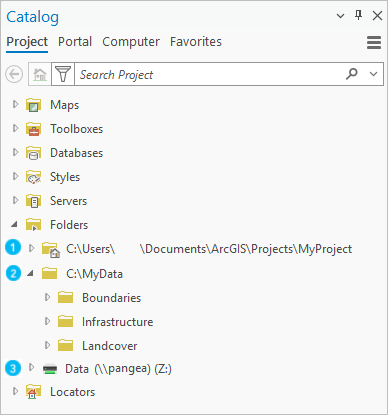
| Значок | Описание |
|---|---|
| 1 | Подключение к домашней папке проекта (создано по умолчанию) |
| 2 | Подключение к папке на локальном диске |
| 3 | Подключение к папке на сетевом диске |
Через подключение к папке вы можете получить доступ к ресурсам папки и ее подпапок. Например, из подключения к папке C:\MyData вы можете перейти к C:\MyData\USA или C:\MyData\USA\Boundaries. Вы также можете подключать папки с любым уровнем структуры каталогов вашей операционной системы.
На панели Каталог или в виде каталога вы можете работать с подключёнными папками с помощью команд контекстного меню. В виде каталоге большинство тех же команд также доступны на вкладке Каталог ленты. Например, вы можете делать следующее:
Более ограниченный набор команд доступен для подключения к корневым папкам локальных и сетевых дисков, а также к адресам каталогов Windows Home, например, Documents.
Примечание:
Возможно, вам потребуется обновить подключение к папке, если папка будет изменена вне текущего сеанса ArcGIS Pro. Возможно, вам придется восстановить подключение, если оно станет неработоспособным.
Подключение к существующей папке
Когда вы подключаетесь к папке, вы можете создавать элементы в этом месте и получать к ним доступ, не просматривая всю структуру папок.
Откройте диалоговое окно Добавить подключение к папке одним из следующих способов:
На ленте
Перейдите на вкладку Вставка. В группе Проект щелкните Добавить папку
 .
.На панели Содержание вида каталога
Щелкните Папки
 . На ленте щелкните вкладку Каталог. В группе Создать нажмите Добавить
  и щелкните Добавить подключение к папке .
На панели Каталог
На вкладке Проект щелкните правой кнопкой Папки
и нажмите Добавить подключение к папке .В диалоговом окне Обзор найдите и выберите одну или несколько папок на локальном или сетевом компьютере. Либо введите или вставьте полный путь к папке в текстовом поле Имя.
Примечание:
Вы должны выбрать папки, диски или другие местоположения в окне содержания в правой части диалогового окна обзора, а не в окне навигации слева.
Нажмите OK.
Подключение к папке появится в контейнере Папки
 на панели Каталог, а также на панели Содержание вида каталога.
Вы также можете подключиться к папке, используя следующие методы:
В окне вида каталога
Перейдите к папке, щелкните ее правой кнопкой и выберите Добавить в проект
 .
.Введите или вставьте полный путь к папке в адресной строке вверху. Нажмите Enter.
В Проводнике
Выберите папку и перетащите ее на панель Каталог или на панель Содержание вида каталога.
Создание папки в проекте
Вы можете создать папку в рамках существующего подключения к папке в вашем проекте.
Создайте папку одним из следующих способов.
На панели Содержание вида каталога
Перейдите в папку, в которой вы хотите создать папку. На ленте щелкните вкладку Каталог. В группе Создать щелкните Новый
 и нажмите Папка
  .
.На панели Каталог
Перейдите в папку, в которой вы хотите создать папку. Щелкните правой кнопкой папку, укажите Новый
и щелкните Папка .В диалоговом окне Обзор
Перейдите в папку, в которой вы хотите создать папку. Щелкните стрелку ниспадающего меню Новый элемент, а затем — Папка
.Будет создана папка с именем по умолчанию. Имя сразу является редактируемым.
Введите новое имя папки и нажмите клавишу Enter.
Папке будет присвоено новое имя, и она появится в каталоге.
Примечание:
Вы можете также использовать инструмент геообработки Создать папку, чтобы создать папки.
Создание папок в Моих ресурсах
Вы можете создать папку в коллекции Мои ресурсы  на активном портале, если выполнили вход и у вас есть права на создание, обновление и удаление ресурсов. Вы также можете переименовать и удалить папки. Вы не можете создавать папки внутри других папок или перемещать или копировать элементы между папками.
Ресурсы вашего портала доступны, пока вы авторизованы в системе. Однако папки в Моих ресурсах не являются подключениями к папкам. Например, ArcGIS Pro не индексирует их ресурсы, и вы не можете присвоить им псевдоним.
Создайте папку в Моих ресурсах
одним из следующих методов:На панели Содержание вида каталога
В разделе Портал
 выберите Мои ресурсы . На ленте щелкните вкладку Каталог. В группе Создать щелкните Новый и нажмите Папка .
В диалоговом окне Обзор
В разделе Портал
выберите Мои ресурсы . Щелкните стрелку ниспадающего меню Новый элемент, а затем — Папка .Будет создана новая папка с именем по умолчанию. Имя сразу является редактируемым.
Введите новое имя папки и нажмите клавишу Enter.
Папке будет присвоено новое имя, и она появится в Моих ресурсах.
Добавление папки в Избранное проекта
Если вы используете одну и ту же папку во множестве проектов, можно добавить ее в Избранное. Папку избранного можно добавить в любой проект через панель Каталог, вид каталога или диалоговое окно обзора.
Вы можете создавать папки, которые автоматически добавятся в Избранное. Эти папки хранятся в вашей папке кэша избранного и потенциально доступны на каждом компьютере, которым вы пользуетесь.
Когда вы добавляете избранную папку в проект, она добавляется как подключение к папке.
Подсказка:
Вы можете сделать папку избранной, перетащив её из вида каталога или Проводника в раздел Мое избранное на вкладке Избранное панели Каталога или в соответствующее место панели Содержание вида каталога.
Удаление подключения
Вы можете удалить подключение к элементу в панели Каталог или виде каталога, если вам больше не требуется работать с этим элементом или его содержимое более недоступно. Если вы удаляете подключение к элементу, сам элемент и его содержимое более недоступно напрямую из проекта. Но оно не удаляется с диска компьютера, сетевого или облачного хранилища.
Вы не можете удалить подключения к элементам, необходимым в проекте, таким как домашняя папка, набор инструментов по умолчанию и база геоданных по умолчанию.
Чтобы удалить подключение, выполните следующие шаги:
В панели Каталог перейдите к подключению элемента.
Или в активном виде каталога перейдите к подключению элемента в панели Содержание или в виде каталога.
Щелкните подключение элемента, чтобы выбрать его.
Щелкните правой кнопкой элемент и выберите Удалить из проекта
 .
.Если вид каталога активен, можно использовать ленту для удаления подключения элемента. На ленте щелкните вкладку Каталог. В группе Организовать щелкните Удалить
.
Вопросы по индексированию
По умолчанию ArcGIS Pro индексирует ресурсы подключений к папкам на локальных дисках, чтобы сделать их доступными для поиска. При подключении папки к корневому уровню диска время выполнения задач индексирования может существенно увеличиться. При подключении к корневому узлу диска, например, C:\, следующие папки, если они есть, не индексируются:
Program Files
Program Files (x86)
ProgramData
Windows
Подключения папок к сетевым положениям по умолчанию не индексируются. Индексирование сетевых положений может значительно увеличить время выполнения задач индексирования.
Более подробно об индексировании проектов