Задание общих опций
Общие параметры включают настройки для запуска ArcGIS Pro, создания проектов, восстановления элементов проекта по умолчанию, доступа к справочной системе, настройки темы приложения, участия в программе Esri User Experience Improvement и восстановления проектов.
Многие опции для запуска ArcGIS Pro и создания проектов требуют от вас установки путей. Если ввести некорректный путь, в поле ввода отобразится ошибка. Вы не сможете сохранить какие-либо изменения настроек на странице, пока ошибка не будет исправлена.
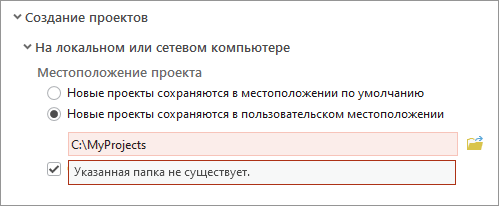
Настройки корректного пути также могут приводить к ошибке при некоторых обстоятельствах. Например, корректный сетевой путь не распознается как таковой, если вы отключены от сети. После восстановления связности сети путь снова распознается как корректный; однако в это время вы не сможете сохранить изменения на странице.
Чтобы задать параметры Общие, выполните следующие шаги:
Откройте в ArcGIS Pro страницу настройки одним из следующих способов:
Щелкнув в открытом проекте вкладку Проект на ленте.
На странице начала работы щелкните вкладку Настройки
 .
.
В списке боковых вкладок щелкните Опции.
В диалоговом окне Опции в разделе Приложение, щелкните Общие.
Начало работы с ArcGIS Pro
Выберите опцию для запуска ArcGIS Pro:
Показать начальную страницу—ArcGIS Pro открывается на начальной странице приложения. Это является опцией по умолчанию.
Без шаблона проекта—ArcGIS Pro пропускает начальную страницу и открывает несохраненный, не имеющий названия проект, который не содержит карт или сцен.
С проектом по умолчанию—ArcGIS Pro пропускает начальную страницу и открывает указанный проект. Щелкните Обзор
 и перейдите к проекту или введите путь в текстовом окне Проект.
Путь к проекту может включать переменные среды Windows, такие как
%APPDATA%и%USERPROFILE%.Проект по умолчанию может быть локальным проектом или проектом портала.
Создание проектов
В этом разделе описываются опции создания проектов.
Примечание:
Администраторы программного обеспечения могут предоставить значения по умолчанию для новых локальных настроек проекта или новых настроек проекта на портале и могут запретить вам их изменять.
На локальном или сетевом компьютере
В этом разделе описываются опции создания проектов на локальных или сетевых компьютерах.
Местоположение проекта
Выберите опцию, где сохранять проекты:
Новые проекты сохраняются в местоположении по умолчанию—Новые проекты сохраняются в
%USERPROFILE%\Documents\ArcGIS\Projects. Это является опцией по умолчанию.Сохранять новые проекты в пользовательском местоположении — новые проекты сохраняются в указанном местоположении. Введите путь в текстовом окне Местоположение проекта или щелкните Обзор
и перейдите к папке. Если необходимо, выберите местоположение, щелкните стрелку раскрывающегося меню Новый элемент и создайте папку  .
.
Обе опции позволяют перейти в другое место в диалоговом окне Новый проект при создании проекта.
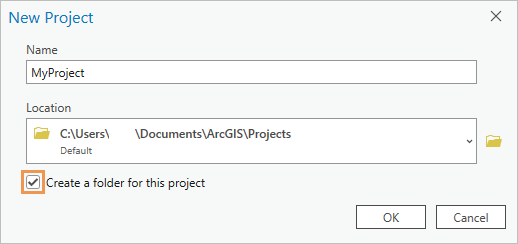
Создать папку для проекта
В поле Создать папку для проекта указывается установка по умолчанию в диалоговом окне Новый проект. Он не требует принудительного создания папки для проекта.
Выберите, следует ли сделать создание папки настройкой по умолчанию:
Отмечено — Папка создается для новых проектов, если настройка не изменена в диалоговом окне Новый проект. Это является опцией по умолчанию.
Не отмечено — Папка для новых проектов не создается, если настройка изменена в диалоговом окне Новый проект.
Если для проекта создана папка, она имеет то же имя, что и проект, содержит файл проекта (.aprx) и другие элементы по умолчанию и хранится в местоположении проекта. Если папка не создана, файл проекта и элементы по умолчанию сохраняются в местоположении проекта, но не в новой папке.
База геоданных по умолчанию
Выберите опцию, чтобы задать базу геоданных по умолчанию  для новых проектов:
Новая база геоданных по умолчанию для каждого проекта — для каждого нового проекта в качестве базы геоданных по умолчанию создается файловая база геоданных (
.gdb). Это является опцией по умолчанию.Одинаковая база геоданных по умолчанию для всех проектов — каждый новый проект использует одну и ту же базу геоданных по умолчанию. Введите путь в текстовом окне База геоданных по умолчанию или щелкните Обзор
и перейдите к базе геоданных. Если необходимо, выберите местоположение, щелкните стрелку раскрывающегося меню Новый элемент и создайте базу геоданных или подключение к базе данных 
 .
.
Когда для каждого проекта создается база геоданных по умолчанию, эта база геоданных является файловой базой геоданных. Когда одна и та же база геоданных по умолчанию используется для всех проектов, база геоданных может быть файловой (.gdb), мобильной (.geodatabase) или многопользовательской (.sde). Вы можете изменить базу геоданных по умолчанию для проекта после создания проекта.
Набор инструментов по умолчанию
Выберите опцию, чтобы задать набор инструментов по умолчанию  для новых проектов:
Новый набор инструментов по умолчанию для каждого проекта — для каждого нового проекта в качестве набора инструментов по умолчанию создается набор инструментов (
.atbx). Это является опцией по умолчанию.Один и тот же набор инструментов по умолчанию для всех проектов — каждый новый проект использует один и тот же набор инструментов по умолчанию. Введите путь в текстовом окне Набор инструментов по умолчанию или щелкните Обзор
и перейдите к набору инструментов. При необходимости перейдите к местоположению, щелкните стрелку ниспадающего меню или списка Новый элемент и создайте набор инструментов  (
(.atbx).
Когда используется один и тот же набор инструментов по умолчанию, вы можете выбрать набор инструментов (.atbx), набор инструментов Python (.pyt) или устаревший набор инструментов (.tbx). Набор инструментов, хранящийся в базе геоданных, не может быть набором инструментов по умолчанию. Вы можете изменить набор инструментов по умолчанию для проекта после создания проекта.
На портале ArcGIS Enterprise
В этой секции описаны опции для создания проектов на портале ArcGIS Enterprise. В отличие от локальных проектов, для проектов портала по умолчанию база геоданных и набор инструментов не создаются.
Заданные здесь пути становятся путями по умолчанию для всех новых проектов портала. Никаких путей, кроме местоположения загрузки проекта, не задано. При необходимости, если пути в этом диалоговом окне пустые, можно заполнить их путями, которые вы определите в новом проекте портала.
Местоположение для скачивания
Проекты портала загружаются в местоположении, заданном в текстовом окне Местоположение для скачивания. Это местоположение, в котором сохраняется локальная копия проекта портала.
Задать местоположение:
Примите местоположение для скачивания по умолчанию
%USERPROFILE%\Documents\ArcGIS\OnlineProjects.Кроме того, щелкните Обзор
и перейдите к местоположению или введите путь в текстовом окне Местоположение для скачивания. В диалоговом окне обзора можно также щелкнуть стрелку раскрывающегося списка Новый элемент и создать папку .
Примечание:
Если местоположение для скачивания находится в сетевой папке, укажите уникальный путь (например, включив переменную среды %USERNAME%). В противном случае вы и другие пользователи перезапишете локальные копии проекта друг друга.
Папка Home
Папка Home проекта портала  — это местоположение по умолчанию для выходных файлов, которые не сохранены в базе геоданных.
Введите путь в текстовое окно Папка Home или щелкните Обзор
и перейдите к папке.Если необходимо, выберите местоположение, щелкните стрелку раскрывающегося меню Новый элемент и создайте папку
.
База геоданных по умолчанию
База геоданных по умолчанию проекта портала — это местоположение по умолчанию для выходных файлов геообработки.
Введите путь в текстовое окно База геоданных по умолчанию или щелкните Обзор
и перейдите к базе геоданных.Если необходимо, выберите местоположение, щелкните стрелку раскрывающегося меню Новый элемент и создайте базу геоданных или подключение к базе данных
.
Набор инструментов по умолчанию
Набор инструментов по умолчанию набора инструментов по умолчанию проекта портала является местоположением по умолчанию для моделей и скриптов геообработки. Вы должны использовать набор инструментов (.atbx). Вы не можете использовать набор инструментов Python (.pyt) или устаревший набор инструментов (.tbx) в качестве набора инструментов по умолчанию в проекте портала. Кроме того, набор инструментов, сохраненный в базе геоданных, не может быть набором инструментов по умолчанию.
Введите путь в текстовое окно Набор инструментов по умолчанию или щелкните Обзор
и перейдите к набору инструментов.При необходимости перейдите к местоположению, щелкните стрелку ниспадающего меню или списка Новый элемент и создайте набор инструментов
(.atbx).
Мастер
Когда проект портала создается с начальной страницы или страницы Новый настроек ArcGIS Pro, открывается мастер, который поможет вам выполнить конфигурацию проекта. Вы можете отключить мастер, чтобы вместо него создавать проекты портала из диалогового окна.
Чтобы прекратить использовать мастер, снимите отметку с Использовать мастер для создания проекта портала. Чтобы снова начать использовать мастер, поставьте отметку.
Сохранить изменения в проект портала
При сохранении изменений в проекте портала вам может потребоваться разрешить конфликты с изменениями, внесенными другими пользователями. В процессе разрешения конфликта проект блокируется, и никто не может сохранять изменения на портале. Через некоторое время появится сообщение об отмене сохранения, напоминающее о необходимости завершить процесс. Вы можете нажать кнопку ОК в сообщении, чтобы продолжить разрешение конфликтов. Если вы не нажмете кнопку ОК, пока сообщение остается видимым, сохранение будет отменено, а проект разблокируется.
При разрешении конфликтов:
Сообщение об отмене сохранения появится после (секунды) - значение по умолчанию 300. Минимальное значение — 10, а максимальное — 3000. Подходят только целые числа.
Сообщение об отмене сохранения остается видимым в течение (секунды) - значение по умолчанию 60. Минимальное значение — 10, а максимальное — 3000. Подходят только целые числа.
ArcGIS Pro поддерживает ряд сохраненных локальных копий проекта портала в дополнение к вашей рабочей локальной копии. При необходимости эти сохраненные копии можно использовать для перезаписи проекта портала. Вы можете указать местоположение этих сохраненных копий и количество сохраняемых копий.
Локальные копии сохраняются для каждого проекта портала. Это означает, что если число локальных копий для сохранения равно 3, то три копии Проекта A, три копии Проекта B и так далее хранятся в указанном местоположении. Эти копии не удаляются автоматически. Для управления дисковым пространством рекомендуется вручную удалять копии проектов, которые больше не используются.
Введите путь в текстовое окно Местоположение сохраненных локальных копий или щелкните Обзор
и перейдите к папке. Путь по умолчанию — %LOCALAPPDATA%\ESRI\ArcGISPro\PublishedProjects.Введите значение в текстовом окне Число локальных копий для сохранения - значение по умолчанию равно 3. Минимальное значение - 0, а максимальное - 50.
Примечание:
Если несколько пользователей задают местоположение своих сохраненных локальных копий на одном и том же общем диске, число сохраненных локальных копий (например, 3) поддерживается, но копии могут принадлежать разным пользователям. Например, Копия 1 может быть сохранена пользователем A, Копия 2 — пользователем Б, а Копия 3 — пользователем В. Несколько сохраненных копий для каждого пользователя не поддерживаются, если в путь не включена подходящая переменная среды, например %USERNAME%.
Восстановление элементов проекта
У каждого проекта должна быть домашняя папка, база геоданных по умолчанию и набор инструментов по умолчанию. Если вы открываете проект, в котором один из этих обязательных элементов недоступен, ArcGIS Pro может создать для вас новый элемент по умолчанию. Кроме того, можно указать существующий элемент в качестве элемента по умолчанию или самостоятельно создать новый элемент по умолчанию.
Элемент по умолчанию может стать недоступным по разным причинам. Например, он может быть удален, перемещен или переименован, или содержащая его папка может быть удалена, перемещена или переименована. Если элемент находится на общем сетевом ресурсе, сеть может быть недоступна.
Узнайте больше о восстановлении элементов проекта по умолчанию
Обработка домашней папки
Выберите вариант восстановления домашней папки по умолчанию:
Автоматически создать новую домашнюю папку (по умолчанию)—ArcGIS Pro создает новую домашнюю папку. По возможности новая папка имеет то же имя и местоположение, что и предыдущая домашняя папка.
Предложение указать другую домашнюю папку — перейдите к существующей папке или создайте новую папку для использования в качестве новой домашней папки.
Обработка базы геоданных по умолчанию
Выберите вариант восстановления базы геоданных по умолчанию:
Автоматически создать новую базу геоданных по умолчанию (по умолчанию) — ArcGIS Pro создает новую базу геоданных того же типа (только
.gdbили.geodatabase), что и предыдущая база геоданных по умолчанию. По возможности она использует то же имя и местоположение.Предложение указать другую базу геоданных — выберите существующую базу геоданных или создайте базу геоданных для использования в качестве новой базы геоданных по умолчанию.
Примечание:
Корпоративные базы геоданных (.sde) не могут быть восстановлены автоматически. Если многопользовательская база геоданных является недоступным элементом проекта по умолчанию, а опция обработки настроена на автоматическое создание нового элемента, появляется сообщение об ошибке. При открытии проекта недоступный элемент отображается как элемент по умолчанию, но путь к нему нарушен. Вы можете восстановить элемент вручную.
Обработка набора инструментов по умолчанию
Выберите вариант восстановления набора инструментов по умолчанию:
Автоматически создать новый набор инструментов по умолчанию (по умолчанию) — ArcGIS Pro создает новый набор инструментов того же типа (только
.atbxили.pyt), что и предыдущий набор инструментов по умолчанию. По возможности она использует то же имя и местоположение.Предложение указать другой набор инструментов — выберите существующий набор инструментов или создайте набор инструментов для использования в качестве нового набора инструментов по умолчанию.
Примечание:
Устаревшие наборы инструментов (.tbx) не могут быть восстановлены автоматически. Если устаревший набор инструментов является недоступным элементом проекта по умолчанию, а опция обработки настроена на автоматическое создание нового элемента, появляется сообщение об ошибке. При открытии проекта недоступный элемент отображается как элемент по умолчанию, но путь к нему нарушен. Вы можете восстановить элемент вручную.
Источник Справки
ArcGIS Pro имеет онлайн-систему справки и офлайн-систему (установленную) справки. По большей части они совпадают, но онлайн-справка может быть новее. Дополнительные сведения см. в разделе Доступ к справке.
Выберите опцию источника справки:
Онлайн-справка из Интернета — система справки ArcGIS Pro открывается в вашем веб-браузере по умолчанию. Это является опцией по умолчанию.
Офлайн-справка с вашего компьютера (требуется ArcGIS Documentation Center) — ArcGIS Pro открывает офлайн-справку из ArcGIS Documentation Center, приложения, которое вы загружаете из My Esri и устанавливаете на тот же компьютер, что и ArcGIS Pro. После установки ArcGIS Documentation Center вы можете загрузить набор документации для вашей версии ArcGIS Pro на выбранном вами поддерживаемом языке. Офлайн-справка отображается в вашем браузере по умолчанию с использованием локального хоста.
Подсказка:
Если вы работаете в полевых условиях или в отключенной среде, скачайте и установите автономную справочную систему.
Тема приложения
ArcGIS Pro имеет две цветовые темы. Если вы переключаете темы, необходимо перезапустить ArcGIS Pro, чтобы изменения вступили в силу.
Выберите тему приложения:
Светлая - используется светло-серый фон приложения. Это является опцией по умолчанию.
Темная — фон приложения – черный.
Отчет приложения
Опции отчета приложения позволяют выбрать, участвовать ли в программе Esri User Experience Improvement (EUEI) и отправлять отчеты об ошибках в Esri, а также указать географический регион, в который отправляется информация EUEI и отчеты об ошибках.
Регион отчетов
Данные EUEI и отчеты об ошибках выгружаются в облачное хранилище по вашему выбору.
Примите настройку Северная Америка (по умолчанию) или щелкните ниспадающее меню Регион отчета и выберите другой регион.
Программа Esri User Experience Improvement (EUEI)
Программа Esri User Experience Improvement (EUEI) помогает Esri улучшать интерфейс и удобство использования ArcGIS Pro.
Выберите, участвовать или нет в программе EUEI.
Для участия отметьте опцию Анонимно участвовать в разработке будущих версий ArcGIS. Используется по умолчанию.
Если вы не хотите участвовать в программе, снимите отметку с опции Анонимно участвовать в разработке будущих версий ArcGIS.
Участие не требует от вас никаких действий, кроме согласия. Вы можете изменить решение в любое время.
Отчет об ошибках
Если ArcGIS Pro или другое приложение ArcGIS закрывается неожиданно, появляется диалоговое окно, которое позволяет отправить отчет об ошибке в Esri. Рекомендуется отправлять отчеты об ошибках, поскольку они могут содержать сведения о проблемах, таких как ограничения, накладываемые аппаратным обеспечением, утечки памяти или проблемы совместимости со сторонним программным обеспечением, которые в противном случае трудно диагностировать. Все отчеты анализируются.
Выберите, отправлять ли отчеты об ошибках в Esri:
Чтобы отправлять отчеты, отметьте опцию Отправлять отчеты об ошибках в Esri. Используется по умолчанию.
Если вы не хотите отправлять отчеты, снимите отметку с опции Отправлять отчеты об ошибках в Esri.
Восстановление проекта
Отметка Создавать резервную копию, если в проекте есть несохраненные изменения указывает, создаются ли резервные копии вашего проекта во время работы. Резервная копия позволяет восстановить ваш проект, если ArcGIS Pro неожиданно завершит работу.
Примечание:
Администраторы программного обеспечения могут предоставлять значения по умолчанию для настроек восстановления проекта и могут запретить вам их изменять.
Выберите, следует ли создавать резервные копии проекта:
Отмечено — Резервная копия создается через регулярные промежутки времени. Это является опцией по умолчанию.
Не отмечено — резервная копия не создается.
Значение в текстовом поле Сохранить резервную копию по истечении этого интервала времени указывает, как часто (в минутах) создается резервная копия. Значение, предлагаемое по умолчанию, равно 5. Вы можете ввести целое число от 1 до 999.