Создание избранного системы
Как администратор, вы можете выбрать и распределить коллекцию элементов избранного среди пользователей рабочей группы, отдела или всей вашей организации. Для пользователей эти избранные системы существуют в дополнение к их персональным коллекциям избранного. Обе коллекции доступны на панели Каталог, в видах каталога и диалоговых окнах обзора.
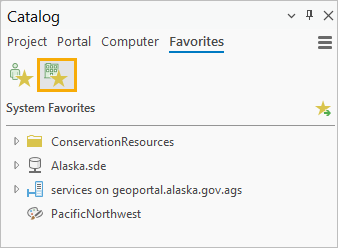
Избранное системы обеспечивает лёгкий доступ пользователей, часто работающих с определенным набором элементов. В отличие от файла персонального избранного, пользователи не могут добавлять или удалять элементы из коллекции избранного системы.
Файл избранного системы — это JSON-файл, отформатированный так же, как файл персонального избранного. Он развёртывается через настройки приложения в файле Pro.settingsConfig.
Подготовка файла избранного системы
Подготовка файла избранного системы включает следующие задачи:
Экспортируйте существующий файл персонального избранного в сетевое местоположение.
Укажите это местоположение в качестве пользовательского местоположения файла избранного.
Измените содержимое файла, чтобы включить в него те элементы, которые вы хотите видеть в избранном системы.
Экспорт файла избранного
Действия по экспорту файла избранного — это те же действия, которые пользователь может выполнить для публикации файла персонального избранного.
В открытом проекте ArcGIS Pro на панели Каталог нажмите на вкладку Избранное и убедитесь в том, что выбрано Мое избранное
 .
.Щелкните Экспорт избранного в файл
 .
.В качестве альтернативы на панели Содержание вида каталога разверните Избранное
 , щелкните правой кнопкой Мое избранное и выберите Экспорт избранного .
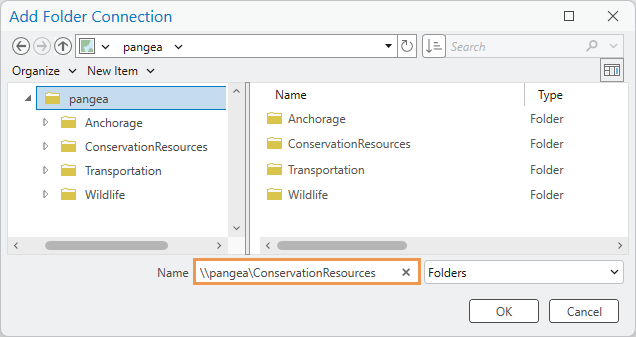
В диалоговом окне Экспорт избранного перейдите в сетевую папку.
Экспортированный файл должен храниться в общем сетевом местоположении, чтобы путь был доступен пользователям. Вы можете экспортировать файл в существующую папку или создать папку и назвать её
System Favorites, или что-то подобное.В текстовом поле Имя внизу диалогового окна обзора введите имя файла.
Можно назвать файл
SystemFavoritesили как-то еще. Расширение.jsonфайла добавляется автоматически.Щелкните Сохранить.
В указанном выходном местоположении создается экспортированный файл.
Настройте местоположение файла избранного
Вы назначите экспортированный файл в качестве текущего файла избранного, чтобы можно было изменить его содержимое в ArcGIS Pro.
В открытом проекте, на ленте, нажмите на вкладку Проект.
На странице настроек в списке боковых вкладок щелкните Опции.
В диалоговом окне Опции в разделе Приложение щелкните Поиск в каталоге.
На странице Поиск в каталоге разверните Избранное.
В разделе Мое избранное щелкните Сохранить файл избранного в пользовательском местоположении.
В текстовом поле под опцией введите путь к экспортированному файлу избранного.
Или щелкните Обзор
 и перейдите к файлу. Если вы не видите файл, щелкните Обновить
  в диалоговом окне Выберите файл избранного. Нажмите OK.
Щелкните OK в диалоговом окне Опции.
Изменение файла
Вы будете изменять текущее содержимое файла избранного по мере необходимости, чтобы создать список системного избранного. Изменение этого файла не меняет содержимое файла избранного по умолчанию в вашем перемещаемом профиле.
Избранные системы должны находиться на сетевых дисках, доступных вашим пользователям. При добавлении элементов их пути должны быть указаны как пути UNC, если пользователи могут отображать сетевые диски с разными буквами дисков.
В открытом проекте при необходимости активируйте панель Каталог. На вкладке Избранное нажмите Мое избранное
.Либо на панели Содержание в виде каталога, в разделе Избранное
, разверните Мое избранное .Уберите из списка элементы, которые не должны находиться в избранном системы.
Чтобы удалить один элемент, щелкните правой кнопкой по нему и выберите Удалить из избранного
 .
.Чтобы убрать расположенные не подряд элементы, нажмите Ctrl и выберите элементы.
Чтобы удалить последовательно расположенные элементы (в том числе все элементы), нажмите Shift и выберите первый и последний элементы набора.
Добавьте в список элементы, которые хотите сделать избранными системы.
Для этого выполните те же шаги, что и для добавления уже существующих элементов в персональное избранное.
Примечание:
Некоторые элементы, к примеру, серверы и многопользовательские базы геоданных, предлагают скопировать файл подключения в папку кэша избранного. Нажмите Нет при получении запроса.. Пользователи будут получать доступ к этим элементам из своих исходных местоположений в сети.
Если вы хотите создать новые элементы в избранном системы, нужно задать свое местоположение для папки кэша избранного. Рекомендуется использовать сетевую папку, содержащую файл системного избранного.
При необходимости перетащите элементы на новые позиции в коллекции избранного.
Файл готов к распространению в качестве файла системного избранного среди других пользователей. В опциях Поиска в каталоге вы можете вернуть файл избранного в его местоположение по умолчанию для личного пользования.
Распределение избранного системы
Избранное системы распространяется пользователям через файл Pro.settingsConfig. Этот файл позволяет задавать и блокировать значения для многих настроек приложения ArcGIS Pro. Если этот файл отсутствует, создайте его. Если он существует, вы обновите его, чтобы использовать настройку SystemFavoritesFilePath приложения.
При необходимости создайте файл
Pro.settingsConfigи настройте пользовательские компьютеры для его использования.Откройте файл в любом текстовом редакторе.
В Настройках каталога добавьте параметр
SystemFavoritesFilePath.Если вы создали файл
Pro.settingsConfigпо шаблону, эта настройка может уже присутствовать. Если это так, возможно, стоит отменить комментарий.Установите значение
islockedнаtrueвведите путь UNC к созданному файлу избранного системы.Запись выглядит так, но только содержит ваши собственные путь и имя файла:
<SystemFavoritesFilePath isLocked="true">\\pangea\System Favorites\SystemFavorites.json</SystemFavoritesFilePath>Избранное системы теперь доступно пользователям на вкладке Избранное панели Каталог, а также в разделе Избранное > Избранное системы в видах каталога и диалоговых окнах обзора.
Обновление избранного системы
Чтобы внести изменения в файл избранного системы, настройте местоположение файла избранного как раньше. Когда файл избранного системы указан в качестве текущего местоположения файла избранного, вы можете добавлять или удалять элементы или менять их порядок. Когда закончите, верните файл избранного обратно в местоположение по умолчанию.
Файл системного избранного должен быть защищён от записи, чтобы пользователи не могли его изменять.
Если у пользователей есть право записи в элементы избранного системы — в отличие от файла избранного системы, — они могут перемещать, переименовывать или удалять эти элементы, а также менять их свойства. Пользователи с правом записи также могут изменять элементы, содержащиеся в файле избранного системы — например, они могут добавлять или удалять элементы внутри папки избранного системы. Эти изменения затрагивают всех, кто использует элемент избранного.
Когда пользователь перемещает, переименовывает или удаляет избранный элемент системы, это не меняет исходный путь к элементу в файле избранного системы. В результате изменённый элемент становится недоступным в списке избранного для всех пользователей. Он отображается красным восклицательным знаком, указывающим на поврежденный путь.
Хотя пользователям может быть желательно иметь доступ к элементам, содержащимся в избранном системы, сами элементы избранного системы не должны изменяться. Это избавляет от риска того, что один пользователь нарушит доступ к элементу для всех остальных.