Использование панели Каталог
Используйте панель Каталог для добавления элементов в проект, просмотра, создания элементов и управления ими, а также получения информации о свойствах элементов.
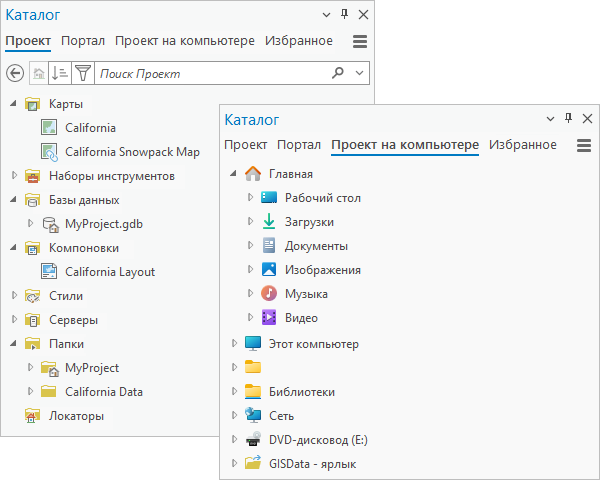
На панели Каталог есть 4 вкладки:
Вкладка Проект показывает элементы, которые вы добавили в проект или создали в проекте, упорядочивая их по типу и иерархии. Например, карты, которые вы импортировали или создали, отображаются в контейнере Карты
 .
.На вкладке Портал перечислены элементы вашего активного портала, упорядоченные по категориям портала. Например, элементы портала, общие для вашей организации, отображаются в разделе Моя организация
 .
.Вкладка Компьютер отображает элементы на вашем компьютере так же, как Проводник. На этой вкладке вы можете получать доступ к папкам и файлам и управлять ими без создания подключений к папкам.
На вкладке Избранное отображаются элементы, которые вы определили как избранное проекта. Это могут быть предметы, выбранные вами (Мое избранное) или администратор (Избранное системы).
Выполнение основных задач
В следующей таблице приведены общие задачи, которые вы можете выполнять в панели Каталог.
|
Задача |
Метод |
Дополнительные сведения |
|---|---|---|
|
Поиск элементов проекта |
На вкладке Проект щелкните кнопку Разворачивания |
Например, разверните Карты |
|
Добавление элементов в проект |
Щелкните правой кнопкой мыши контейнер элемента и выберите подходящую команду, чтобы добавить элемент этого типа в проект. |
Например, щелкните правой кнопкой Папки |
|
Добавление данных на карту или сцену |
Перейдите к набору данных в подключении к папке. Щелкните правой кнопкой набор данных и выберите подходящую команду, такую как Добавить к текущей карте |
|
|
Доступ к ярлыкам папок |
Нажмите на вкладку Компьютер. Перейдите к ярлыку папки и дважды щелкните по ней, чтобы использовать её содержимое. |
Доступны созданные в Windows ярлыки папок. (Ярлыки для других ресурсов (не папок), не отображаются в ArcGIS Pro.) Щелкните правой кнопкой мыши ярлык папки, чтобы открыть её контекстное меню. |
|
Создание элементов |
Щелкните правой кнопкой мыши контейнер элемента и выберите команду для создания элемента этого типа. |
Например, щелкните правой кнопкой Базы данных |
|
Управление элементами |
Выберите элемент, щелкните правой кнопкой мыши, чтобы открыть его контекстное меню, и выберите доступную команду. |
Нажмите Ctrl или Shift во время щелчка, чтобы выбрать несколько элементов. (Не все команды поддерживают множественный выбор.) |
|
Получение информации об элементах |
Наведите курсор на элемент, чтобы отобразить всплывающее окно элемента. |
|
|
Откройте Проводник Microsoft File Explorer, чтобы определить местоположение элемента |
Щелкните правой кнопкой файловый элемент и выберите пункт Показать в проводнике файлов |
|
|
Поиск элементов проекта и портала |
Напечатайте одно или несколько слов в поле поиска и нажмите Enter. |
|
|
Копирование или перемещение элементов |
Используйте Ctrl и "перетащить мышью", чтобы скопировать элементы. Используйте Shift и "перетащить мышью" для перемещения элементов. |
В качестве альтернативы используйте команды контекстного меню или сочетания клавиш. |
|
Копирование пути к элементу |
Щелкните правой кнопкой элемент из файла и выберите Копировать путь |
В качестве альтернативы используйте эту команду на вкладке Карта или вкладке Каталог ленты. |
|
Открепление или автоматическое скрытие панели |
Перетащите панель к другому целевому объекту закрепления или в сторону от целевого объекта. Щелкните Автоскрытие |
Более подробно об упорядочивании пользовательского интерфейса |
 рядом с контейнерами элементов и элементами, чтобы просмотреть их содержимое.
 , щелкните Добавить подключение к папке
  и перейдите к нужной папке.
 .
. и щелкните Новая файловая база геоданных
  .
. .
. .
. , чтобы автоматически скрыть панель.
Открытие панели Каталог
Панель Каталог обычно открывается при создании или открытии проекта. Если она закрыта, вы можете открыть её из ленты.
Щелкните вкладку Вид на ленте.
В группе Окна щелкните Панель Каталог
 .
.Подсказка:
Используйте кнопку Наборы панелей
 на вкладке Вид, чтобы открывать определенные комбинации панелей. Например, можно щелкнуть Картография
  , чтобы открыть панели Каталог и Содержание и закрыть все остальные панели.
Скрытие или отображение всплывающего окна элемента
По умолчанию всплывающее окно элемента отображается при наведении курсора мыши на элемент в панели Каталог. Для элементов проекта во всплывающем окне отображаются имя элемента, тип, дата изменения (если доступно) и путь. Для элементов портала во всплывающем окне также отображается владелец элемента и любые значки, связанные с элементом.
Пути к локальным и сетевым элементам на основе файлов форматируются как ссылки, которые открывают папку, содержащую элемент, в Проводнике. Для элементов, которые не являются автономными файлами, такими как классы объектов базы геоданных или модели геообработки, а также для неработающих элементов, путь отображается без ссылки. Пути к элементам портала форматируются как ссылки на страницу элемента онлайн. Имя владельца форматируется как ссылка на профиль организации ArcGIS, который может быть общедоступным, а может и не быть. Пути к сервисам ArcGIS Server ссылаются на конечную точку REST сервиса в браузере.
При желании вы можете показывать подробные всплывающие окна с изображениями образцов и тегами. Образцы и теги элементов портала открываются через интернет, для локальных и сетевых элементов они извлекаются из индекса. Если элемент не проиндексирован, информация извлекается из его метаданных, если метаданные существуют. Отображение всплывающих окон с подробным описанием элементов может повлиять на производительность, особенно при медленном подключении к сети или интернету или при работе с многопользовательскими базами геоданных.
Вы можете скрыть всплывающие окна элементов, если не хотите их видеть.
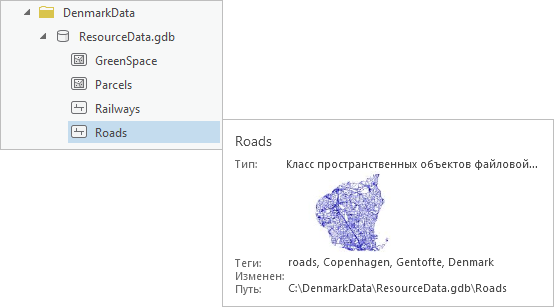
Выполните следующие действия, чтобы показать или скрыть всплывающие окна элементов:
На панели Каталог щелкните Меню
 и щелкните Показать всплывающие окна. В контекстном меню щелкните опцию:
Скрыть всплывающие окна
Показывать всплывающие окна
Показать подробные всплывающие окна
Примечание:
Всплывающие окна элементов не отображаются в видах каталога. Однако вы можете изменить настройки всплывающих окон, когда вид Каталог активен. Щелкните вкладку Вид на ленте. В группе Опции щелкните Всплывающие окна элементов
 и щелкните нужную опцию.