Вы можете настроить ленту ArcGIS Pro, создавая вкладки и выбирая, какие команды будут на них отображаться. Можно добавлять новые группы и команды в имеющиеся вкладки.
Выполните следующие действия, чтобы открыть опции Настроить ленту:
Откройте в ArcGIS Pro страницу настройки одним из следующих способов:
Щелкнув в открытом проекте вкладку Проект на ленте.
На начальной странице щелкните вкладку Настройки.
В списке боковых вкладок щелкните Опции.
В диалоговом окне Опции под заголовком Приложение щелкните Настроить ленту.
Подсказка:
Вы также можете открыть опции Настроить ленту следующими способами:
На панели Быстрого доступа щелкните ниспадающее меню и щелкните Настроить ленту.
Щелкните правой кнопкой любую вкладку ленты или команду и нажмите Настроить ленту.
Щелкните вкладку Справка на ленте. В группе Настроить щелкните Лента.
Добавление на ленту вкладок, групп и команд
Вы можете настроить функции, добавляя команды в новые группы на имеющиеся или добавляя новые вкладки ленты.
Добавление групп и команд
В следующем видео показано, как можно добавлять группы и команды в имеющиеся вкладки ленты.
Это видео было создано в ArcGIS Pro 3.7.
Один из способов настроить ленту — добавить новую группу команд на существующую вкладку.
Откройте опции Настройка ленты.
В прокручиваемом окне справа, представляющем вкладки и группы ленты, при необходимости щелкните стрелку ниспадающего меню или списка Видимые в данный момент вкладки и выберите Все вкладки, чтобы добавить группу на вкладку, которая в данный момент не видна.
Перейдите к вкладке, на которую вы хотите добавить группу.
Подсказка:
Вы можете выполнить поиск видимой вкладки или группы с помощью поля поиска под заголовком Выбрать для настройки вкладку или группу ленты.
Выберите вкладку. Можно развернуть вкладку для просмотра ее групп.
Щелкните Новая группа.
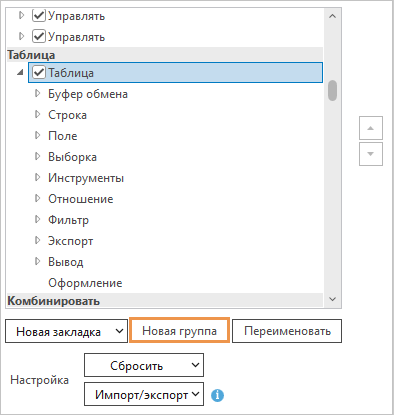
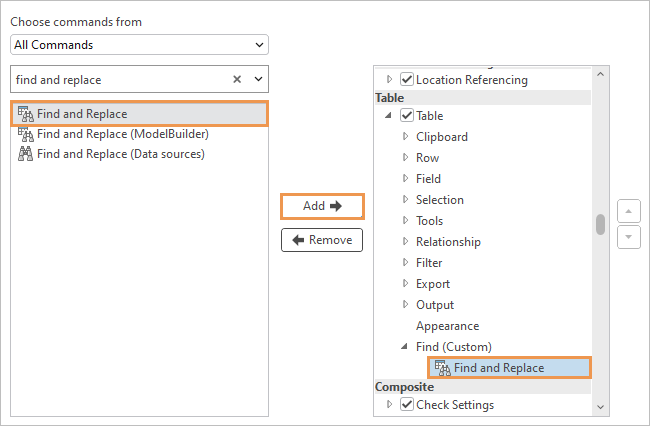
Выбрана контекстная вкладка Таблица. Эта вкладка появится на ленте, когда активен вид таблицы.
Новая группа с именем Новая группа добавляется под другими группами вкладки.
С выбранной Новой группой (пользовательской) щелкните Переименовать.
В диалоговом окне Переименовать измените имя отображения и щелкните OK.
В ниспадающем списке Выбрать команды для добавления примите настройку по умолчанию Все команды или щелкните стрелку ниспадающего меню и выберите другой вариант:
Популярные команды — команды, которые регулярно используются в ArcGIS Pro.
Видимые в данный момент вкладки — в список команд включены только команды с вкладок, видимых в данный момент в ArcGIS Pro.
Все вкладки — в список включены команды со всех вкладок.
Популярные инструменты геообработки — инструменты геообработки, которые регулярно используются в ArcGIS Pro.
Все инструменты геообработки — все инструменты геообработки, доступные в ArcGIS Pro.
Подсказка:
Поле поиска в верхней части списка поможет вам найти команды или инструменты.
В окне прокрутки команд выполните поиск нужной команды.
Подсказка:
Расширьте диалоговое окно Опции, чтобы увидеть полные названия команд. Наведите курсор на команду, чтобы увидеть описание ее поведения.
Выберите команду и нажмите Добавить.
Подсказка:
Используйте кнопки со стрелками в правой части диалогового окна, чтобы изменить порядок групп на вкладке или порядок команд в пользовательской группе. Вы не можете менять порядок команд во строенной группе.
Нажмите OK.
Вернитесь к проекту или откройте новый. На ленте щелкните вкладку, на которую вы добавили новую группу.
На вкладке появится группа и расположенные в ней команды.
Добавление новой закладки
В следующем видео показано, как можно добавить на ленту новую вкладку.
Это видео было создано в ArcGIS Pro 3.7.
Вы можете добавить новую вкладку на ленту, чтобы упорядочить команды, которые по умолчанию не сгруппированы в интерфейсе ArcGIS Pro.
Откройте опции Настройка ленты.
Под прокручиваемым окном справа, представляющим вкладки и группы ленты, щелкните стрелку раскрывающегося списка Новая вкладка и выберите Новая вкладка.
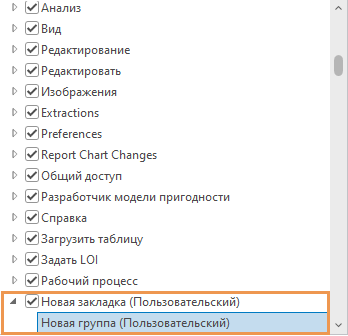
В этом окне, под заголовком Основные вкладки добавятся новая вкладка и новая группа.
Подсказка:
Перемещение новой вкладки в другое положение не рекомендуется, так как она может не появиться в ожидаемом месте во всех ситуациях.
Щелкните Новая вкладка (пользовательская), чтобы ее выбрать, и щелкните Переименовать.
В диалоговом окне Переименовать измените имя отображения и щелкните OK.
Щелкните под новой вкладкой Новая группа (Пользовательская), чтобы выбрать ее. Щелкните Переименовать и задайте имя для новой группы. Нажмите OK.
Дополнительно выберите новую вкладку и добавьте дополнительные группы. После этого выберите группу в которую нужно добавить команды.
В ниспадающем списке Выбрать команды для добавления примите настройку Все команды или щелкните стрелку ниспадающего меню и сделайте другой выбор.
В прокручиваемом окне команд найдите нужную команду. Выберите команду и нажмите Добавить.
Дополнительно добавьте в эту группу другие команды. Нажмите OK после завершения.
Возвратитесь в свой проект либо откройте другой, чтобы увидеть настройки.
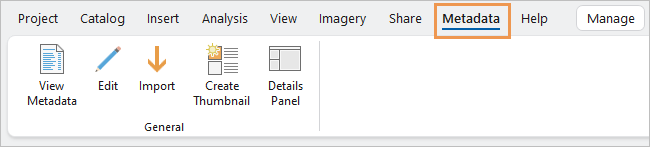
На ленту добавлена новая вкладка с именем Метаданные. Она содержит одну группу и пять команд.
На ленте новая вкладка по умолчанию появится справа от основной вкладки Справка.
Добавление новой контекстной вкладки
Контекстные вкладки появляются на ленте только в те моменты, когда их открывают. Например, когда активным видом является таблица атрибутов, появится контекстная вкладка Таблица. При добавлении пользовательской контекстной вкладки она должна появиться вместе с существующей контекстной вкладкой.
В следующем видео показано, как добавить новую контекстную вкладку на ленту.
Это видео было создано в ArcGIS Pro 3.7.
Откройте опции Настройка ленты.
Щелкните стрелку ниспадающего меню Выбрать для настройки вкладку или группу ленты и выберите Все вкладки.
В списке под стрелкой ниспадающего меню прокрутите вниз мимо вкладок, перечисленных в разделе Основные вкладки, к заголовкам контекстных вкладок.
Под заголовком щелкните контекстную вкладку, с которой ваша новая вкладка будет сгруппирована.
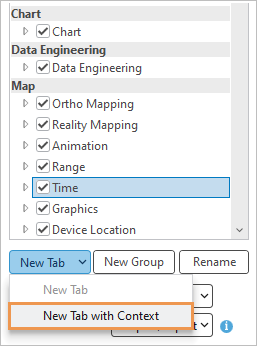
Например, чтобы добавить контекстную вкладку, которая появится рядом с контекстной вкладкой Время, когда активен вид карты, прокрутите до заголовка Карта и щелкните вкладку Время.
Контекстная вкладка Время появится на ленте, когда для слоя карты включено свойство времени.
Щелкните Новая вкладка и щелкните Новая вкладка с контекстом.
В окне добавятся новая вкладка и новая группа под контекстной вкладкой.
Щелкните Новая вкладка (пользовательская), чтобы ее выбрать, и щелкните Переименовать.
В диалоговом окне Переименовать измените имя отображения и щелкните OK.
Щелкните под новой вкладкой Новая группа (Пользовательская), чтобы выбрать ее. Щелкните Переименовать и задайте имя для новой группы. Нажмите OK.
Дополнительно выберите новую вкладку и добавьте дополнительные группы. После этого выберите группу в которую нужно добавить команды.
В ниспадающем списке Выбрать команды для добавления примите настройку Все команды или щелкните стрелку ниспадающего меню и сделайте другой выбор.
В прокручиваемом окне команд найдите нужную команду. Выберите команду и нажмите Добавить.
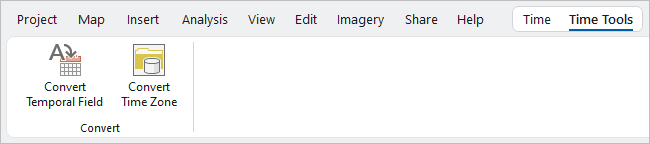
Дополнительно добавьте в эту группу другие команды.
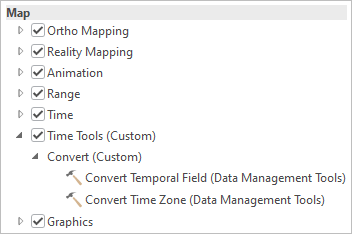
Конвертировать поле времени и Конвертировать часовой пояс — это инструменты геообработки, доступные в списке Все инструменты геообработки.
Нажмите OK после завершения.
Возвратитесь в свой проект либо откройте другой, чтобы увидеть настройки.
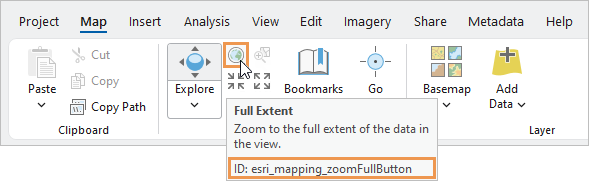
Некоторые команды называются одинаково, но работают по-разному. Например, есть различные команды с одинаковым названием Приблизить к полному экстенту для представлений карт, предварительных просмотров метаданных, презентаций и схем сети. При поиске команд в опциях Настроить ленту может быть сложно определить, какая из них подходит для ваших целей. Однако у каждой команды есть уникальный идентификатор, который может отображаться в пользовательском интерфейсе. Вы можете использовать идентификатор команды, чтобы быть уверенными в том, что вы добавляете нужную команду в пользовательскую группу.
В следующем видео показано, как скопировать идентификатор команды и использовать его для поиска команды.
Это видео было создано в ArcGIS Pro 3.7.
Откройте опции Настройка ленты.
Поставьте отметку Отобразить идентификаторы команд в экранных подсказках.
Нажмите OK.
Вернитесь к проекту или откройте новый. Поместите курсор на команду ленты для отображения подсказки.
Щелкните правой кнопкой команду и щелкните Копировать ID команды.
Примечание:
Вы можете копировать идентификатор команды ленты независимо от того, отображаются ли идентификаторы команд. Вы можете видеть, но не копировать идентификаторы команд контекстного меню.
Откройте опции Настройка ленты.
В ниспадающем списке Выбрать команды для добавления оставьте выбранным Все команды.
Щелкните правой кнопкой окно поиска и выберите Вставить.
Команда будет найдена, и вы сможете добавить ее в пользовательскую группу.
Вы также можете снять отметку Отобразить идентификаторы команд в экранных подсказках.
Нажмите OK.
Удаление команд, групп и вкладок с ленты
Вы можете удалить пользовательские команды, группы или вкладки, которые вы добавили на ленту. Встроенные вкладки нельзя удалить. Вы также можете скрыть встроенные и пользовательские вкладки.
Удаление пользовательских команд, групп и вкладок
Чтобы удалить пользовательские команды, группы и вкладки, выполните следующие действия:
Откройте опции Настройка ленты.
В расположенном справа окне прокрутки (вкладки и группы ленты) найдите и выберите пользовательскую группу или вкладку, либо команду, которую вы добавили в пользовательскую группу.
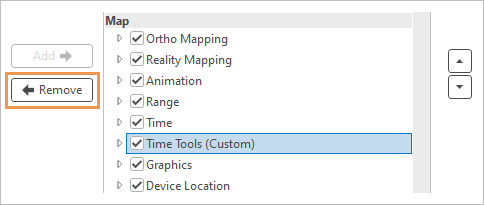
Щелкните Удалить. Или щелкните правой кнопкой выбранный элемент и нажмите Удалить.
В этом примере пользовательская контекстная вкладка удаляется.
Примечание:
Удаление вкладки удаляет ее группы и их команды. При удалении группы удаляются ее команды.
Нажмите OK.
Скрытие вкладок
Вы можете скрыть встроенные и пользовательские вкладки для упрощения пользовательского интерфейса. Скрытые вкладки не отображаются на ленте, но они не удаляются из опций диалогового окна Настроить ленту.
Откройте опции Настройка ленты.
В расположенном справа окне прокрутки (вкладки и группы ленты) снимите отметку с той вкладки, которую вы хотите скрыть.
Подсказка:
Если вкладка, которую вы хотите скрыть, не указана в списке, щелкните стрелку ниспадающего меню Видимые в данный момент вкладки и выберите Все вкладки.
Нажмите OK.
Вкладка больше не видна на ленте. Чтобы отобразить ее снова, откройте Настройка ленты и отметьте нужную вкладку.
В следующем видео показано, как выполнить экспорт и импорт настроек.
Это видео было создано в ArcGIS Pro 3.7.
Экспорт настроек
Вы можете выполнить экспорт настроек в файл, чтобы использовать их на других компьютерах или опубликовать.
Откройте опции Настройка ленты.
Щелкните Импорт/экспорт и выберите Экспорт настроек.
Примечание:
Опция Экспорт настроек отключена, если нет настроек или если вы еще не сохранили настройки, щелкнув OK в диалоговом окне Опции.
В диалоговом окне Обзор перейдите к папке, в которую вы хотите сохранить файл.
В текстовом окне Имя введите имя файла.
Щелкните Сохранить.
Файлы настроек сохраняются с расширением .proExportedUI.
Импорт настроек
Настройки можно импортировать из файла .proExportedUI.
Откройте опции Настройка ленты.
Щелкните Импорт/экспорт и выберите Импорт настроек.
В диалоговом окне Обзор выберите папку, содержащую файл настроек. Выберите файл и нажмите OK.
Появится сообщение для подтверждения.
В диалоговом окне сообщения выберите:
Щелкните Да для импорта файла настроек. Любой существующий файл настроек будет перезаписан.
Щелкните Нет, чтобы отменить операцию.
Щелкните OK в диалоговом окне Опции.
Заданные в файле настройки применены.
Примечание:
Если вы щелкнете Отмена в диалоговом окне Опции, это также отменит операцию. Настройки не импортированы.
Сброс настроек
Вы можете сбросить настройки к исходным для выбранной вкладки ленты. Вы можете сбросить все настройки к исходным для ленты и Панели быстрого доступа.
Сбросить выбранный элемент
Вы можете сбросить настройки к исходным для встроенной основной или контекстной вкладки ленты.
Откройте опции Настройка ленты.
В расположенном справа прокручиваемом окне (вкладки и группы ленты) перейдите ко встроенной вкладке с пользовательской группой и выберите вкладку.
Примечание:
Вы можете удалить пользовательскую вкладку, но не можете ее сбросить.
Щелкните стрелку ниспадающего меню Сбросить и выберите Сбросить выбранный элемент.
Или щелкните правой кнопкой выбранный элемент и нажмите Сброс.
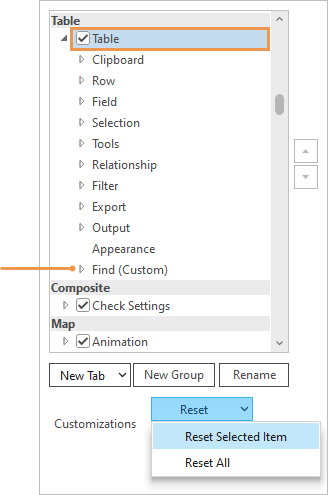
Группа Найти (пользовательская) удалена с контекстной вкладки Таблица.
Нажмите OK.
Все настройки будут удалены с выбранной вкладки. Настройки других вкладок затронуты не будут.
Сбросить все
Вы можете сбросить все настройки к исходным для ленты и Панели быстрого доступа.
Откройте опции Настройка ленты.
Щелкните на ниспадающем списке Сброс и выберите Сбросить все.
Нажмите OK.
Настройки ленты и Панели инструментов быстрого доступа сброшены к исходным. Настройки клавиш быстрого доступа и наборов панелей не сброшены к исходным.
Настройка клавиш быстрого доступа
Клавиши быстрого доступа запускают команду с помощью клавиши или комбинации клавиш. ArcGIS Pro имеет многие клавиши быстрого доступа по умолчанию, которые можно изменить. Вы также можете создать клавиши быстрого доступа для команд, у которых их нет.
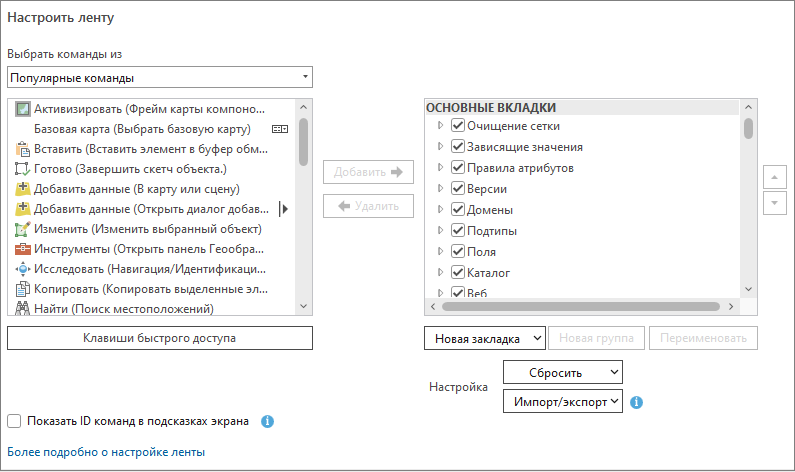
Вы можете добавлять и изменять сочетания клавиш в опциях Настройка ленты; однако рекомендуется работать с клавишами быстрого доступа непосредственно в диалоговом окне Клавиши быстрого доступа.
Откройте опции Настройка ленты.
В окне команд найдите команду, для которой вы хотите добавить или изменить клавиши быстрого доступа. Выберите команду.
Под списком команд щелкните Клавиши быстрого доступа.
Появится диалоговое окно Клавиши быстрого доступа. Группа клавиш быстрого доступа для активного вида развернута. Если команда не поддерживает сочетание клавиш, в верхней части диалогового окна Клавиши быстрого доступа появится сообщение об ошибке.
Примечание:
В проекте должен быть активен соответствующий тип вида. Например, если вы хотите изменить сочетание клавиш для команды Найти местоположение, убедитесь, что активен вид карты, так как команда Найти местоположение работает с картами. Аналогично, если вы добавляете сочетание клавиш для команды, у которой его в данный момент нет, убедитесь, что активен вид, в котором работает эта команда.
В диалоговом окне Клавиши быстрого доступа задайте сочетание клавиш для новой команды или измените существующее сочетание клавиш соответствующим образом.
 .
.
 .
.

 , убедитесь, что активен вид карты, так как команда Найти местоположение работает с картами. Аналогично, если вы добавляете сочетание клавиш для команды, у которой его в данный момент нет, убедитесь, что активен вид, в котором работает эта команда.