Опции панели инструментов быстрого доступа
Видео ниже демонстрирует, как можно использовать и настраивать Панель инструментов быстрого доступа.
Это видео было создано с помощью ArcGIS Pro 3.2.
Панель инструментов быстрого доступа, расположенная над лентой, предоставляет доступ к наиболее часто используемым командам.

По умолчанию она содержит 5 команд, описанных в следующей таблице:
| Название команды | Значок | Сочетание клавиш |
|---|---|---|
| Новый проект |  |
Ctrl+N |
| Открыть проект |  |
Ctrl+O |
| Сохранить проект |  |
Ctrl+S |
| Отменить |  |
Ctrl+Z |
| Повторить |  |
Ctrl+Y |
Примечание:
Команды Новый проект, Открыть проект и Сохранить проект также есть в Настройках ArcGIS Pro.
Отмена и повтор действий
Это видео было создано с помощью ArcGIS Pro 3.2.
Чтобы отменить последнее действие в ArcGIS Pro щелкните Отменить на Панели инструментов быстрого доступа или используйте комбинацию клавиш Ctrl+Z.
Чтобы повторить действие, которое было отменено, щелкните Повторить или используйте комбинацию клавиш Ctrl+Y.
Чтобы увидеть список действий, которые можно отменить, щелкните стрелку ниспадающего меню рядом с кнопкой Отменить. Действия перечислены в последовательности сверху вниз, самое последнее действие находится вверху. Щелчок по действию в списке отменяет это действие и все, сделанные позже. В списке Отменить отображаются только действия из активного вида.
Если в списке Отменить находятся действия, относящиеся к различным категориям или функциям, появляется опция группировки. Вы можете отобразить последовательность всех действий (по умолчанию), все действия, сгруппированные по категориям или действия, отфильтрованные по одной категории. При фильтрации по категории, другие действия не отображаются. При желании вы можете сохранять эти настройки фильтра между сеансами ArcGIS Pro.
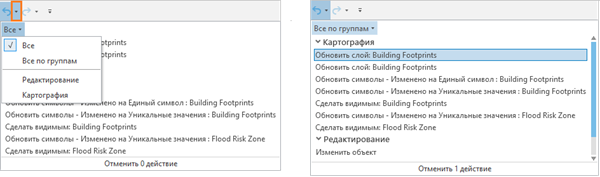
Примечание:
Во многих случаях вы можете отменить использование инструментов геообработки. Эта опция доступна на панели Геообработка, не на Панели инструментов быстрого доступа.
Использование кнопки Отменить с редактированием символов
Серия изменений символов, примененная одновременно, рассматривается как одно действие. Например, если вы изменили цвет символа, цвет рамки и ее ширину, и щелкнули Применить, эти изменения в списке Отменить представляются одним действием. Вы не можете отменить или повторить эти действия по отдельности. В зависимости от степени необходимого контроля за процессом отмены действий, следует более часто применять внесенные изменения символов.
Настройка панели инструментов быстрого доступа
Настроить Панель инструментов быстрого доступа можно несколькими способами. Для добавления или удаления команд можно воспользоваться кнопкой Настроить панель инструментов быстрого доступа  , которая находится на самой панели. Также можно добавить команду на панель, щелкнув правой кнопкой на команде на ленте. И, наконец, можно использовать опции Панели инструментов быстрого доступа страницы Настройки ArcGIS Pro, чтобы добавить, удалить или изменить порядок команд.
Вы можете импортировать и экспортировать настройки в файл, чтобы использовать их на разных компьютерах или делиться ими. При экспорте настроек ленты также экспортируются настройки Панели инструментов быстрого доступа.
Настройка с помощью кнопки Настроить панель инструментов быстрого доступа
Вы можете добавить команды из преднастроенного списка с помощью кнопки Настроить панель инструментов быстрого доступа. Также можно удалить команды, переместить Панель инструментов быстрого доступа, уменьшить ленту и получить доступ к опциям настройки панели.
В открытом проекте на панели инструментов быстрого доступа нажмите кнопку Настроить панель инструментов быстрого доступа
.В ниспадающем списке щелкните команду, у которой нет метки, и добавьте ее в Панель инструментов быстрого доступа.
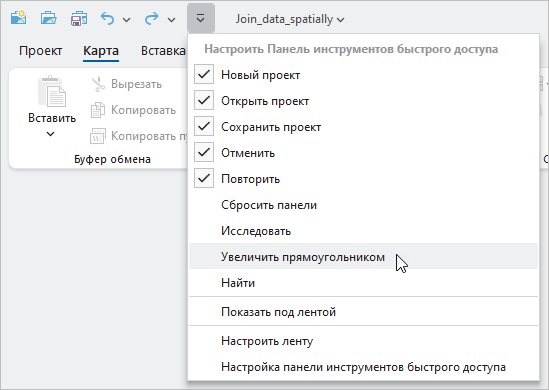
Команда добавляется справа от всех остальных команд панели.

Подсказка:
Чтобы удалить команду, нажмите кнопку Настроить панель инструментов быстрого доступа
и снимите отметку с команды. Либо вы можете щелкнуть правой кнопкой на команде на Панели инструментов быстрого доступа и далее Удалить из панели инструментов быстрого доступа.
Настройка с помощью ленты
Вы можете добавить команды на Панель инструментов быстрого доступа с ленты.
В открытом проекте щелкните правой кнопкой мыши на команде на ленте и нажмите Добавить на панель инструментов быстрого доступа.
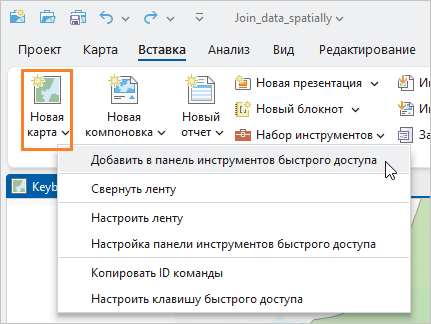
В этом примере добавляется команда Новая карта с вкладки Вставить. Команда добавляется справа от всех остальных команд панели.

Настройка с помощью опций Панели инструментов быстрого доступа
Можно воспользоваться опциями Панели инструментов быстрого доступа страницы настроек для добавления или удаления команд, изменения их порядка или сброса панели до исходного состояния.
Откройте в ArcGIS Pro страницу настройки одним из следующих способов:
В открытом проекте щелкните на ленте вкладку Проект.
На начальной странице щелкните вкладку Настройки
 .
.
В списке боковых вкладок щелкните Опции.
В меню диалогового окна Опции щелкните под пунктом Приложение, затем Панель инструментов быстрого доступа.
Подсказка:
Можно также нажать кнопку Настроить панель инструментов быстрого доступа
и щелкнуть Настроить панель инструментов быстрого доступа. Либо щелкните вкладку Справка на ленте. В группе Настроить щелкните Панель инструментов быстрого доступа  .
.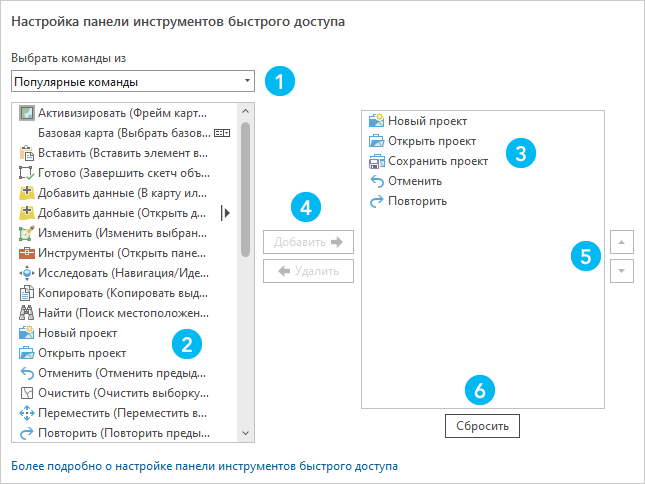
| Компонент | Описание |
|---|---|
| 1 | Поиск команд в отфильтрованном списке. В списке отображаются только команды, соответствующие выбранному фильтру. |
| 2 | Состав списка команд зависит от примененного фильтра: Популярные команды, Все команды, Видимые в данный момент вкладки, Все вкладки, Популярные инструменты геообработки или Все инструменты геообработки. |
| 3 | По умолчанию команды находятся в левом окне и соответствуют фильтру Все команды. |
| 4 | В правом окне показывается текущая конфигурация Панели инструментов быстрого доступа. Сюда добавляются новые команды. |
| 5 | Кнопки для добавления и удаления команд. |
| 6 | Кнопки для изменения порядка команд. |
| 7 | Кнопка сброса для возвращения настроек Панели инструментов быстрого доступа по умолчанию. |
Над списком команд оставьте выбранным вариант Все команды. Или откройте раскрывающийся список, а затем выберите другой вариант.
В окне прокрутки команд выполните поиск нужной команды.
Подсказка:
Расширьте диалоговое окно Опции, чтобы просмотреть полные имена команд.
Выберите команду и нажмите Добавить.
Либо выберите команду в окне справа и используйте кнопки со стрелками рядом с окном для перемещения команды.
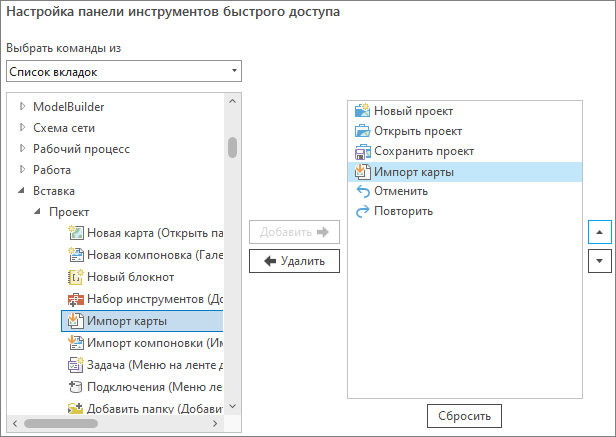
Команда Импорт карты добавлена на Панель инструментов быстрого доступа и перемещена наверх. Нажмите OK.
Вернитесь к проекту или откройте новый.
Команда появится на Панели инструментов быстрого доступа.
