Управление надстройками
Надстройка – это пользовательская функциональность, созданная разработчиком или пользователем с помощью ArcGIS Pro SDK 3.7 for .NET. Надстройки бесшовно интегрируются с ArcGIS Pro. Во многих случаях надстройки позволяют настраивать пользовательский интерфейс, обеспечивая новый инструмент или набор инструментов, которые отображаются на вкладке Надстройки ленты, на других вкладках или в других областях приложения, таких как пользовательские панели.
Примечание:
ArcGIS Pro 3.0 и более поздние версии будут загружать только те надстройки, которые были скомпилированы с помощью ArcGIS Pro SDK 3.0 и более поздних версий. Более подробно см. Руководство по переходу на ProConcepts 3.0.
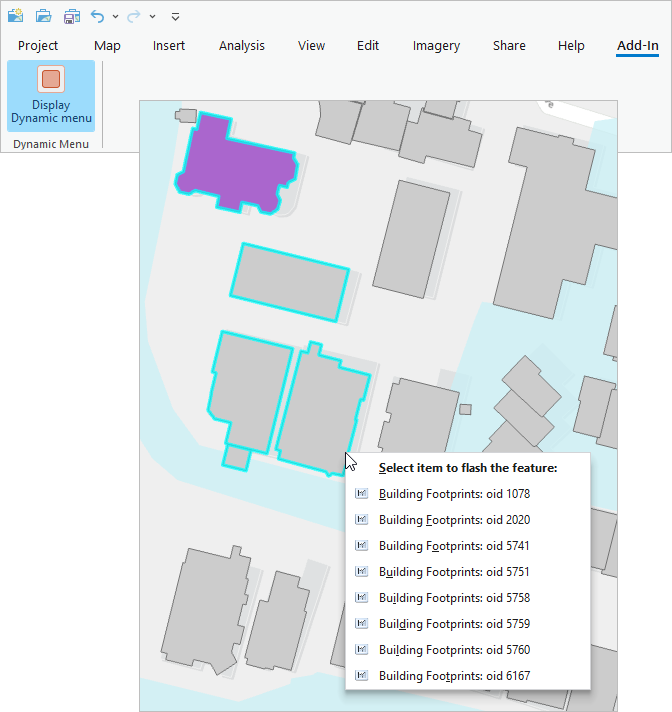
Надстройка упакована в виде отдельного сжатого файла с расширением .esriAddInX. Это простой тип файла, который можно отправить по электронной почте, загрузить с портала или обменять таким же образом, как и другие обычные файлы.
Надстройки могут устанавливаться в локальную папку по умолчанию с помощью утилиты для установки или загружаться из хорошо изученной папки. Эти способы описываются в последующих разделах. Надстройки отображаются на странице Менеджер надстроек в настройках ArcGIS Pro.
Для создания собственных надстроек вам потребуется ArcGIS Pro SDK. На сайте разработчиков Esri есть руководства, которые помогут вам создать свою первую надстройку.
Внимание:
Надстройки могут создавать риски безопасности или приводить к нестабильному поведению программного обеспечения. Важно знать источник надстройки и доверять этому источнику.
Установка надстройки с помощью утилиты для установки
При установке надстройки с помощью утилиты для установки она копируется в это расположение по умолчанию: <System Drive>\Users\<username>\Documents\ArcGIS\AddIns\ArcGISPro. Каждая надстройка хранится в папке с уникальным алфавитно-цифровым именем. Перед копированием файла утилита проверит, не существует ли в этом местоположении более новой версии надстройки. Если это так, вам будет предложено загрузить более новую версию.
В Microsoft File Explorer перейдите к расположению папки файла надстройки (
*.esriAddInX) на вашем компьютере или сетевом диске.Дважды щелкните этот файл, чтобы открыть Утилиту для установки надстроек Esri ArcGIS.
Просмотрите информацию в окне.
Для продолжения нажмите Установить надстройку.
Надстройка будет скопирована в папку по умолчанию и установлена. (Файл надстройки также останется в исходном расположении.) Появится сообщение об успешной установке.
Щелкните OK на сообщении об установке.
Если ArcGIS Pro открыт, закройте и перезапустите приложение.
Теперь надстройка готова к использованию.
Примечание:
Если надстройка была написана для версии 2.x ArcGIS Pro, а вы используете версию 3.x этого программного обеспечения, появится предупреждающий запрос. Если вы продолжите установку, надстройка будет скопирована в папку по умолчанию, но не загрузится.
Загрузка надстройки из папки well-known
Вы можете назначить локальную или сетевую папку в качестве хорошо известного местоположения для надстроек. При запуске ArcGIS Pro проверит эту папку и автоматически загрузит все найденные в ней надстройки.
Если выделить на сетевом диске известное местоположение, то многие пользователи на своих рабочих местах смогут использовать одни и те же надстройки. Однако это может привести к более медленному запуску ArcGIS Pro. Если вы используете сетевую папку, рекомендуется создать подпапку этой корневой папки, и чтобы эта подпапка содержала только файлы надстроек.
- Это видео было создано в ArcGIS Pro 3.6.
Откройте в ArcGIS Pro страницу настройки одним из следующих способов:
Щелкнув в открытом проекте вкладку Проект на ленте.
На начальной странице щелкните вкладку Настройки
 .
.
В списке боковых вкладок щелкните Менеджер надстроек.
В верхней части страницы Менеджера надстроек щелкните вкладку Опции.
На вкладке Опции щелкните Добавить папку.
В диалоговом окне Обзор перейдите к папке, которую вы хотели бы назначить папкой well-known.
Щелкните папку, чтобы её выбрать, и щёлкните OK.
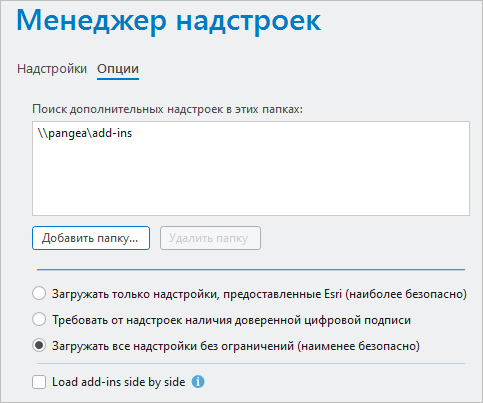
Путь к этой папке появится в списке известных местоположений.
Примечание:
По умолчанию выбрана опция загрузки всех надстроек без ограничений. Вы можете выбрать другой вариант, если хотите загружать только надстройки, предоставленные Esri, или только те, которые имеют цифровую подпись доверенного издателя.
Закройте ArcGIS Pro.
Используйте File Explorer, чтобы скопировать один или несколько файлов
.esriAddInXв известное местоположение папки на диске.Запустите ArcGIS Pro.
Надстройки в известном местоположении загружаются и отображаются на вкладке Надстройки страницы Менеджер надстроек в разделе Общие надстройки. Папка проверяется на наличие добавленных или удаленных надстроек каждый раз при запуске ArcGIS Pro.
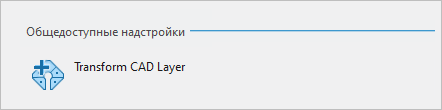
Прежние версии:
До версии ArcGIS Pro 3.4 надстройки в известных папках отображались в разделе Мои надстройки.
Загрузка надстроек рядом
Если надстройка упакована с зависимыми сборками, можно выбрать, будут ли эти сборки доступны другим надстройкам и приложению. По умолчанию совместное использование сборок разрешено. Чтобы предотвратить совместное использование сборок, установите отметку Параллельная загрузка надстроек на вкладке Опции. Параллельная загрузка надстроек обычно повышает стабильность их работы, особенно если несколько надстроек используют разные версии одних и тех же сборок. Но в некоторых случаях это может нарушить установленное поведение надстроек.
Узнайте больше о параллельной загрузке надстроек
Просмотр надстроек
Вы можете увидеть доступные надстройки на странице Менеджер надстроек в настройках ArcGIS Pro.
Откройте в ArcGIS Pro страницу настройки одним из следующих способов:
Щелкнув в открытом проекте вкладку Проект на ленте.
На начальной странице щелкните вкладку Настройки
.
В списке боковых вкладок щелкните Менеджер надстроек.
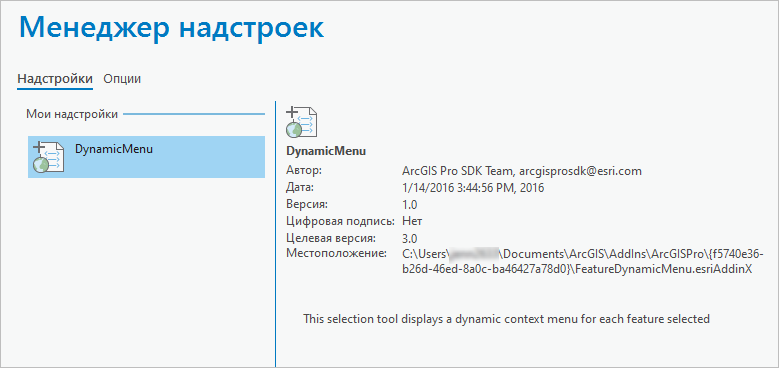
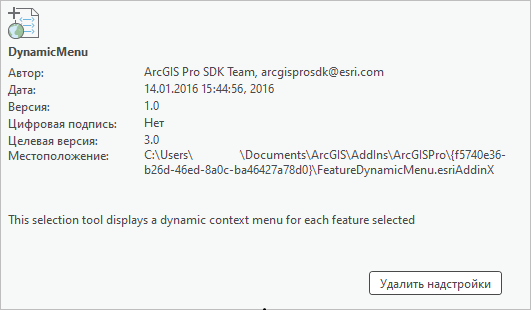
На странице Менеджер надстроек на вкладке Надстройки щелкните надстройку для просмотра информации о ней.
Удаление надстроек
Действия по удалению надстройки могут быть разными в зависимости от того, где она отображается - в разделе Мои надстройки или Общие надстройки.
Удаление надстройки из Мои надстройки
Если надстройка, установленная в Мои надстройки, вам больше не нужна, ее можно удалить со страницы Менеджер надстроек. Удаление установленной надстройки деинсталлирует ее из ArcGIS Pro и перемещает файл .esriAddInX в системную корзину.
Откройте страницу Менеджер надстроек и выберите надстройку, как описано выше в разделе Просмотр надстроек.
Нажмите кнопку Удалить эту надстройку.
Нажмите Да в окне Удалить надстройку.
Надстройка помечена для удаления, но остается доступной в текущем сеансе ArcGIS Pro.

Закройте и перезапустите ArcGIS Pro.
Надстройка будет деинсталлирована и удалена со страницы Менеджер надстроек.
Удаление надстройки из Общих надстроек
Надстройки в разделе Общие надстройки не могут быть удалены со страницы Менеджер надстроек. Вы можете удалить эти надстройки с помощью Проводника, если у вас есть на это право доступа. Следите за тем, чтобы не удалить надстройку, которая может использоваться другими пользователями.
Если вы не хотите загружать общую надстройку, можно использовать страницу Менеджер надстроек и удалить из списка известных местоположений. На вкладке Опции щелкните эту папку в списке и выберите команду Удалить папку. Перезапустить ArcGIS Pro. Эта надстройка не будет загружаться в ваших проектах, но будет продолжать загружаться в других.
Примечание:
Если ваш системный администратор настроил ArcGIS Pro на использование известного местоположения через системный реестр, вы, возможно, не сможете удалить эту папку. См. Выполнение административных настроек.
Отключение надстроек
Если ArcGIS Pro ведет себя неожиданным образом или перестает работать после установки надстроек, вы можете отключить их, запустив ArcGIS Pro из командной строки Windows с помощью специального параметра. Если программное обеспечение будет работать нормально с выключенными надстройками, может потребоваться удалить одну или несколько надстроек.
Чтобы отключить надстройки, запустите ArcGIS Pro из командной строки с помощью следующей команды:
"%ProgramFiles%\ArcGIS\Pro\bin\ArcGISPro.exe" /disableaddins
Никакие надстройки на странице Менеджер надстроек отображаться не будут. Чтобы повторно включить надстройки, закройте и перезапустите ArcGIS Pro обычным способом.
Выполнить настройки администратора
Как администратор программного обеспечения, вы можете вносить изменения в реестр, чтобы блокировать доступ пользователей к надстройкам, назначать папки well-known и устанавливать уровни безопасности для надстроек.
В редакторе реестра Windows, в разделе HKEY_LOCAL_MACHINE > SOFTWARE > ESRI > ArcGISPro > Settings, создайте ключ Add-In Folders и используйте строковые значения для указания известных местоположений папок. Файлы надстроек, помещенные в эти папки, будут отображаться на странице Менеджер надстроек как общие надстройки. Для получения дополнительной информации см. Ключи реестра ArcGIS Pro.