Обучающие краткие руководства ArcGIS Pro
Руководства по началу работы в ArcGIS Pro дают представление о различных аспектах работы в ArcGIS Pro. Они охватывают основные операции, такие как добавление данных и навигация в 3D, а также полные рабочие процессы, такие как создание карт, публикация карт в ArcGIS Online и построение моделей геообработки. Руководства выполняются от 15 до 60 минут и содержат видео, описывающее рабочий процесс.
Для руководств требуется программное обеспечение ArcGIS Pro с лицензией Basic. Если у вас нет ArcGIS Pro, вы можете подписаться на бесплатную пробную версию ArcGIS Pro. Для некоторых руководств вам необходимо иметь права на публикацию ресурсов на портале. Системные требования к ПО перечислены в начале каждого руководства.
Доступ к данным краткого руководства
В большинстве руководств используются пакеты проектов, которые размещены на ArcGIS Online и открываются в ArcGIS Pro. В некоторых используются сжатые файлы (файлы .zip), которые загружаются на компьютер. В каждом руководстве описывается, как найти и открыть необходимые данные.
Чтобы открыть пакеты проектов учебных данных, вам потребуется активное подключение к порталу ArcGIS Online. Если вы используете ArcGIS Pro в автономной или ограниченной среде и не можете подключиться к ArcGIS Online, можно загрузить учебные данные по ссылкам в таблице ниже, когда это станет возможным.
| Руководство | Подходящая версия ArcGIS Pro |
|---|---|
| Введение в ArcGIS Pro | ArcGIS Pro 3.3 или более ранние версии |
| Введение в ArcGIS Pro v340 | ArcGIS Pro 3.4 или более поздние версии |
| Навигация по картам и сценам | Любые |
| Создание проекта | Любые |
| Добавление данных в проект | Любые |
| Изучение данных | ArcGIS Pro 3.5 или более ранние версии |
| Изучение данных v360 | ArcGIS Pro 3.6 или более поздние версии |
| Создание карты | ArcGIS Pro 3.0 или более ранние версии |
| Создание карты v310 | ArcGIS Pro 3.1 или более поздние версии |
| Назначение символов слоям карты | Любые |
| Надписывание карты | Любые |
| Создание компоновки | Любые |
| Визуализация временных данных | Кроме ArcGIS Pro 3.1 или ArcGIS Pro 3.2 |
| Визуализация временных данных v310 | ArcGIS Pro 3.1 или ArcGIS Pro 3.2 |
| Управление данными | ArcGIS Pro 3.2 или более ранние версии |
| Управление данными v330 | ArcGIS Pro 3.3 или более поздние версии |
| Создание точек на карте | Любые |
| Создание точек из таблицы | Любые |
| Использование инструментов геообработки | Любые |
| Создание модели геообработки | Любые |
| Пространственное объединение данных | Любые |
| Публикация веб-карты | ArcGIS Pro 3.0 или более ранние версии |
| Публикация веб-карты v310 | ArcGIS Pro 3.1 или более поздние версии |
| Создание и публикация локальной сцены | ArcGIS Pro 3.0 или более ранние версии |
| Создание и публикация локальной сцены v310 | ArcGIS Pro 3.1 и ArcGIS Pro 3.2 |
| Создание и публикация локальной сцены v330 | ArcGIS Pro 3.3 или более поздние версии |
| Создание шаблона проекта | Любые |
| Публикация веб-инструмента | ArcGIS Pro 3.0 или более ранние версии |
| Публикация веб-инструмента v310 | ArcGIS Pro 3.1 до ArcGIS Pro 3.5 |
| Публикация веб-инструмента v360 | ArcGIS Pro 3.6 |
| Публикация веб-инструмента v370 | ArcGIS Pro 3.7 или более поздние версии |
Примечание:
В некоторых руководствах веб-слои добавляются из ArcGIS Online. Эквивалентные данные, доступные для загрузки, предоставляются, если у вас нет доступа к ArcGIS Online.
Настройка онлайн-справки в соответствии с версией вашего программного обеспечения
Краткие руководства обновляются в каждой версии программного обеспечения, чтобы отразить изменения в программном обеспечении ArcGIS Pro. Учебные данные также могут быть обновлены. Предыдущие версии руководств поддерживаются для нескольких выпусков. Вы получите наилучший результат, если будете следовать руководствам, используя версию онлайн-справки, соответствующую вашей версии программного обеспечения. Это гарантирует, что шаги руководства и изображения соответствуют возможностям вашего программного обеспечения и оформлению. Каждая версия руководства связана с соответствующими данными.
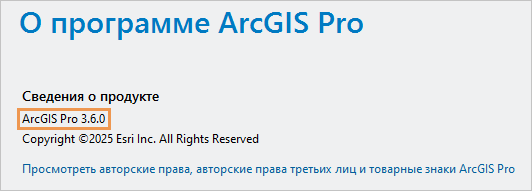
Чтобы проверить версию вашего программного обеспечения, запустите ArcGIS Pro. На начальной странице щелкните вкладку Настройки. Номер версии отображается на странице О ArcGIS Pro.
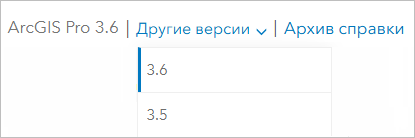
Настройте версию онлайн-справки в соответствии с вашей версией программного обеспечения. Версия отображается в верхней части каждой страницы справки. Щелкните Другие версии, чтобы получить доступ к текущей версии и предыдущей версии.
Устранение неполадок
Если у вас возникли проблемы с доступом или использованием данных краткого руководства, ознакомьтесь со следующей информацией. Если вы обнаружите ошибку в документации к руководству, или если шаги не могут быть выполнены так, как написано, воспользуйтесь ссылкой Отзыв по этому разделу в нижней части страницы веб-справки по руководству, чтобы сообщить о проблеме. Вы также можете задать вопрос в разделе ArcGIS Pro сообщества Esri.
Нет результатов поиска
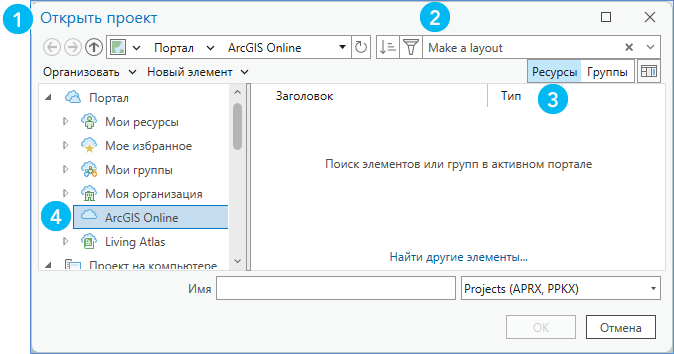
Если при поиске пакета проекта для учетного руководства результатов нет, изучите следующие изображение и таблицу, чтобы быть уверенными в том, что вы правильно выполнили все действия:
| Элемент | Описание |
|---|---|
| 1 | Вы используете диалоговое окно Открыть проект. (Пакеты проектов не появляются на панели Каталог, в виде каталога и других диалоговых окнах выбора объектов.) |
| 2 | Термины вашего поиска вводятся в окно поиска в верхней части диалогового окна. |
| 3 | Выбрана кнопка Содержание. |
| 4 | ArcGIS Online - это выбранная категория портала. |
Подсказка:
Если ArcGIS Enterprise появляется в разделе Portal, смотрите ссылку в предыдущем разделе для добавления подключения к порталу ArcGIS Online.
Проекты учебных руководств невозможно повторно открыть в исходном состоянии
Когда вы открываете пакет проекта, его содержание сохраняется по умолчанию в следующем местоположении: C:\Users\<user>\Documents\ArcGIS\Packages\<project folder>. При выполнении упражнений все изменения, внесенные в проект, сохраняются в этом местоположении. Вы не можете перезаписать сохраненные изменения, снова открыв пакет проекта.
Чтобы вернуть учебный проект в начальное состояние, сначала используйте Проводник Microsoft, чтобы удалить папку проекта из указанного выше местоположения. (Вы также можете переместить папку проекта в другое место.) Имя папки проекта - это имя урока, за которым следует буквенно-цифровая строка, например Make_a_layout_a8f8f2. Чтобы удалить папку проекта, может потребоваться выйти из ArcGIS Pro.
Далее снова откройте пакет проекта в ArcGIS Online. Проект учебного руководства будет в первоначальном состоянии.
Подсказка:
Или можно изменить опции распаковки и выбрать другое местоположение для сохранения содержания пакета проекта. При выборе местоположения, которое не содержит папку проекта из того же пакета, проект откроется в исходном состоянии.
Дальнейшее изучение после руководств по быстрому началу работы
Вы можете найти другие учебные руководства в справке ArcGIS Pro, в том числе:
Миграция ArcMap: Импорт документа ArcMap
Модуль ArcPy mapping: Начало работы с arcpy.mp
Серии упражнений по Data Reviewer, начиная с Внедрение автоматического контроля качества
Серии упражнений по геокодированию, начиная с Поиск адресов
Управление базами геоданных: Начало работы с базами геоданных в PostgreSQL
Компоновки карты: Работа с сеткой, Построение пространственных серий карт
Серии упражнений по ModelBuilder, начиная с Работа с инструментом Итерировать классы объектов
Publisher: Создание автономной карты, Создание автономной сцены
Серии упражнений по Reality Mapping, начиная с Создание продуктов снимков с беспилотных летательных аппаратов в ArcGIS Reality for ArcGIS Pro
Отчеты: Создание и изменение отчета
Задачи: Создание новой задачи, Настройка шага для создания новой версии
На начальной странице ArcGIS Pro щелкните вкладку Образовательные ресурсы  и выберите серию руководств, чтобы узнать больше о конкретных областях функциональности.
Esri Academy содержит множество учебных ресурсов, включая курсы под руководством инструкторов, веб-курсы, учебные семинары и видео.