Доступно с лицензиями ArcGIS Pro Standard и Data Reviewer.
Описание руководства
В этом уроке вы будете использовать ArcGIS Data Reviewer для проверки и идентификации данных вашего проекта, чтобы убедиться, что они соответствуют требованиям к качеству данных, установленным в вашей организации, а также рабочим процессам, в которых вы можете использовать эти данные. Для этого вы внедрите автоматический контроль качества, используя проверки Data Reviewer для оценки качества объектов, хранящихся в файловой базе геоданных или базе геоданных ArcGIS Enterprise.
Данные для этого упражнения доступны на странице Data Reviewer for ArcGIS Pro Tutorial. Этот пакет содержит пакет проекта ArcGIS Pro и поднабор учебных данных от местного самоуправления.
Извлеките файлы в подходящую папку на компьютере, например, C:\Data_Reviewer_for_ArcGIS_Pro_Tutorial.
Обзор
Продолжительность видео: 8:42. Это видео было создано с помощью ArcGIS Pro 3.6
Открытие проекта
В этом упражнении вы откроете пакет проекта в ArcGIS Pro и проверите его содержимое.
Запустите ArcGIS Pro и выполните вход, если необходимо.
Внимание:
Если вы не загрузили данные Data Reviewer for ArcGIS Pro Tutorial, ознакомьтесь с требованиями к данным, перечисленными выше.
На начальной странице рядом с разделом с недавними проектами щелкните Открыть другой проект.
Примечание:
Если проект открыт, щелкните Открыть проект на Панели инструментов быстрого доступа и перейдите к шагу 4.
На странице Открыть проект щелкните Компьютер.
Перейдите к папке, куда вы скачали и распаковали учебные данные и файл проекта: <extracted file location>\DataReviewer_AttributeRules\Implement_automated_QC.
Щелкните файл AutomatedQC.ppkx.
Нажмите OK.
Откройте проект с топографической базовой картой, которая содержит данные города, приближенные к г. Напервилль (шт. Иллинойс, США).
Найти проверки Data Reviewer
В этом упражнении вы создадите задание Запустить проверки данных для данных карты, а также серию правил проверки атрибутов в базе геоданных.
Перед настройкой любых проверок ознакомьтесь с постером проверок Data Reviewer, чтобы найти проверки, наиболее подходящие для отраслевых сценариев.
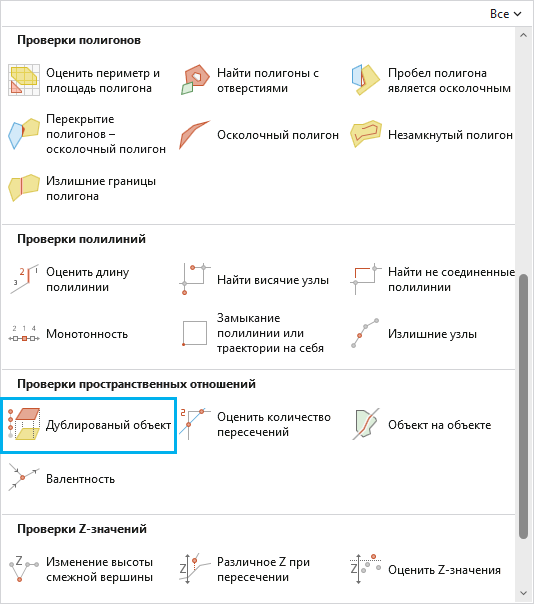
В группе проверок Проверки пространственного отношения ознакомьтесь с проверками, чтобы найти ту, которая лучше всего соответствует первому отраслевому требованию: объекты дорог не должны содержать дубликаты.
В группе проверок Проверки целостности объектов ознакомьтесь с проверками, чтобы найти ту, которая лучше всего соответствует второму отраслевому требованию: вершины дорог не должны находиться ближе одного фута друг к другу.
В группе проверок Проверки атрибутов ознакомьтесь с проверками, чтобы найти ту, которая лучше всего соответствует третьему отраслевому требованию: значения атрибутов центральных линий дорог Full Road Name должны соответствовать главному индексу улицы.
Выбрав проверку для каждого отраслевого сценария, ознакомьтесь с таблицей ниже, чтобы убедиться, что проверки Data Reviewer выбраны корректно.
Следующая таблица показывает поднабор требований к качеству данных, который поддерживает рабочие процессы поиска адресов. Вы будете внедрять эти правила, как задачу Запустить проверки данных и правила проверки атрибутов, чтобы убедиться, что все адресные объекты удовлетворяют этим требованиям.
ID
Требование
Проверка
Участвующие таблица/класс пространственных объектов
1
Объекты дорог не должны содержать дубликатов.
Дублирование объектов
Центральная линия дороги
2
Расстояние между вершинами дорог не должно быть меньше одного фута.
Повторяющаяся вершина
Центральная линия дороги
3
Значения атрибутов Full Road Name центральных линий дорог должны соответствовать главному индексу улицы.
Таблица с таблицей атрибутов
Центральная линия дороги, Имя главной дороги
Встраивание требования c ID 1 с использованием инструмента Запустить проверки данных
Перед настройкой правил проверки атрибутов выполните быструю проверку адресных данных окрестности с помощью инструмента Запустить проверки данных, чтобы убедиться в их точности.
Инструмент Запустить проверки данных быстро оценивает качество объекта при минимальной настройке и предоставляет первоначальную оценку качества данных. Вы можете экспериментировать с различными конфигурациями проверок, быстро вносить изменения и запускать инструмент несколько раз в ходе сеанса работы ArcGIS Pro для выявления определенных типов ошибок. После завершения настройки Запустить проверки данных вы можете экспортировать ее в файл .csv и использовать как правила проверки атрибутов.
Выполните следующие шаги, чтобы настроить проверку Запустить проверку данных для соответствия первому требованию к данным — объекты дорог не должны содержать дубликаты — с использованием проверки Дублирование объектов, чтобы быстро определить уровень ошибок в данных:
Щелкните вкладку Редактирование.
В группе Data Reviewer щелкните Управление качеством.
В группе Автоматический просмотр щелкните ниспадающее меню Запустить проверки данныхи выберите проверку данных Дублированный объект.
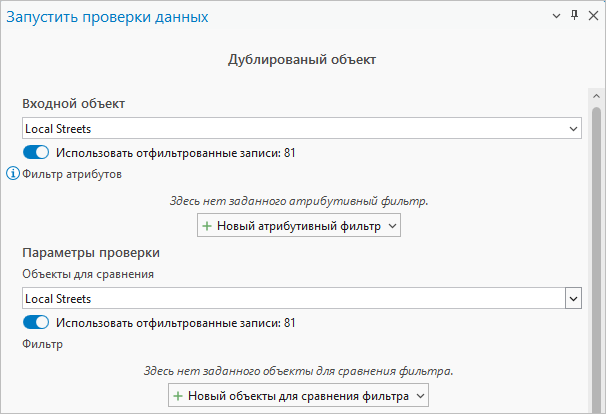
Откроется панель Запустить проверки данных – Дублированный объект.
В ниспадающем меню Входные объекты выберите Local Streets.
В разделе Параметры проверки в ниспадающем меню Объекты для сравнения выберите Local Streets, чтобы выполнить поиск дублирующихся объектов дорог.
В текстовом поле Имя введите Объекты дорог не должны содержать дубликатов.
Убедитесь, что выбран параметр Видимый экстент, и щелкните Запустить.
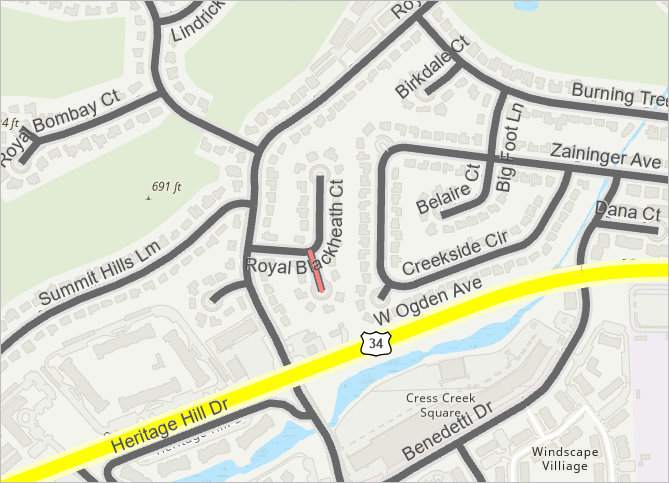
Будут обнаружены две ошибки, и линейная ошибка появится на карте и на панели Содержание как отдельный слой.
Экcпорт правила
Теперь, когда определен общий уровень ошибок дублирования объектов на карте, экспортируйте созданное правило Запустить проверки данных как правило проверки атрибутов. Запуск проверки как правила проверки атрибутов позволяет отслеживать состояние ошибок и сохранять правило для дальнейшего использования.
В группе Автоматический просмотр щелкните ниспадающее меню История, щелкните результат правой кнопкой мыши и выберите Экспорт в правила атрибутов.
Перейдите к папке учебного проекта, чтобы сохранить настроенное правило: <extracted file location>\DataReviewer_AttributeRules\Implement_automated_QC.
Нажмите OK.
Появится уведомление с указанием количества проверок и экспортированных файлов .csv.
Перед конвертацией проверки Запустить проверки данных в правило проверки атрибутов необходимо убедиться, что включены глобальные идентификаторы и Отслеживание изменений.
Щелкните вкладку Каталог, если вы еще этого не сделали.
На панели Каталог разверните список Базы данных, затем datareviewertutorial.gdb , щелкните правой кнопкой мыши на классе объектов RoadCenterline, и выберите Свойства.
Появится диалоговое окно Свойства класса объектов: RoadCenterline.
Щелкните Управление.
Убедитесь, что включены Глобальные идентификаторы и Отслеживание изменений.
Повторите указанные выше шаги, чтобы убедиться, что для класса объектов MasterRoadName включены глобальные идентификаторы и Отслеживание изменений.
Теперь, когда вы проверили, что глобальные идентификаторы и Отслеживание изменений включены, преобразуйте проверку Запустить проверки данных – Дублирование объектов в правило проверки атрибутов.
На панели Содержание щелкните слой объектов Local Streets правой кнопкой мыши, наведите указатель на Дизайн данных и выберите Правила атрибутов.
Появится вид Правила атрибутов для выбранного векторного слоя.
В группе Импорт/Экспорт нажмите Импорт правил.
Откроется диалоговое окно Импорт правил.
Перейдите в папку, где был сохранен файл .csv, и выберите RoadCenterlines.csv.
Примечание:
Если файл .csv не отображается, нажмите Обновить.
Нажмите OK.
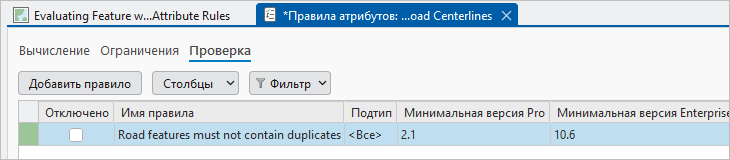
Щелкните вкладку Проверка.
Правило появится на вкладке Проверка.
В панели проверки Объекты дорог не должны содержать дубликатов прокрутите вниз до раздела Подробная информация и настройте свойства хранения результатов для объектов, не прошедших проверку:
Введите Это дублирующийся объект. Удалите один из объектов. в текстовом окне Описание.
Нажмите стрелку ниспадающего списка Важность (1-Высокая, 5-Низкая) и выберите 2, чтобы задать относительную важность результатов этого типа по сравнению с другими.
Введите LGIM 2016, тематическая точность, атрибуты в текстовом поле Теги и нажмите Enter.
Подсказка:
Теги могут использоваться для обеспечения отслеживания требований. Рассмотрите возможность включения модели данных и версии, к которым относится правило, или включение элемента качества данных ISO-19157, такого как тематическая точность.
На вкладке Правила атрибутов, в группе Управление изменениями, щелкните Сохранить, чтобы сохранить новые правила.
Закройте вкладку Правила атрибутов: Центральные линии дорог.
Встраивание требования с ID 2
Теперь, когда вы настроили и импортировали Запустить проверки данных как правило проверки атрибутов, настройте дополнительные правила проверки атрибутов, чтобы найти ошибки для остальных отраслевых сценариев. Правила идентифицируют объекты в вашей базе данных которые не удовлетворяют заданным критериям качества данных. Правила проверки атрибутов могут выполнять несколько проверок одновременно. При обнаружении ошибок они сохраняются, отслеживаются и обновляются в процессе управления жизненным циклом ошибок, который будет рассмотрен в третьем учебном примере Оценка объектов с правилами атрибутов.
Второе требование - расстояние между вершинами дорог не должно быть меньше одного фута - будет внедрено с помощью проверки Повторяющаяся вершина, позволяющей выявить объекты центральных линий дорог, которые содержат вершины на расстоянии меньше фута.
Выполните следующие шаги, чтобы реализовать требование с ID 2:
На панели Содержание щелкните правой кнопкой слой в группе Roads, например, Local Streets, и выберите Дизайн данных > Правила атрибутов.
Появится вид Правила атрибутов для класса пространственных объектов Центральная линия дороги.
На вкладке Правила атрибутов в группе Добавить правила откройте ниспадающую галерею Готовые к использованию правила, чтобы отобразить автоматические проверки ArcGIS Data Reviewer.
Примечание:
Содержание галереи Готовые к использованию правила меняется, в зависимости от выбранного источника данных.
В галерее Готовые к использованию правила в разделе Проверка щелкните Повторяющаяся вершина, чтобы добавить новое правило.
Новое правило появится в виде Правила атрибутов с красной строкой заголовка, означающей, что необходимые параметры не заданы при конфигурации правила.
В разделе Параметры проверки введите 1 в текстовом окне Допуск (Обязательно) и выберите в качестве единиц Футы США.
В разделе Сведения настройте свойства, которые будут хранить результаты для объектов, не прошедших проверку.
Введите Расстояние между вершинами дорог не должно быть меньше одного фута в текстовом окне Имя.
Введите Расстояние между вершинами дорог не должно быть меньше одного фута. Обновите вершины так, чтобы расстояние между ними превышало один фут. в текстовом окне Описание.
Нажмите стрелку ниспадающего списка Важность (1-Высокая, 5-Низкая) и выберите 3, чтобы задать относительную важность результатов этого типа по сравнению с другими.
Введите LGIM 2016, тематическая точность, атрибуты в текстовом поле Теги и нажмите Enter.
Подсказка:
Теги могут использоваться для обеспечения отслеживания требований. Рассмотрите возможность включения модели данных и версии, к которым относится правило, или включение элемента качества данных ISO-19157, такого как тематическая точность.
Встраивание требования с ID 3
Третье требование - значения атрибутов Full Road Name центральных линий дорог должны соответствовать главному индексу улицы - будет внедрено с помощью проверки Таблица на таблицу атрибутов, позволяющей выявить локальные дороги, в атрибутах которых указаны названия дорог, отсутствующие в официальном перечне дорог для данного муниципалитета.
Выполните следующие шаги, чтобы реализовать требование с ID 3:
На вкладке Правила атрибутов в группе Добавить правила откройте ниспадающую галерею Готовые к использованию правила, чтобы отобразить автоматические проверки ArcGIS Data Reviewer.
Примечание:
Содержание галереи Готовые к использованию правила меняется, в зависимости от выбранного источника данных.
В галерее Готовые к использованию правила в разделе Проверка щелкните кнопку Таблица в таблицу атрибутов, чтобы добавить новое правило.
Новое правило появится в виде Правила атрибутов с красной строкой заголовка, означающей, что необходимые параметры не заданы при конфигурации правила.
Настройте фильтр для слоя Центральные линии дорог, чтобы при проверке возвращались только результаты для локальных дорог.
В разделе Входные фильтры в подразделе Атрибут щелкните Новый атрибутивный фильтр.
Постройте следующее выражение: Road Class is equal to Local-Local.
Щелкните Проверить правильность SQL-выражения, чтобы проверить, корректно ли SQL-выражение.
Щелкните Применить.
В разделе Параметры проверки создайте атрибутивное отношение между классом пространственных объектов Master Road Name и полным именем дороги.
Щелкните стрелку ниспадающего списка Объекты/Строки для сравнения и выберите MasterRoadName.
Щелкните Новое атрибутивное отношение и создайте следующий SQL-запрос: Full Road Name is equal to Full Road Name.
Щелкните Проверить правильность SQL-выражения, чтобы проверить, корректно ли SQL-выражение.
Щелкните Применить.
Поставьте отметку Инвертировать отношения, чтобы найти ситуации, в которых основное имя дороги не совпадает с полным ее именем.
В разделе Сведения настройте свойства, которые будут хранить результаты для объектов, не прошедших проверку.
Введите Имя дороги отсутствует в главном списке улиц в текстовом окне Имя.
Введите Эта проверка не выполняется, если полное имя дороги не будет найдено в главном списке улиц. Введите корректное имя дороги в текстовом поле Описание.
Нажмите стрелку ниспадающего списка Важность (1-Высокая, 5-Низкая) и выберите 1, чтобы задать относительную важность результатов этого типа по сравнению с другими.
Введите LGIM 2016, тематическая точность, атрибуты в текстовом поле Теги и нажмите Enter.
Подсказка:
Теги могут использоваться для обеспечения отслеживания требований. Рассмотрите возможность включения модели данных и версии, к которым относится правило, или включение элемента качества данных ISO-19157, такого как тематическая точность.
На вкладке Правила атрибутов, в группе Управление изменениями, щелкните Сохранить, чтобы сохранить новые правила.
Закройте вид Правила атрибутов, чтобы выйти из режима создания правил.
В этом упражнении вы открыли существующий проект ArcGIS Pro, создали проверку Запустить проверки данных и импортировали ее как правило проверки атрибутов, а также настроили несколько правил проверки атрибутов для внедрения контроля качества в вашей базе геоданных. Эти правила основаны на проверках ArcGIS Data Reviewer, которые выявляют ошибки пространственных отношений и целостности объектов для ваших объектов. Вы воспользуетесь этими правилами в упражнении Оценка объектов с правилами атрибутов, чтобы убедиться, что ваши данные соответствуют требованиям к качеству.
 Доступно с лицензиями ArcGIS Pro Standard и Data Reviewer.
 на Панели инструментов быстрого доступа и перейдите к шагу 4.
 .
. и выберите проверку данных Дублированный объект
  .
.
 , щелкните результат правой кнопкой мыши и выберите Экспорт в правила атрибутов.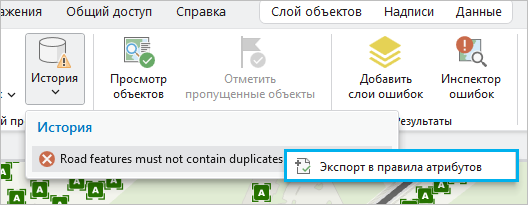
 , если вы еще этого не сделали.
 , затем datareviewertutorial.gdb
  , щелкните правой кнопкой мыши на классе объектов RoadCenterline, и выберите Свойства.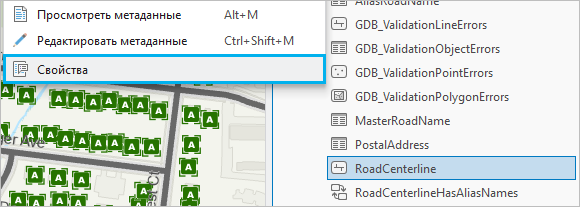
 .
. .
.
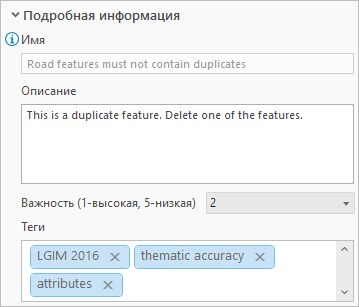
 , чтобы сохранить новые правила.
 , чтобы отобразить автоматические проверки ArcGIS Data Reviewer.
 чтобы добавить новое правило.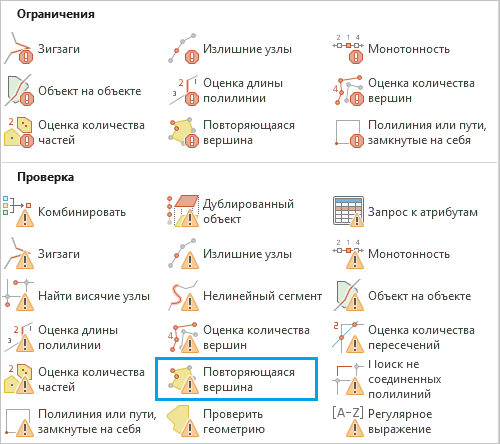
 , чтобы добавить новое правило.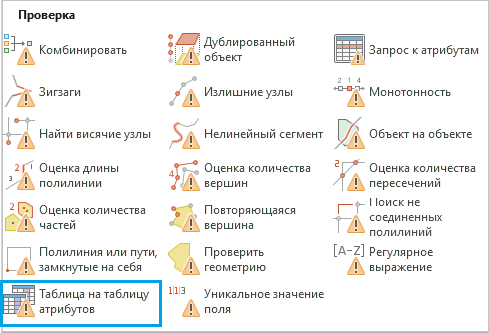
 , чтобы проверить, корректно ли SQL-выражение.