Настройка шага для создания новой версии
Когда на карту добавляется версионный набор данных, становится доступна вкладка Версии . Команды на вкладке Версии, такие как Новая версия  и Изменить версию
  , могут быть настроены как команды действий в шаге задачи. Некоторые команды версий при встраивании в панель Задачи могут иметь заданные параметры.
Узнайте больше о предварительно заданных параметрах
Например, команда Новая версия имеет предустановленный параметр для имени версии, когда она встроена в панель Задачи для определенного шага. Если для имени версии предварительно задано значение GIS-, имя версии будет начинаться с GIS- при выполнении шагом данной команды. Пользователь может стереть предустановленное имя или ввести дополнительные символы. В инструкциях по шагам вы можете предупредить пользователя принять имя предустановленной версии и не менять его.
Выполните следующие шаги для настройки шага задачи для создания и перехода на новую версию с заранее определённым именем версии:
Откройте панель Дизайнера задач , выберите шаг задачи и нажмите вкладку Действия .
Щелкните кнопку Запись
 на панели команд и щелкните команду Новая версия на вкладке Версии.
Команда Новая версия добавлена в качестве команды шага. При необходимости закройте диалоговое окно Новая версия, которое автоматически открывается при нажатии команды.
Щелкните кнопку Редактировать
 на панели действий команды, чтобы отобразить свойства команды, загруженной для этого шага.
В панели Команда/Геообработка в панели Дизайнер задач отметьте поле Встроить, чтобы команда Новая версия была встроена в панель Задачи при выполнении шага.
Введите имя и описание для встроенной команды Новая версия, находящейся в разделе Предустановленные параметры.
При выполнении шага название версии и описание автоматически заполняются заранее установленными значениями. Инструкции по шагу могут предупредить пользователя оставить имя по умолчанию или сохранить предустановленное имя в качестве префикса.
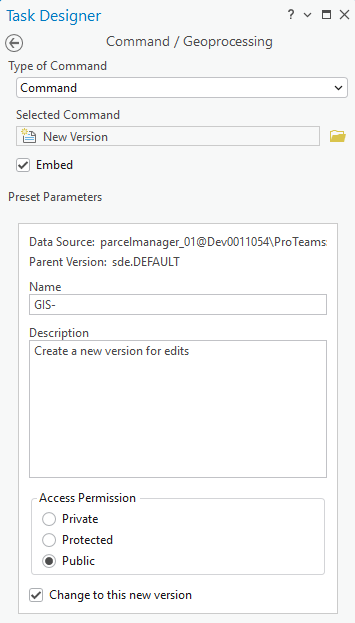
Выберите тип прав доступа для версии и выберите Переключиться на эту новую версию, чтобы создать новую версию и автоматически переключиться на нее.
При запуске шага он автоматически создаст новую версию и переключится на нее.
Щелкните Готово, чтобы закрыть панель Команда/Геообработка и продолжить настройку задачи.
Последующие шаги позволяют выполнить команды Согласовать, Опубликовать и Изменить на версию по умолчанию.
Сохраните проект, чтобы сохранить конфигурацию шага.
Настройте шаг для фильтрации и изменения версий
Команду Изменить версию также можно настроить в качестве команды шага. Подобно команде Новая версия, команда Изменить версию имеет заданные параметры, которые могут быть предварительно заполнены при запуске команды на этом шаге.
При добавлении команды Изменить версию к шагу задачи выполните действия, перечисленные выше, чтобы заполнить предустановленные параметры для Фильтр по имени и Фильтр по владельцу.
Например, при выполнении шага, если для Фильтр по имени задано предустановленное значение GIS, встроенная команда Изменить версию будет отображать в списке версий только те имена версий, которые содержат GIS.