Руководство: Создание пространственных серий карт
Пространственные серии карт создают набор итоговых страниц на основании данных одной компоновки за счет разбиения ее на несколько экстентов карты. Экстенты определяются объектами в слое, который также называется индексным слоем. В качестве индексного слоя можно использовать любой точечный, линейный или полигональный слой на карте.
В этом руководстве приведены инструкции по созданию пространственных серий карт и их экспорту документ PDF.
Создание проекта и добавление данных ArcGIS Living Atlas of the World
Используйте данные из ArcGIS Living Atlas для создания серии карт.
Запустите ArcGIS Pro. Если необходимо, введите свои имя пользователя и пароль на экране Вход в ArcGIS и щелкните Войти.
Щелкните шаблон проекта Карта , укажите имя и папку хранения проекта и нажмите OK.
ArcGIS Pro открывается с видом карты.
На панели Каталог на вкладке Портал щелкните вкладку Living Atlas
 .
.В поле поиска введите USA States Generalized Boundaries и нажмите Enter.
В результатах поиска щелкните правой кнопкой мыши векторный слой USA States Generalized Boundaries и выберите Добавить на текущую карту
 .
.На панели Содержание отключите слои базовой карты.
Добавление компоновки, направляющих и фрейма карты
Для создания серии карт у вас должна быть компоновка. Вы создадите пустую компоновку и добавите фрейм карты для серии карт.
На вкладке Вставка, в группе Проецировать, щелкните Новая компоновка
 .
.В галерее, в группе ANSI Landscape, щелкните Letter 8.5" x 11".
Компоновка создается в проекте, и появляется вид компоновки.
Щелкните правой кнопкой мыши на линейке в верхней части компоновки и выберите Добавить несколько направляющих.
Откроется диалоговое окно Добавить направляющие.
В диалоговом окне Добавить направляющие выполните следующие действия:
Для Ориентации выберите Оба.
Для Размещения выберите Отступ от края.
Измените значения Граница на 1.
Нажмите OK.
На вкладке Вставка в группе Фреймы карт щелкните ниспадающее меню Фрейм карты и выберите карту в проекте.
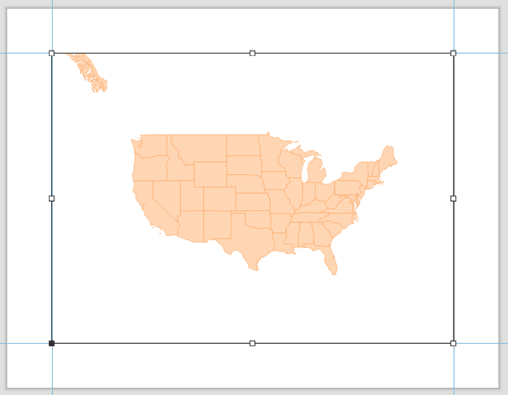
В режиме компоновки щелкните и перетащите, чтобы создать фрейм карты внутри направляющих, как показано на следующем изображении:
Изменение условных обозначений слоя
Поскольку штаты представляют собой уникальные объекты, им необходимо назначить следующие символы. Это поможет отделять границы каждого штата при создании серий карт.
На панели Содержание убедитесь, что выбран слой States.
На закладке Векторный слой в группе Отображение щелкните ниспадающее меню Символы и выберите Уникальные значения.
Появится панель Символы.
На панели Символы щелкните ниспадающее меню Поле 1 и выберите State Name.
На вкладке Классы щелкните Добавить все значения
 .
.Карта обновится, каждый штат будет показан своим цветом.
Закройте панель Символы.
Создание пространственной серии карт
Теперь ваша компоновка готова для создания пространственной серии карт.
На ленте на вкладке Вставка в группе Фреймы карты щелкните нижнюю половину кнопки Серии карт
 и выберите Пространственный
  .
.Откроется окно Свойства компоновки, Серии карт будут включены, а Пространственные
будут выбраны автоматически.В разделе Индексный слой убедитесь, что для Фрейма карт задан добавленный вами фрейм. Если нет, выберите нужный фрейм из ниспадающего меню.
Убедитесь, что в поле Слой выбран слой States, который вы добавили в начале упражнения. Если это не так, выберите этот слой из ниспадающего меню.
Убедитесь, что STATE_NAME выбрано и для Поля имени и для Поля сортировки.
Для каждого объекта в слое Поле имени будет создана отдельная страница в серии карт. В этом случае для каждого штата будет создана отдельная страница.
Разверните Экстент карты и убедитесь, что выбрано Оптимальный экстент.
Нажмите OK.
Серия карт на основе слоя States появится на панели Содержание в разделе Страницы серий карт. Дважды щелкайте различные штаты в серии карт и обратите внимание, как для каждого из них меняется компоновка карты.
Добавление динамического текста
Динамический текст — это текст компоновки, который автоматически обновляется при обновлении свойств компоновки, таких как слои, фреймы карты и так далее. Динамический текст работает посредством применения тегов, подобно HTML. Это позволяет сочетать динамический и статический текст в одном текстовом элементе. Вы сможете добавить динамический текст в свою компоновку в качестве заголовка, поэтому при переключении серий карт каждая компоновка будет иметь соответствующее название штата в качестве заголовка.
Когда активен вид компоновки, на вкладке Вставка в группе Графика и текст щелкните Динамический текст
 .
.Откроется галерея, в которой будут отображаться теги динамического текста.
Примечание:
Использование галереи — самый распространенный способ добавления динамического текста, но вы также можете добавить элемент динамического текста, введя теги напрямую.
В галерее в разделе Серии карт выберите Имя страницы.
В компоновке над фреймом карты щелкните и перетащите рамку в желаемое местоположение, чтобы создать элемент динамического текста.
Элемент динамического текста будет добавлен в существующую компоновку.
Чтобы удалить "Page Name:" из элемента динамического текста, щелкните правой кнопкой мыши элемент текста и выберите Редактировать текст.
Тег станет редактируемым.
Выделите "Page Name:" и удалите, а затем щелкните за пределами текстового поля динамического текста, чтобы остановить редактирование.
С выбранным динамическим текстом щелкните вкладку Текст.
В группе Текстовый символ щелкните стрелку ниспадающего списка Размер шрифта текстового символа и выберите 48.
В компоновке растяните элемент динамического текста, пока он не замкнется на направляющие.
Вставка стрелки севера и масштабной линейки
Для того чтобы вставить стрелку севера и масштабную линейку, выполните следующие действия:
На вкладке Вставка, в группе зарамочное оформление карты, щелкните Северная стрелка
 .
.Щелкните верхнюю половину кнопки, чтобы вставить стрелку севера по умолчанию.
Щелкните нижнюю половину кнопки, чтобы выбрать северную стрелку из галереи.
В компоновке перетащите стрелку севера под фрейм карты.
На вкладке Вставка, в группе зарамочное оформление карты, щелкните кнопку Масштабная линейка
 .
.Выберите стиль и в виде компоновки щелкните и протяните под фреймом карты, чтобы создать масштабную линейку.
Когда масштабная линейка добавляется на страницу, она автоматически связывается с фреймом карты по умолчанию. По мере перехода между картами в серии масштабная линейка будет обновляться.
Экспорт серии карт
После создания серии карт ее можно экспортировать в другой формат, чтобы остальные пользователи могли получить к ним доступ. Экспорт в PDF позволяет экспортировать все страницы серии карт в виде одного файла. Для других типов файлов, таких как PNG, для каждой страницы создается новый файл. Более подробно см. Экспорт серий карт.
Убедитесь, что активен именно тот вид компоновки, который содержит эту серию.
На вкладке Публикация щелкните нижнюю половину кнопки Экспорт компоновки
 и выберите предустановку экспорта Вектор PDF.
Панель Экспорт компоновки открывается с набором предустановленных свойств Векторного PDF.
Укажите имя и местоположение файла.
На панели Экспорт перейдите на вкладку Серии карт.
Под заголовком Страницы убедитесь, что выбрана кнопка Все.
Измените значение параметра Файлы на Один файл, если оно еще не выбрано.
Щелкните Экспорт.
Откройте файл в папке, где вы его сохранили, и обратите внимание, что в него вошли все страницы.
Подробнее см. раздел Создание пространственных серий карт.