Диаграмма-график
Диаграммы-графики отображают изменения в непрерывном диапазоне, например, времени или расстояния. Визуализация изменений с помощью диаграммы-графика позволяет одновременно отображать общий тренд, а также одновременно сравнивать несколько трендов.
Переменные
Диаграммы-графики создаются с помощью непрерывной даты или числа по оси х и связанного числового значения по оси y.
Ось x графика отображает непрерывную переменную, такую как время или расстояние, и рисуется линия, визуализирующая изменение значения между каждым последовательным интервалом времени или расстояния. Каждый интервал помечается точкой, соответствующей числовому значению, измеренному по оси y.
Если для оси x выбрано числовое поле, в котором каждое число содержится в таблице только один раз, агрегирование по оси y не требуется, но должно быть указано числовое поле.
Если для оси x выбрано поле даты, даты будут отсортированы или сгруппированы по временным интервалам. При построении диаграммы-графика с использованием поля даты или агрегированного числового поля необходимо выбрать метод Агрегирование, чтобы указать, как будут суммироваться данные.
Если числовые поля не заданы, диаграмма будет использовать метод агрегирования Число, который суммирует количество записей, появляющихся в каждый интервал времени или расстояния. Например, в наборе данных по преступлениям поле с датой разбито на двухнедельные интервалы с помощью метода агрегирования Число. Итоговый график будет показывать маркеры для каждого двухнедельного интервала, который показывает, сколько преступлений произошло за эти 2 недели.
Если числовые поля указаны, можно выбрать один из следующих методов агрегирования:
Сумма
Среднее
Медиана
Минимум
Максимум
Линии можно сгладить, отметив опцию Сгладить линию, которая применяет интерполяцию к каждой линии на вашем графике.
Опции бининга времени
Агрегирование по времени (биннинг) выполняется автоматически, если для оси x выбирается поле типа Дата. Опции, описанные в подразделах ниже, позволяют управлять размером интервала и связанными с бинингом настройками.
Размер интервала
Временные данные отсортированы по временным интервалам вдоль оси x. Размер интервала по умолчанию основан на временном экстенте набора данных, и может быть изменен вручную с помощью опции Размер интервала.
Пустые бины
В зависимости от плотности вашего набора данных и размера интервалов времени, выбранных для группировки, могут найтись бины, не содержащие данных. Пустые бины могут рассматриваться в качестве нуля, когда недостаток данных действительно представляет значение нуль (например, никаких болезней не отмечено в мае, или в течении недели не выпало дождя). Некорректно присваивать значение нуль тому бину, в котором не существует данных, поскольку данные не были собраны (например, отсутствие информации о температуре не означает, что температура была нулевой).
Ниже приведены варианты обработки пустых бинов:
Обработка в качестве нулевых (Рассматривать как ноль) – эта опция является подходящей при подсчете событий (отсутствие инцидентов скорее всего означает, что произошло нуль событий).
Интерполяция соседних значений (Соединить линию) – значения Null могут быть визуально интерполированы путем соединения линии между бинами с любой стороны пустого бина.
Разбиение линии (Разбить линию) – оставляет пустыми области, в которые попадают пустые бины.
Выравнивание по интервалам
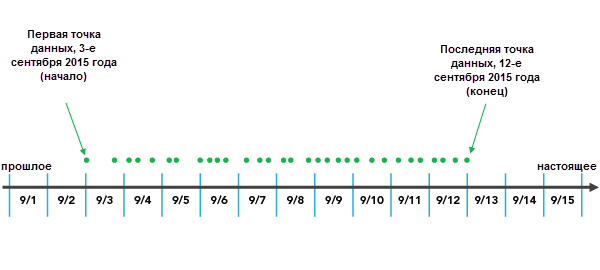
Временные интервалы можно выровнять по первой точке данных, по последней точке данных или по определенному времени.
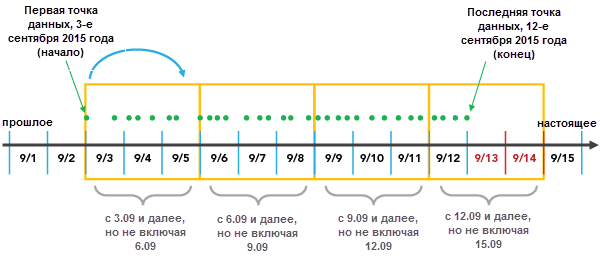
Опция Замкнуть на первую точку данных запускает разбиение на бины, начиная с самой ранней даты и двигаясь вперед.
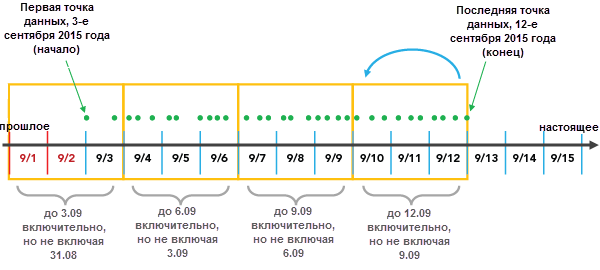
Опция Замкнуть на первую точку данных запускает процесс разбиения на бины, начиная с самой недавней даты и двигаясь назад.
Опция Базовое время запускает разбиение на бины в конкретную заданную пользователем дату.
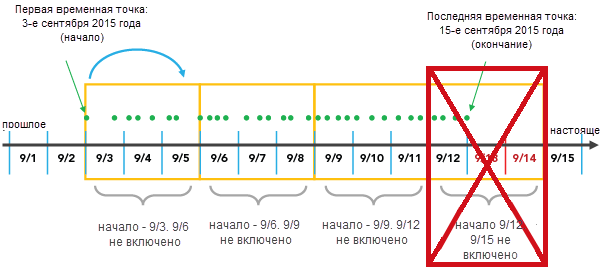
Важно учитывать выравнивание по интервалам, поскольку в зависимости от конфигурации могут создаваться частично пустые бины. Частично пустые бины могут создать впечатление падения в значении или количестве в этот момент времени, хотя на самом деле сбор данных начался или закончился на протяжении этого бина. Чтобы избежать смещения бина, отметьте опцию Сократить неполный интервал. Это приведет к удалению из отображения частично заполненного бина.
Скользящее среднее
Если вы используете для создания диаграммы поле даты, вы можете добавить скользящее среднее. Анализ временных данных может оказаться сложным из-за непоследовательного или ненадежного сбора данных. В этих случаях может оказаться полезным применить скользящее среднее, чтобы сгладить шум и получить более четкую картину общего тренда. Когда вы ставите отметку Показать скользящее среднее, на столбчатую диаграмму накладывается линия, отображающая среднее значение за предыдущие n периодов, указанных в элементе управления Период скользящего среднего.
Примечание:
Скользящее среднее доступно только для временных диаграмм с одной серией значений.
Несколько серий
Чтобы сравнить тренды в одной диаграмме можно визуализировать несколько линий, или серий.
Вы можете создать диаграммы-графики с несколькими сериями, добавив несколько числовых полей или установив поле категории Разбить.
Если добавлено несколько числовых полей, одна линия визуализирует изменение для каждого числового поля. Например, в наборе данных преступлений поле даты агрегируется в бины с интервалом в 2 недели с выбранным методом Сумма для Агрегирования и двумя Числовыми полями – PropertyLoss и TotalDamage. На результирующем графике будут две линии, одна представляет сумму по полю PropertyLoss, а другая – сумму по полю TotalDamage с интервалом каждые две недели.
Вы также можете использовать поле категории, чтобы разделить диаграмму-график на несколько серий. Например, в наборе данных преступлений поле даты агрегируется в бины с интервалом в две недели с выбранным методом Число для Агрегирования и с полем CrimeType для параметра Разбить по. Таблица Серии будет заполнена каждым уникальным значением поля CrimeType (Theft, Vandalism или Arson), а на итоговом графике будут отображены три линии, представляющие общее число преступлений каждого типа за каждые две недели.
Примечание:
Категория Разбить по не может применяться, когда добавлено более одного числового поля.
Примечание:
Поля категорий с большим количеством уникальных значений не подходят для разбиения поля на несколько серий.
Показать несколько серий
Используйте опцию Показать несколько серий на вкладке Серии, чтобы метод сравнения серий.
Одна диаграмма
 — все серии отображаются в одной области построения, каждый своим уникальным цветом. Этот вариант лучше всего подходит для сравнения тенденций и значений между сериями.
Составная область
 — серии данных накладываются друг на друга, чтобы показать вклад каждого из них в общую сумму. Этот вариант лучше всего подходит для понимания общего суммы и вклада каждой серии.
100% составная область
 — серии суммируются таким образом, что общая сумма в каждой позиции вдоль оси x равна 100 процентам, что подчеркивает отношение части к целому между сериями. Этот вариант лучше всего подходит для сравнения относительных пропорций каждой серии, а не абсолютных значений.
Сетка
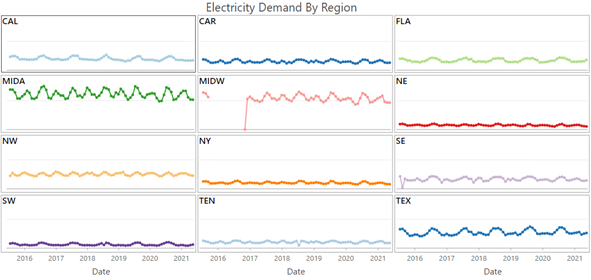
 — каждая серия показана на отдельной мини-диаграмме. Этот вариант лучше всего подходит для сравнения паттернов и тенденций между сериями без пересечения. Вы можете управлять макетом, используя ввод Мини-диаграмм в строке, и исследовать отдельные диаграммы, отметив пункт Показать предварительную диаграмму.
Примечание:
Опции Составная область и 100% Составная область доступны только при использовании агрегирования Количество или Сумма.
Оси
Опции, описанные в подразделах ниже, позволяют настроить оси и связанные настройки.
Границы по оси Y
Границы по оси Y устанавливаются в соответствии с диапазоном данных по оси Y. Эти значения можно изменить, задав новое значение границы оси. Можно задать границы оси y для сохранения масштаба диаграммы, подходящего для сравнения. Щелкнув кнопку Сброс  , вы вернете ось обратно к значению по умолчанию.
Логарифмическая ось
По умолчанию оси диаграмм-графиков отображаются по линейной шкале. Числовые оси (не даты) можно отобразить по логарифмической шкале, отметив Логарифмическая во вкладке Оси панели Свойства диаграмм.
Логарифмические шкалы применяются при визуализации данных с большим положительным сдвигом, где есть большое число точечных данных с маленькими значениями и небольшое - с очень большими значениями. Изменение шкалы оси не меняет значения данных, меняется просто способ их отображения.
Линейные шкалы основаны на суммировании, а логарифмические - на умножении.
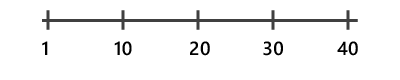
На линейной шкале приращение по оси представляет собой одинаковое расстояние в значениях. Например, на диаграмме оси ниже каждый инкремент оси больше предыдущего на 10.
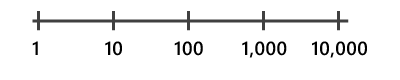
В логарифмической шкале каждое приращение увеличивается на определенную величину. Например, на диаграмме оси ниже каждое приращение по оси увеличивается умножением на 10.
Примечание:
В логарифмических шкалах нельзя отобразить отрицательные и нулевые значения. Если вы выбрали логарифмическую шкалу оси для переменной с отрицательными или нулевыми значениями, эти значения не будут отображены на диаграмме.
Границы по осям
Если диаграмма-график с несколькими сериями отображается с опцией Сетка, границы осей можно настроить с помощью следующих опций:
Фиксированный - Применяет глобальные минимальные и максимальные границы ко всем мини-диаграммам.
Адаптивный - Настраивается в соответствии с локальными минимальными и максимальными границами для каждой мини-диаграммы.
Интервалы сетки
Настройте интервалы сетки для оси Y с помощью элемента управления Интервал. Интервал сетки по умолчанию будет рассчитан автоматически.
Инвертировать оси
Ось y диаграммы-графика можно инвертировать, поставив отметку Инвертировать ось.
Формат даты
Вы можете отформатировать способ отображения значений даты оси, указав предварительно настроенную опцию или задав пользовательский формат. Например, вы можете использовать M/yy как строку пользовательского формата для отображения дат в числовом формате месяц-год.
Подробнее о форматировании дат
Числовой формат
Вы можете отформатировать способ отображения числовых значений оси, указав категорию форматирования или задав пользовательский формат. Например, можно использовать $#,### как строку пользовательского формата для отображения денежных значений.
Узнайте больше о форматировании чисел
Оформление
Опции, описанные в подразделах ниже, позволяют настроить оформление диаграммы и связанные настройки.
Заголовки и описание
Названия диаграммы и осей по умолчанию основаны на именах переменных и типах диаграммы. Эти значения можно редактировать на вкладке Общие панели Свойства диаграммы. Можно указать значение для опции Описание, которая представляет собой текстовый блок, отображаемый в нижней части окна диаграммы.
Визуальное форматирование
Можно настроить внешний вид диаграммы, отформатировав элементы текста и символов или применив тему диаграммы. Параметры формата можно настроить на вкладке Формат на панели Свойства диаграммы. Тему диаграммы можно выбрать на вкладке Диаграмма. К параметрам форматирования диаграмм относятся следующие:
Размер, цвет и стиль шрифта, используемого для заголовков осей, надписей осей, текста описания, заголовка легенды, текста легенды и надписей направляющих.
Цвет, толщина и тип линии для линий сетки и осей
Цвет фона диаграммы
Более подробно об изменении оформления диаграмм
Стиль серии
Стиль серии можно изменить на вкладке Серии на панели Свойства диаграммы, щелкнув инструмент выбора цвета Символ в таблице Серии. Используйте всплывающее окно, чтобы настроить стиль, размер, цвет и прозрачность линейных и точечных символов. Чтобы применить общий стиль к нескольким сериям, выберите несколько строк в таблице Серии и щелкните по цветовой гамме Символ для одной из выбранных серий. При желании используйте ниспадающий список Цветовая схема на вкладке Серии, чтобы применить палитру к серии на диаграмме.
Подписи данных
Надписи, показывающие значения каждой точки данных можно включить с помощью опции Подписать линии во вкладке Данные на панели Свойства диаграммы. Дополнительные опции стиля на уровне серий можно настроить на вкладке Серии, щелкнув текстовую вставку в столбце Подписи данных таблицы Серии.
Ориентация
Линии можно нарисовать вертикально, нажав кнопку Повернуть диаграмму  в окне диаграммы.
Направляющие
Направляющие или диапазоны могут быть добавлены на диаграммы для ориентировки или как способ выделить важнейшие значения. Чтобы добавить новую направляющую, перейдите на вкладку Направляющие на панели Свойства диаграммы и выберите, хотите ли вы нарисовать вертикальную или горизонтальную направляющую. Щелкните стрелку на кнопке Добавить направляющую и выберите одну из следующих опций:
Создать направляющую линию фиксированного значения или направляющую диапазона — нарисуйте линию или направляющую диапазона в фиксированном месте. Если выбрана эта опция, укажите значение для Значение там, где хотите провести линию. Для создания диапазона введите значение до.
Создать направляющую на основе данных — проведите направляющую, основанную на данных. Если выбрана эта опция, используйте ниспадающий список Значение, чтобы выбрать поле, значения которого будут использоваться для вычисления местоположения направляющей. Выберите опцию агрегирования, чтобы указать способ суммирования этих значений.
Создать точечную или полилинейную направляющую — Нарисовать точечную или полилинейную направляющую. Если выбрана эта опция, отредактируйте таблицу данных, чтобы ввести значения x и y, создающие вершины, которые будут определять способ построения направляющей. Введите одну вершину, чтобы создать точечную направляющую. Эта опция доступна только если обе оси являются непрерывными.
Стиль направляющей можно настроить с помощью средства выбора стиля Стиль символа, Стиль линии или Цвет заливки в зависимости от типа направляющей. Или можно добавить текст к направляющей, указав значение Надпись и настроить стиль надписи, щелкнув образец текста рядом с полем ввода, чтобы открыть средство выбора стиля. В направляющих, основанных на данных, всегда отображается значение ориентира (на основе значений полей и агрегирования), и это значение будет добавлено в конце любого текста, указанного для значения Надпись.
Пример
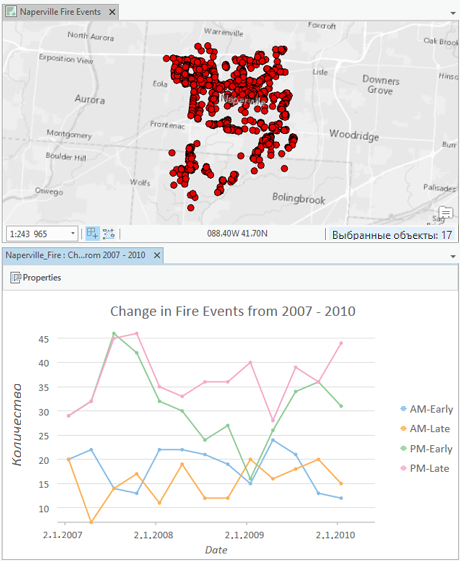
Создайте диаграмму-график для визуализации трендов для событий пожаров в г. Напервилль в 2007 – 2010 гг., используя следующие настройки:
Дата или число –
DateАгрегирование — Количество
Размер временного интервала – 3 месяца
Разбить по —
Time of day