Исследовать сеть
Сетевые элементы и атрибуты слоя набора сетевых данных можно изучить с помощью инструмента Исследовать сеть на ленте Данные.
Инструмент доступен на ленте Данные, когда набор сетевых данных добавляется в отображение карты. Инструмент также доступен, когда слой сетевого анализа создан и добавлен на панель Содержание.
Примечание:
Инструмент Исследовать сеть доступен только в том случае, если источником сетевых данных выбранного слоя набора сетевых данных или слоя анализа является файловая база геоданных, мобильная база геоданных или многопользовательская база геоданных. Этот инструмент недоступен при использовании источника сетевых данных на основе сервиса.
Вы можете просмотреть сетевые элементы и атрибуты сетевого набора данных, на которые ссылается слой сетевого набора данных или слой сетевого анализа на отображении карты, используя инструмент Исследовать сеть. Инструмент может помочь определить следующее:
Какие сетевые элементы связаны с исходным объектом улицы
Какие еще сетевые элементы примыкают к нему
Стоимость прохождения через него
Правильно ли настроены его атрибуты для получения ожидаемых значений
Ограничено ли оно активным режимом передвижения
Окно Исследовать сеть
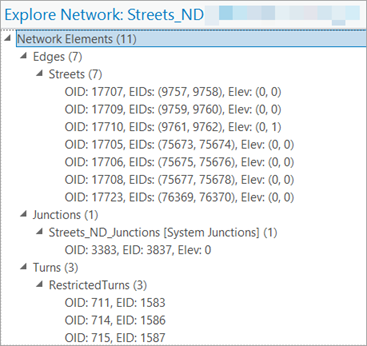
Когда вы активируете инструмент Исследовать сеть и выбираете элемент или несколько элементов в наборе сетевых данных, появляется окно Исследовать сеть. Это прикрепляемое окно разделено на две части:
Сетевые элементы - в верхней части окна отображаются сетевые элементы, идентифицированные на карте инструментом Исследовать сеть. Они сгруппированы по типу элементов - ребера, соединения и повороты. Каждый элемент в списке элементов представлен идентификатором элемента (EID) и идентификатором объекта (OID) связанного с ним исходного объекта. Если политика вертикальной связности набора сетевых данных - это поля высоты, заголовок элемента также включает логические значения высот для его конечных точек связанного исходного объекта каждого сетевого элемента. соответственноНапример, на выделенном ребре ниже Elev (0,1) указывает логическую высоту на его концах От и До, соответственно.
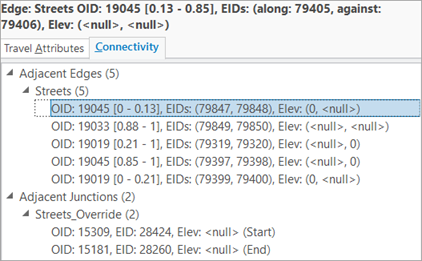
Если источник ребер использует политику связности группы вершин, некоторые элементы ребер для этого источника будут покрывать только часть геометрии связанной с ними исходной геометрии пространственного объекта. Например, OID: 19045 [0.13 - 0.85], EIDs:(79405,79406) указывает, что это ребро покрывает только часть геометрии исходного объекта в диапазоне от 13 процентов до 85 процентов вдоль ребра. Два других элемента ребер, OID: 19045 [0.85 - 1], EIDs:(79397,79398) и OID: 19045 [0 - 0.13], EIDs:(79847,79848), покрывают оставшуюся часть исходного объекта Streets с OID: 19045. В приведенном ниже примере выделяется исходный объект, состоящий из этих трех элементов ребер.
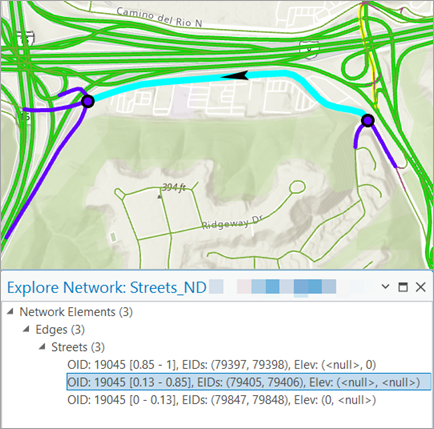
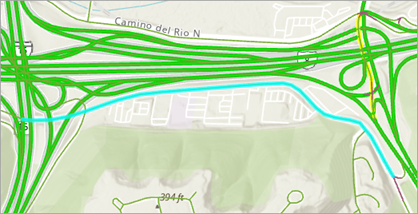
Подробная информация об элементе - нижняя часть окна состоит из сводки заголовка сетевого элемента, подвкладки Атрибуты передвижения и подвкладки Связность. Вместе они описывают различные аспекты основного выбранного элемента.
Краткая информация заголовка сетевого элемента — отображает краткую информацию текущего выбранного сетевого элемента, содержащего OID улицы, вдоль и против ребра, а также любое значение высоты, связанное с ребром.
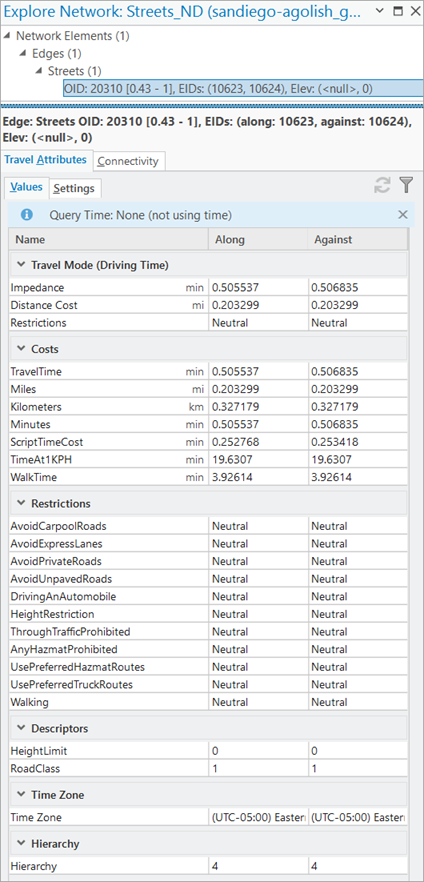
Атрибуты передвижения - эта вкладка находится в нижней части окна и отображает атрибуты передвижения, связанные с набором сетевых данных.
Значения — на этой вкладке для ребер отображаются два набора атрибутов (по одному для каждого направления): имя атрибута, значение в направлении оцифровки для ребра и значение против направления оцифровки для ребра. Для элементов соединения и поворота значения указаны в одном столбце, поскольку у соединений нет направления, а повороты определены только в одном направлении.
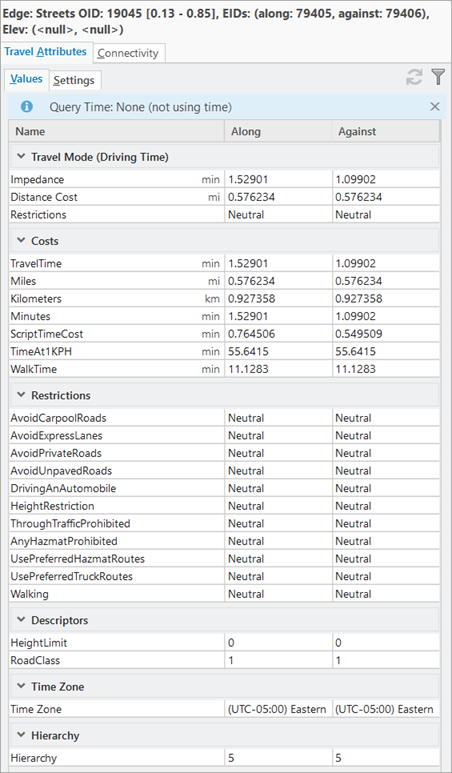
Настройки — на этой вкладке можно указать источник режима передвижения и опции запроса времени.
В разделе Режим передвижения вы можете выбрать источник вашего режима передвижения из набора сетевых данных или из слоя сетевого анализа.
Из этого набора сетевых данных — Когда выбрана эта опция, вы можете выбрать доступные режимы передвижения, определенные в текущем наборе сетевых данных, из ниспадающего списка Имя.
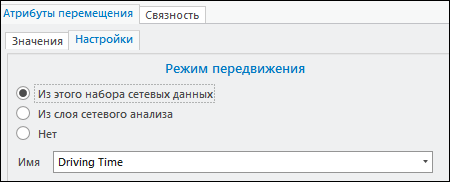
Из слоя сетевого анализа — когда эта опция выбрана в качестве источника, вы можете выбрать слой сетевого анализа из ниспадающего списка Слои, содержащего все слои сетевого анализа на карте, которые используют один и тот же источник данных локальной сети. Опция Имя отключена и отображает название режима передвижения из выбранного слоя сетевого анализа.
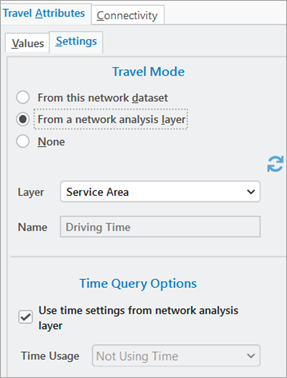
Нет — не использует режим передвижения.
В разделе Опции временного запроса можно выбрать параметры из ниспадающего списка Использование времени, чтобы применить настройки запроса для дальнейшей настройки запроса активного элемента сети, используемого для обновления отображаемых значений атрибута передвижения.
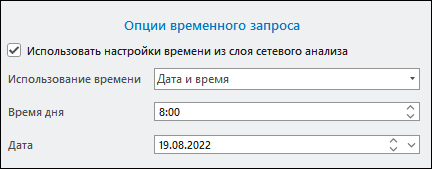
Когда источником режима передвижения является этот сетевой набор данных, использование времени доступно для редактирования, если только источником режима передвижения не является слой сетевого анализа и не установлено использование настроек времени из слоя сетевого анализа. В зависимости от выбранного использования времени также могут быть настроены дополнительные опции временного запроса. Вы также можете использовать временные настройки исходного слоя сетевого анализа, которые будут применены к запросу. Если свойства исходного слоя сетевого анализа, относящиеся к запросу, редактируются на его ленте или странице свойств, значения атрибутов передвижения будут автоматически запрошены повторно. Однако могут быть некоторые случаи, в которых изменение свойств исходного слоя сетевого анализа в режиме передвижения или временных настройках не распознается. Если это произойдет, вы можете в явном виде обновить параметры запроса из исходного слоя сетевого анализа и принудительно выполнить повторный запрос атрибутов передвижения с этими настройками, используя кнопку Запросить заново значения атрибута передвижения
 .
.На вкладке Значения при нажатии кнопки Фильтровать атрибуты в режиме передвижения
 будут отображаться только атрибуты, используемые активным режимом передвижения и временным запросом, если они указаны.
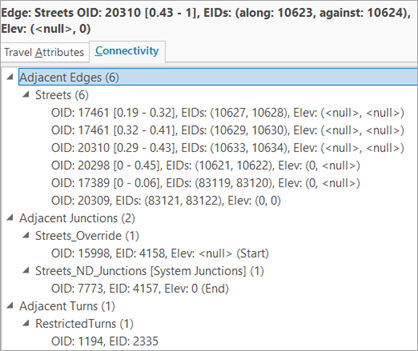
Связность - на этой вкладке, также в нижней части окна, отображаются подключенные и смежные элементы.
Определите сетевые элементы в отображении карты
В таблице ниже с левой стороны показаны элементы, идентифицированные из набора сетевых данных с помощью инструмента Исследовать сеть. В окне Исследовать сеть справа отображаются атрибуты, связанные с идентифицированными элементами. Узнайте больше об информации, которая обновляется в окне Исследовать сеть в зависимости от выборки, выполненной в отображении карты.
Примечание:
Можно настроить параметры по умолчанию для инструментов выборки при помощи опции Выборка. Вы также можете настроить цвет выделения для карт, используя опцию Таблица.
|
Элемент |
Исследовать сеть |
|---|---|
|
Ребра |
|
|
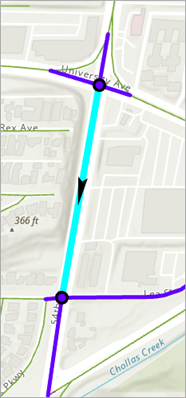
На изображении показана одна из выбранных улиц.
|
На вкладке Атрибуты передвижения отображаются различные атрибуты передвижения;, связанные с этой улицей на подвкладке Значения.
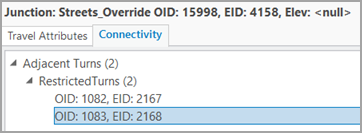
На вкладке Связность отображаются смежные объекты (улицы, перекрестки и повороты), связанные с выбранной улицей. Если дважды щелкнуть элемент на вкладке Связность, он станет новым основным элементом.
|
|
|
Выберите другую улицу. Перейдите на вкладку Атрибуты передвижения и перейдите на подвкладку Настройки. Внесите любые необходимые изменения в разделы Режим передвижения или Опции временного запроса. Щелкните кнопку Фильтр |
|
Соединения |
|
|
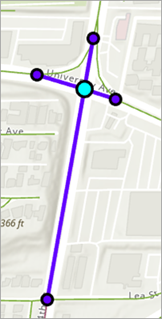
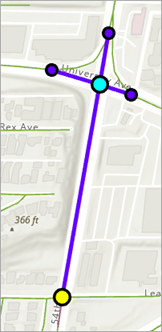
На изображении показано выбранное соединение.
|
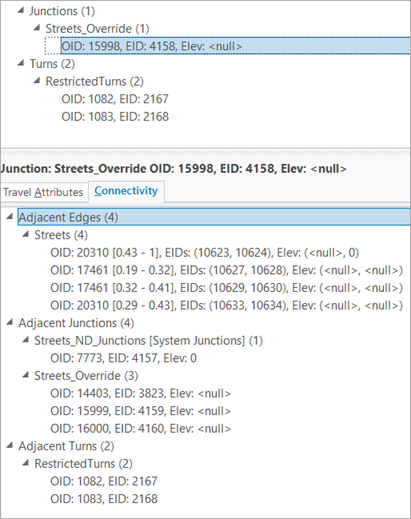
Перейдите на вкладку Связность. Она отображает другие элементы сети, которые подключены к выбранному соединению. В этом примере есть пять смежных улиц, пять смежных перекрестков и смежный поворот, связанные с этим перекрестком.
|
|
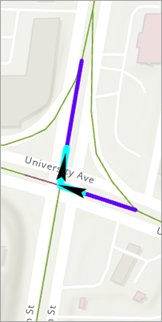
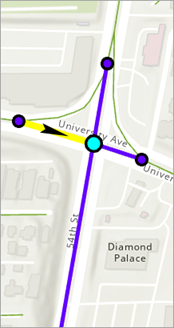
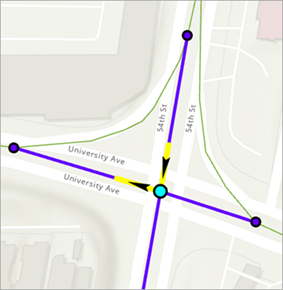
Если выбран тот же перекресток, на изображении показана выделенная смежная улица. Стрелка указывает продольное направление выделенного смежного ребра.
|
|
|
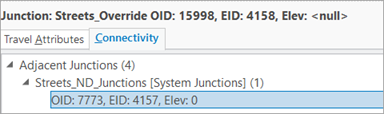
На этом изображении выделенное смежное соединение является одним из пяти смежных соединений.
|
|
|
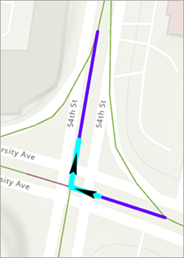
На изображении показан смежный поворот.
|
|
|
Повороты |
|
|
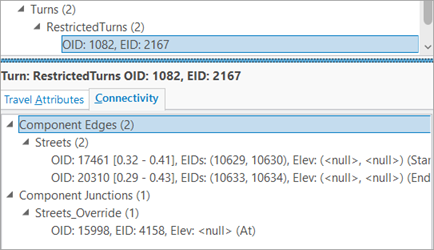
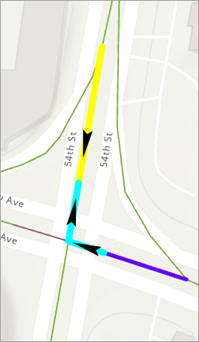
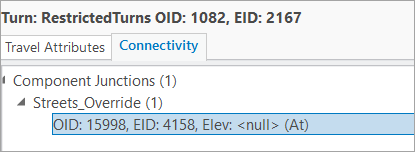
На изображении показан выбранный поворот.
|
|
|
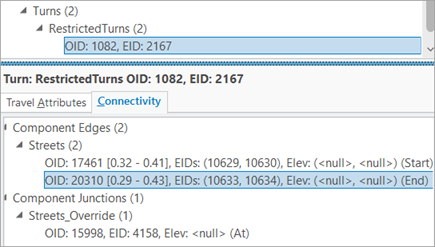
На изображении выделена одна из составляющих улиц поворота.
|
|
|
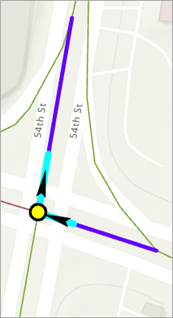
На изображении показано соединение поворота.
|
|