Установка драйверов для работы с файлами Microsoft Excel
Таблицы Microsoft Excel можно открывать непосредственно в ArcGIS Pro и работать с ними так же, как и с другими табличными источниками данных. Например, вы можете добавлять файлы Excel на карту, открывать их в виде полей и использовать в качестве входных данных для инструментов геообработки. Подробнее см. в разделе Работа с файлами Microsoft Excel в ArcGIS Pro.
Для работы с таблицами Excel в ArcGIS Pro не требуется, чтобы Microsoft Excel или Microsoft Office были установлены.
Библиотека LibXL
Процесс открытия файлов Excel был улучшен за счет внедрения библиотеки LibXL в программное обеспечение. Такая интеграция позволяет пользователям открывать и читать как файлы .xls, так и файлы .xlsx без дополнительных драйверов или сложных шагов по настройке.
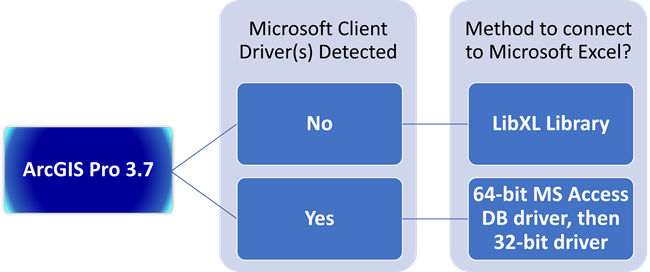
Если у вас уже установлен драйвер Microsoft Access и вы можете получать доступ к файлам Excel из ArcGIS Pro, вы можете продолжать его использовать. Эта конфигурация по-прежнему является рекомендуемым рабочим процессом для работы с файлами Excel. При попытке получить доступ к файлу Excel из ArcGIS Pro программа сначала проверяет наличие драйверов Microsoft Access следующим образом:
Если драйвер Microsoft Access будет найден, ArcGIS Pro попытается использовать его (отдавая приоритет 64-разрядным драйверам перед 32-разрядными) для доступа к файлу Excel. В случае успеха никаких дальнейших действий не требуется.
Если драйвер Microsoft Access не найден, ArcGIS Pro автоматически использует библиотеку
LibXL, чтобы позволить пользователям работать с файлами Excel без установки дополнительных драйверов.В случаях, когда драйвер Microsoft Access обнаружен, но ArcGIS Pro не может использовать его для доступа к файлам Excel, или если программное обеспечение обнаруживает остатки ранее установленного драйвера, которые являются неполными, отображается сообщение об ошибке.
В этом случае, если вы решили прекратить использование драйвера Microsoft Access (который, возможно, был установлен исключительно для подключения ArcGIS Pro к файлам Excel) и убедились, что он не нужен ни для каких других сторонних приложений на вашем компьютере, то можете удалить драйвер. Затем ArcGIS Pro использует библиотеку
LibXLдля доступа к файлам Excel, что не требует никаких дополнительных действий.Если вам все еще необходимо использовать драйвер Microsoft Access, удалите все существующие драйверы на вашем компьютере и переустановите последнюю версию драйвера Microsoft Access Database Engine 2016 Redistributable или драйвера Microsoft 365 Access Runtime. Затем снова попробуйте подключиться к файлу Excel из ArcGIS Pro. В случае успеха никаких дальнейших шагов не требуется. Если проблемы при попытке подключения к файлам Excel сохраняются, свяжитесь со службой технической поддержки Esri для получения альтернативного решения.
Библиотека LibXL обеспечивает точное и надежное составление отчетов по данным, что делает ее альтернативой Microsoft Access. Однако важно отметить, что LibXL и Microsoft Access не идентичны. Ниже приведены отличия от Microsoft Access при использовании LibXL в ArcGIS Pro для подключения к файлам Excel:
Библиотека
LibXLподдерживает типы данных двойной точности, текст и дата (double, text, date). В прошлом только Microsoft определял, как интерпретировались эти типы данных. С приходомLibXLинтерпретация теперь зависит от форматирования и значений в каждом поле. В связи с широким спектром возможных пользовательских форматов могут иметь место различия в интерпретации некоторых малораспространенных форматов.Когда рабочий лист Excel пуст, указанное количество строк будет равно 0; ранее оно указывалось как 1.
Столбцы, полностью состоящие из пустых ячеек, не будут учитываться как поля.
Пустые таблицы будут отброшены, если в них нет хотя бы одной строки и они полностью состоят из пустых полей.
Драйверы Microsoft
Установка и использование драйвера Microsoft Access Database Engine остается полностью поддерживаемым вариантом и является единственным решением, позволяющим выполнять 32-разрядную параллельную установку. Это означает, что вы можете запустить ArcMap и ArcGIS Pro на одном компьютере, используя 32-разрядный Microsoft Access Database Engine, и ArcGIS Pro будет работать с этой версией 32-разрядного драйвера.
Единственное требование для доступа к файлам Excel и работы с ними в ArcGIS Pro заключается в том, что соответствующие драйверы должны быть загружены и правильно установлены на компьютере, на котором установлен ArcGIS Pro.
Конфигурация компьютера, включая наличие установленных продуктов Microsoft Office на клиентском компьютере, на котором находится ArcGIS Pro, определяет, какие драйверы необходимо установить, прежде чем вы сможете получить доступ к файлу Excel из ArcGIS Pro. Некоторые конфигурации также могут требовать выполнения тихой установки для корректной установки дополнительного драйвера перед доступом к файлам Excel из ArcGIS Pro. Если соответствующие драйверы не установлены или установлены неправильно, попытки открыть файл Excel в ArcGIS Pro приведут к ошибке Не установлен необходимый драйвер Microsoft.
Чтобы определить, какие драйверы следует установить, просмотрите и ответьте на следующие вопросы, касающиеся конфигурации клиентского компьютера с установленным ArcGIS Pro. Ваши ответы помогут определить, нужно ли устанавливать один или несколько драйверов, а также необходима ли тихая установка одного из этих драйверов для доступа к файлам Excel и их использования в ArcGIS Pro.
Важно:
Для установки ArcGIS Pro 3.7 требуется и должна быть предварительно установлена среда Microsoft .NET Desktop Runtime 10.0.0 или более поздний выпуск исправлений (10.0.1 и выше) с использованием установщика Windows x64. См. системные требования ArcGIS Pro 3.7 для получения дополнительной информации.
Вопрос 1
Установлены ли какие-либо продукты Microsoft Office на том же компьютере, на котором установлен ArcGIS Pro?
Если нет, перейдите к дереву принятия решения об установке драйвера.
Вопрос 2
Установлены ли продукты Microsoft Office на клиентском компьютере с использованием технологии Click-to-Run (CTR) или Microsoft Installer (MSI)?
Подсказка:
Чтобы определить, какой тип установщика используется — MSI или Click-to-Run, см. инструкции ниже.
Эти инструкции применимы к любому приложению Microsoft Office, такому как Word или Excel.
Инструкции: В программе Word выберите Файл, а затем выберите Учетная запись. В разделе Сведения о продукте в информации О программе Word после номера сборки будет указано либо Click-to-Run, либо ничего. Если после номера сборки ничего нет, то ваш тип установщика — MSI; в противном случае появится Click-to-Run — при использовании этого типа установщика.

Вопрос 3
Какова разрядность установленных продуктов Microsoft Office на компьютере клиента: 32-разрядная или 64-разрядная?
Подсказка:
Чтобы определить разрядность вашей установки, ознакомьтесь с приведенными ниже инструкциями.
Эти инструкции применимы к любому приложению Microsoft Office, такому как Word или Excel.
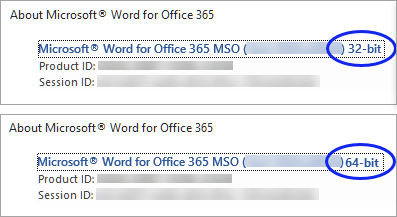
Инструкции: Щелкните кнопку О программе Word.
 .
.Откроется окно О программе Microsoft Word for Office 365. Верхняя строка содержит объединенную версию и номер сборки; в конце отображается, является ли она 32-разрядной или 64-разрядной.
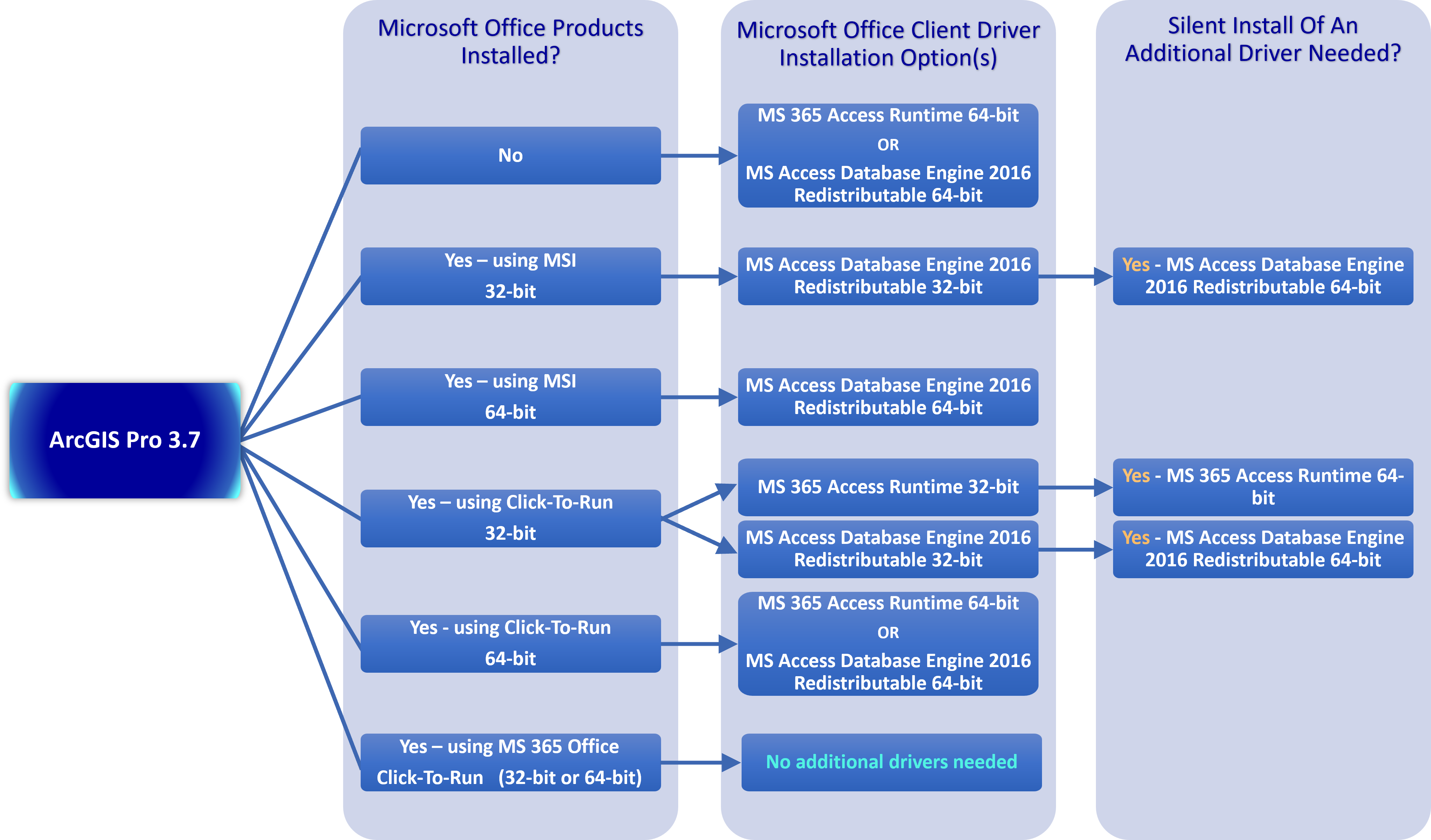
Дерево принятия решения об установке драйвера
Основываясь на ваших ответах, используйте следующее дерево принятия решений в качестве руководства, которое поможет определить, нужно ли устанавливать один или несколько драйверов Microsoft, а также требуется ли автоматическая установка указанного дополнительного драйвера.
Подсказка:
Ознакомьтесь с записью в блоге Руководство по подключению к файлам Excel в ArcGIS Pro, если вам нужны дополнительные сведения или рекомендации для ответов на эти вопросы и выполнения этих шагов по доступу к файлам Excel и их использованию в ArcGIS Pro.
Загрузка драйверов Microsoft
При необходимости можно установить два следующих основных драйвера:
Microsoft 365 Access Runtime (
OfficeSetup.exe) — файлы Microsoft 365 Access Runtime доступны для загрузки в 32-разрядной (x86) или 64-разрядной (x64) версиях на всех поддерживаемых языках. После выбора языка щелкните соответствующую разрядную версию для загрузки.См. Загрузка и установка Microsoft 365 Access Runtime на веб-сайте Microsoft для получения полных инструкций по установке
Внимание:
Microsoft 365 Access Runtime несовместим с продуктами Microsoft Office, установленными с помощью MSI. Дополнительные сведения см. в разделе Установка Office с помощью Click-to-Run и установщика Windows на одном компьютере не поддерживается. на веб-сайте Microsoft.
64-разрядный драйвер Microsoft Access Database Engine 2016 Redistributable — (
AccessDatabaseEngine_X64.exe) — этот драйвер доступен для загрузки как в 32-разрядной (x86), так и в 64-разрядной (x64) версии, также доступен список поддерживаемых операционных систем, предназначенных для использования этого драйвера, а подробные инструкции по установке доступны в Центре загрузки Microsoft.
Выполнение установки в автоматическом режиме
Политика Microsoft разрешает устанавливать только драйверы той же разрядности, что и у установленных продуктов Microsoft Office. Если вы попытаетесь установить загруженный файл AccessDatabaseEngine_X64.exe на компьютер, на котором уже установлено 32-разрядное приложение Microsoft, вы получите сообщение об ошибке, указывающее на то, что вы не можете установить 64-разрядную версию ядра базы данных, поскольку в данный момент у вас установлены 32-разрядные продукты Microsoft Office. Аналогичное сообщение об ошибке появляется при попытке установить файл AccessDatabaseEngine.exe на компьютере с установленным 64-разрядным приложением Microsoft.
Чтобы обойти эту проблему, выполните следующие шаги для выполнения установки загруженных файлов в автоматическом режиме:
Внимание:
Перед выполнением автоматической установки убедитесь, что приложение ArcGIS Pro закрыто.
Сохраните загруженный файл к себе на компьютер на диск
C:.Используя поле поиска Windows на панели задач, введите Командная строка.
Щелкните правой кнопкой мыши приложение Командной строки и выберите Запустить от имени администратора.
Командная строка открывается в папке по умолчанию.
Введите cd C:, чтобы изменить папку на диск, на котором вы сохранили загруженный файл.
Ниже приведены примеры запуска файла
.exeв режиме автоматической установки.Чтобы выполнить автоматическую установку драйвера Microsoft Access Database Engine 2016 Redistributable, в командной строке введите AccessDatabaseEngine_X64.exe /quiet или AccessDatabaseEngine.exe /quiet — в зависимости от файла, выбранного для загрузки в Центре загрузок Microsoft.
Чтобы выполнить автоматическую установку драйвера Microsoft 365 Access Runtime, в командной строке введите OfficeSetup.exe /quiet. См. Загрузка и установка Microsoft 365 Access Runtime на веб-сайте Microsoft.
Рекомендуется перезагрузить компьютер после завершении установки.
Примечание:
Чтобы убедиться, что драйвер установлен, введите Настройки в окне поиска на панели задач Windows. На панели Apps & features найдите Microsoft Access Runtime 365 или Microsoft Access Database Engine 2016 в зависимости от установленного драйвера. Если этого нет, или у вас возникли проблемы с указанной выше информацией об установке, см. Руководство по подключению к файлам Excel в ArcGIS Pro для получения дополнительных инструкций по установке или обратитесь в службу технической поддержки Esri.