Упражнение: Поиск объектов
В этом упражнении вы научитесь находить объекты при помощи панели Найти местоположение, используя слои, настроенные для поиска.
Получение данных
Данные для этого учебного руководства доступны для скачивания.
Перейдите на страницу скачивания данных.
Щелкните Загрузить и сохраните файл на свой компьютер.
Разархивируйте загруженный файл.
Поиск пространственного объекта с использованием слоя, созданного из локального класса пространственных объектов
В этом упражнении вы будете использовать геокодированный класс объектов, который был создан, когда вы геокодировали таблицу адресов в Упражнении по геокодированию таблицы адресов, и настроите этот класс для поиска. Если вы не выполнили это упражнение, сделайте это прежде, чем продолжить.
Запустите ArcGIS Pro.
Войдите в ArcGIS Online, если необходимо.
Создайте новый проект. На начальной странице щелкните шаблон Каталог.
На вкладке Вставить щелкните Новая карта
 .
.Появится базовая карта.
На вкладке Карта в группе Слой щелкните ниспадающее меню Добавить данные и щелкните Обзор
 .
.Щелкните базу геоданных
Evansville.gdbв папке GeocodingSample и дважды щелкните класс пространственных объектовEvansvillePlaces, чтобы добавить его на карту.Класс объектов будет преобразован в слой и отображен в виде точек на карте. Вы также можете видеть, что слой отображается на панели Содержание.
На вкладке Карта в группе Запрос щелкните кнопку Найти местоположение, чтобы открыть панель Найти местоположение.
Появится панель Найти местоположение.
В панели Найти местоположение на вкладке Найти местоположение щелкните кнопку Опции
 и щелкните Настройки провайдера, чтобы изменить активный вид панели.
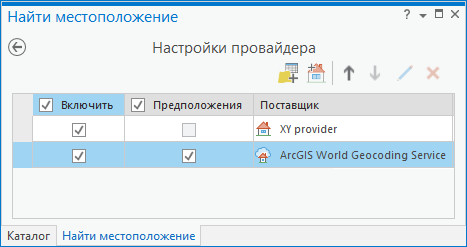
Отобразится вид Настройки поставщика панели Найти местоположение, и вы можете увидеть список доступных поставщиков.
Примечание:
Этот список содержит любые локаторы, которые были добавлены автоматически через подключение к порталу, а также любые локаторы, которые вы добавили в свой проект локально или через подключение к серверу. Вы можете внести изменения в эти локаторы в виде Настройки провайдера:
Перетащите локаторы в любом удобном для вас порядке.
Включите или отключите локаторы.
Измените свойства локатора.
Удалите локаторы из своего проекта.
Поскольку данное упражнение посвящено поиску объектов в слоях, вы можете игнорировать локаторы.
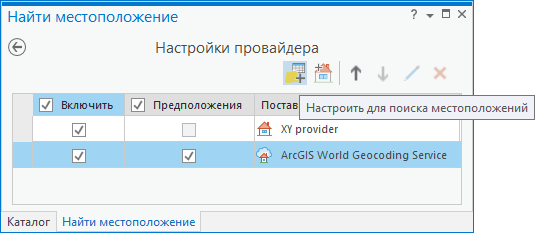
Добавьте слой с карты в панель Найти местоположение, щелкнув кнопку Настроить для поиска местоположений
 .
.
Важно:
Слои, добавленные на карту, не появляются автоматически в панели Найти местоположение. Сначала их необходимо настроить для поиска.
Появится диалоговое окно Выберите слой или таблицу со всеми слоями или таблицами, доступными на панели Содержание в настоящий момент.
Выберите слой из списка в диалоговом окне Выбрать слой или таблицу и нажмите OK.
На панели Найти местоположение отображается вид Настройка слоев для поиска местоположений для выбранного слоя.
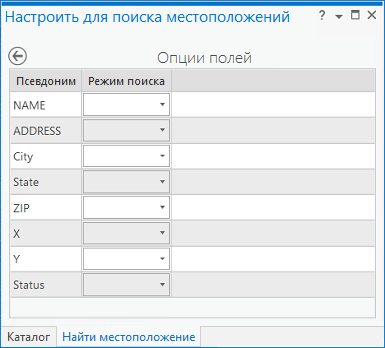
Чтобы настроить для поиска поле
NAME, используйте ниспадающее меню, связанное с полемNAME, и выберите Содержит, что позволит выполнить приблизительный поиск.Подсказка:
Кроме того, вы можете выбрать Равны, что настраивает поле
NAMEдля точного поиска. Эта опция может ограничить возвращаемые результаты, так как ввод чувствителен к регистру и должен точно соответствовать значению поля, которое вы ищете. Лучше всего использовать Равно при поиске значения поля, которое всегда является точным, например, длинный номер ID, содержащий и цифры, и буквы.Если выбранный вами слой или таблица содержит поля, которые были индексированы для повышения производительности поиска, эти поля автоматически настраиваются для поиска, а для параметра Режим поиска устанавливается значение Равны.
Чтобы сохранить конфигурацию поиска, щелкните стрелку Сохранить и вернуться к настройкам провайдера
 в левом верхнем углу панели.
На панели Найти местоположение теперь снова отображается вкладка Настройки поставщика, а только что настроенный слой отображается в списке поставщиков. Вы можете изменить порядок источников поиска в списке, который определяет порядок, в котором выполняется поиск, а также порядок, в котором результаты возвращаются и отображаются на панели Найти местоположение.
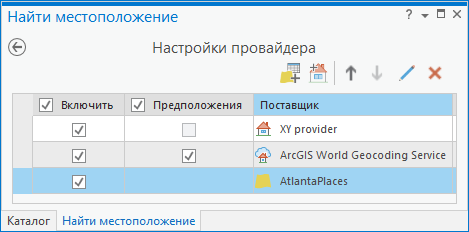
Отключите все провайдеры поиска, перечисленные в виде Настройки провайдера в панели Найти местоположение, за исключением только что добавленного слоя
EvansvillePlaces.Отключение других провайдеров поиска местоположения не требуется для работы поиска, но в рамках этого руководства будет полезно видеть только те результаты, которые вас интересуют. Также, производительность при поиске с использованием небольшого числа поставщиков поиска местоположений.
Примечание:
После завершения урока снова включите провайдеры поиска, которые обычно используются во вкладке Настройки провайдера панели Найти местоположение.
Щелкните кнопку Назад к панели Найти местоположение
в верхнем левом углу панели, чтобы вернуться на вкладку Найти местоположение, введите museum в поле поиска и нажмите Enter.Четыре результата отображаются в виде списка под именем слоя, который вы только что настроили, и они отображаются в виде точек на вашей карте. Обратите внимание, что каждый из них совпал, так как значение в поле
NAMEсодержит слово museum.Дважды щелкните результат в списке.
Карта приблизится к местоположению элемента.
Подсказка:
Вы также можете щелкнуть правой кнопкой мыши кандидата в списке и щелкнуть Приблизить к
 или Переместить к
  справа от выбранного элемента, чтобы приблизиться или переместиться к местоположению результата на карте.
Щелкните Приблизиться ко всем
в меню  , чтобы приблизиться ко всем сопоставленным результатам на карте.
Щелкните Детализированный вид
 в меню , чтобы отобразить сведения о каждом результате соответствия.
Щелкните кандидата в списке правой кнопкой мыши и выберите Показать описание, чтобы открыть окно с подробной информацией о найденном объекте.
Появится панель Всплывающее окно. Можно выполнять ряд действий, в том числе выбор объекта.
Поиск пространственного объекта с помощью слоя, созданного из онлайн-сервиса объектов
Запустите ArcGIS Pro.
Войдите в ArcGIS Online, если необходимо.
Создайте новый пустой проект. На стартовой странице нажмите Запуск без шаблона.
На вкладке Вставить щелкните Новая карта
.Появится базовая карта.
На вкладке Карта в группе Слой щелкните кнопку Добавить данные
.В диалоговом окне Добавить данные щелкните ArcGIS Online
 , введите restaurants в строке поиска и нажмите Enter.
Дважды щелкните Naperville_Restaurants и дважды щелкните Restaurants, чтобы добавить на карту.
Сервис объектов преобразуется в слой и отображается на карте в виде точек. Слой также отображен на панели Содержание.
На вкладке Карта в группе Запрос щелкните стрелку ниспадающего списка Найти местоположение и щелкните Поиск в слое.
Появится панель Найти местоположение.
В панели Найти местоположение на вкладке Найти местоположение щелкните кнопку Опции
и щелкните Настройки провайдера, чтобы изменить активный вид панели.Отобразится вид Настройки поставщика панели Найти местоположение, и вы можете увидеть список доступных поставщиков. Этот список включает все локаторы, которые были добавлены автоматически через подключение к вашему порталу, а также любые локаторы, добавленные вами в проект локально или через подключение к серверу. Вы можете перетаскивать локаторы в любом порядке, который вы предпочитаете, изменять свойства локаторов, удалять локаторы из вашего проекта и включать или отключать локаторы в виде Настройки поставщика. Поскольку данное упражнение посвящено поиску объектов в слоях, вы можете игнорировать локаторы.

Примечание:
Слои, добавленные на карту, не появляются автоматически в панели Найти местоположение. Сначала их необходимо настроить для поиска.
Добавьте слой с карты в панель Найти местоположение, щелкнув кнопку Настроить слой для поиска местоположений
.Появится диалоговое окно Выберите слой или таблицу со всеми слоями или таблицами, доступными на панели Содержание в настоящий момент.
Выберите слой Restaurants и щелкните OK.
На панели Найти местоположение отображается вид Настройка слоев для поиска местоположений для выбранного слоя.
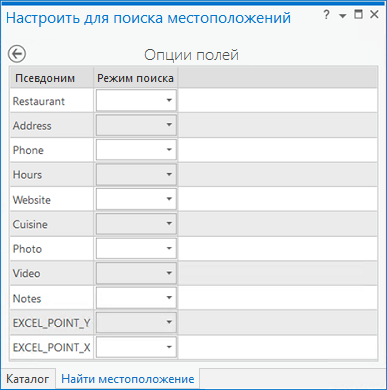
Чтобы настроить для поиска поле
Cuisine, щелкните ниспадающее меню, связанное с полемCuisine, и выберите Содержит, что позволит выполнить приблизительный поиск.Подсказка:
Кроме того, вы можете выбрать Равны, что настраивает поле
NAMEдля точного поиска. Эта опция может ограничить возвращаемые результаты, так как ввод чувствителен к регистру и должен точно соответствовать значению поля, которое вы ищете. Лучше всего использовать Равно при поиске значения поля, которое всегда является точным, например, длинный номер ID, содержащий и цифры, и буквы.Если слой который нужно настроить, содержит поля, которые были проиндексированы с целью повышения производительности поиска, эти поля автоматически настраиваются для поиска, а для Режима поиска устанавливается значение Равно.
Чтобы сохранить конфигурацию поиска, щелкните стрелку Сохранить и вернуться к настройкам провайдера
в левом верхнем углу панели.Вы не увидите сообщение, предлагающее вам проиндексировать поля, настроенные для поиска, для интерактивных сервисов объектов.
На панели Найти местоположение теперь снова отображается вкладка Настройки поставщика, а только что настроенный слой отображается в списке поставщиков. Можно изменить порядок обнаружения провайдеров в списке для задания порядка, в котором будет осуществляться поиск, а также порядка возвращения и отображения результатов поиска на панели Найти местоположение.
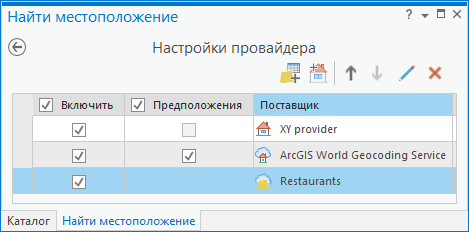
Отключите все источники поиска, перечисленные в виде Настройки поставщика панели Найти местоположение, за исключением только что добавленного слоя.
Отключение других поставщиков необязательно для функции поиска, но для целей данного упражнения проще видеть только интересующие вас результаты. Также, производительность при поиске с использованием небольшого числа поставщиков поиска местоположений.
Примечание:
После завершения руководства снова включите провайдеров, которых вы регулярно используете, в виде Настройки провайдера в панели Найти местоположение.
Щелкните кнопку Назад к панели Найти местоположение
в верхнем левом углу панели, чтобы вернуться на вкладку Найти местоположение, введите frog legs в поле поиска и нажмите Enter.Один результат поиска отобразится под именем слоя, который вы только что настроили, и также в виде точки на вашей карте. Обратите внимание, что этот результат был выбран, поскольку поле Cuisine содержит слова frog legs.
Дважды щелкните на результате поиска в списке.
Карта приблизится к местоположению элемента.
Подсказка:
Вы также можете щелкнуть правой кнопкой мыши кандидата в списке и щелкнуть Приблизить к
или Переместить к справа от выбранного элемента, чтобы приблизиться или переместиться к местоположению результата на карте.Щелкните Приблизиться ко всем
в меню , чтобы приблизиться ко всем сопоставленным результатам на карте.Щелкните Детализированный вид
в меню , чтобы отобразить сведения о каждом результате соответствия.Щелкните кандидата в списке правой кнопкой мыши и выберите Показать описание, чтобы открыть окно с подробной информацией о найденном объекте.
Появится панель Всплывающее окно. Можно выполнять ряд действий, в том числе выбор объекта.