Создание нескольких продуктов при помощи ArcGIS Reality for ArcGIS Pro
 Доступно с лицензией Standard или Advanced.
Доступно для организации ArcGIS с лицензией ArcGIS Reality.
Мастер «Множество продуктов» поможет вам пройти рабочий процесс для создания одного или нескольких картографических продуктов ArcGIS Reality for ArcGIS Pro в рамках единого процесса. К продуктам, которые могут быть созданы с помощью Мастера нескольких продуктов, относятся ЦММ, ЦМП, истинное орто, ЦММ mesh, облако точек, 3D-модель mesh и Гауссовы пятна. Заданные общие параметры применяются ко всем созданным продуктам. Все созданные продукты хранятся в одноименных папках продуктов в категории Reality Mapping на панели Каталог.
Чтобы создать продукты с помощью мастера «Множество продуктов» ArcGIS Reality for ArcGIS Pro, выполните следующие шаги:
Примечание:
Перед началом рабочего процесса убедитесь, что вы создали рабочую область Reality Mapping и завершили процесс блочного уравнивания.
На вкладке Reality Mapping щелкните кнопку Множество продуктов
 в группе Продукт.
Откроется окно Мастер продуктов Reality Mapping.
Щелкните Публикация дополнительных настроек.
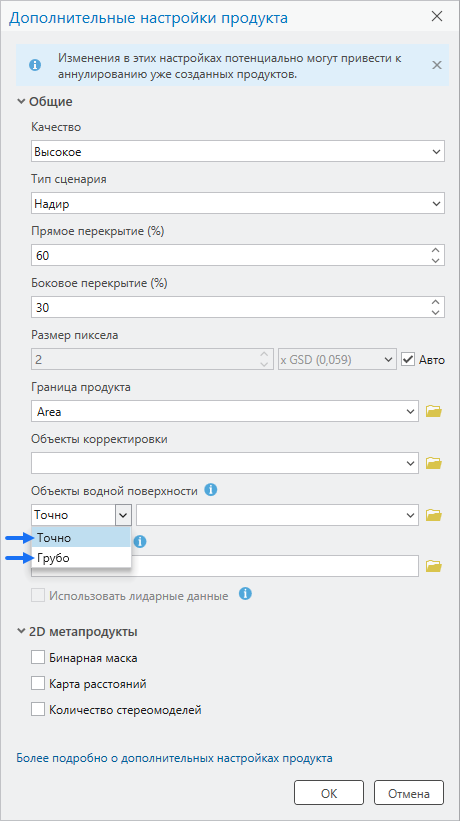
Появится диалоговое окно Дополнительные настройки продуктов, где можно задать параметры, которые будут влиять на создаваемые продукты Reality Mapping. Подробное описание дополнительных параметров настройки продукта см. в разделе Дополнительные настройки продукта в мастере.
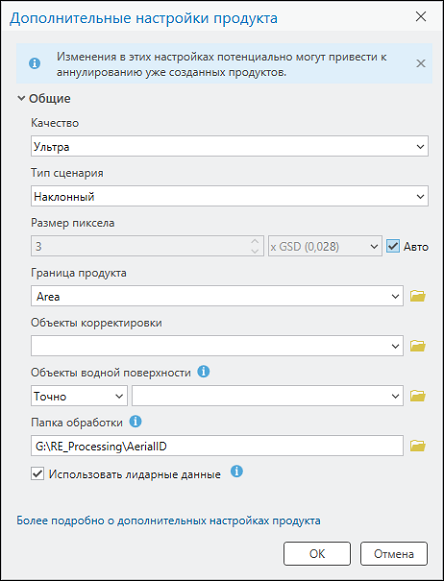
Настройки Качество и Тип сценария автоматически устанавливаются приложением и не должны изменяться для обеспечения оптимальной производительности и качества продукта. Однако, если вы хотите создать продукт с уменьшенным разрешением, параметр Качество можно понизить. Дополнительные сведения о влиянии различных параметров качества на создание продукта см. в мастере Общие дополнительные настройки.
Для параметра Граница продукта выберите класс пространственных объектов, идентифицирующий экстент выходного продукта, из ниспадающего списка или щелкните кнопку Обзор
 , перейдите к нужному файлу и выберите его.
Рекомендуется указать границы проекта по следующим причинам:
Задание надлежащего выходного экстента - если вы не задали границу продукта, приложение автоматически определяет экстент на основе различных параметров набора данных, которые могут не соответствовать экстенту проекта.
Сокращение времени обработки - если требуемый экстент продукта меньше экстента коллекции изображений, задание границы сокращает продолжительность обработки и автоматически обрезает выходные данные до экстента границ.
Чтобы указать векторный слой водных объектов, щелкните кнопку Обзор
рядом с Объекты водной поверхности.Примечание:
Если в области проекта существуют объекты водных тел, такие как озера и реки, рекомендуется добавить заранее созданный 3D-класс пространственных объектов, идентифицирующий эти области, используя настройку Объекты водной поверхности для гидрологического принудительного учета этих объектов в выходном продукте. Используйте стереоскопическую компиляцию в ArcGIS Image Analyst для создания 3D-векторного слоя, который идентифицирует объекты водной поверхности. Это гарантирует отсутствие растяжения изображения вокруг границ гидрологических объектов в выходных данных из-за различий в высоте между высотой производной цифровой модели местности (ЦММ) и значениями высоты класса пространственных объектов.
Водные объекты имеют следующие опции: Точно и Грубо. Используйте опцию Точно, когда добавляемый 3D-полигон точно определяет форму водных объектов в области проекта. Точные полигоны можно создать с помощью стереоскопической компиляции в ArcGIS Image Analyst. Точный полигон водного объекта может быть также получен от национальных картографических организаций, использующих политику открытых данных. Также, он может быть создан с использованием управляемой оцифровки в 2D с достоверными, ортотрансформированными снимками, полученным в аналогичный временной период, с использованием цифровой модели рельефа (ЦМР).
Используйте опцию Грубо, когда используется генерализованный 3D-полигон в качестве водного объекта. Генерализованне полигоны могут быть созданы с использованием управляемой оцифровки в 2D. Если для создания полигона (точного или грубого) используется управляемая оцифровка в 2D, его необходимо преобразовать в 3D (x,y,z), прежде чем использовать в качестве водного объекта. См. Введение в 2D и 3D объекты для получения дополнительной информации о преобразовании 2D-объектов в 3D. При использовании грубого водного объекта форма полигона должна соответствовать контурам водного объекта для достижения наилучших результатов.
Для параметра Папка обработки щелкните кнопку обзора
, перейдите к диску и задайте расположение временной папки Reality Mapping.Здесь хранятся временные файлы, необходимые для создания 2D- или 3D-продуктов.
Дополнительно установите отметку Использовать LiDAR для поддержки генерации Истинного орто, ЦММ, Mesh ЦММ и 3D-модели Mesh.
Примечание:
Лидар, полученный одновременно с обрабатываемыми изображениями, может быть интегрирован в рабочий процесс Reality Mapping на этапе создания рабочей области для повышения качества продуктов «Истинное орто», ЦММ, ЦММ Mesh и 3D-модели Mesh. Эта опция будет недоступна, если облако точек лидара и данные траектории ранее не были добавлены в рабочую область.
Примите все остальные значения по умолчанию и щелкните OK.
Диалоговое окно Дополнительные настройки продукта закрывается, вы возвращаетесь на страницу Настройки создания продуктов в мастере Reality Mapping.
Отметьте создаваемые продукты.
Щелкните Далее в окне Мастера Reality Mapping, чтобы перейти на страницу настроек, которая соответствует выбранным продуктам.
Задайте соответствующие опции продуктов.
Повторяйте шаги 9 и 10 пока не будут заданы параметры для всех выбранных продуктов.
Щелкните Завершить, чтобы начать создание продукта.
Когда обработка будет завершена, созданные продукты добавляются в следующие местоположения:
Панель Содержание, Продукты данных и 2D вид карты
Соответствующая папка продукта в контейнере Reality Mapping на панели Каталог