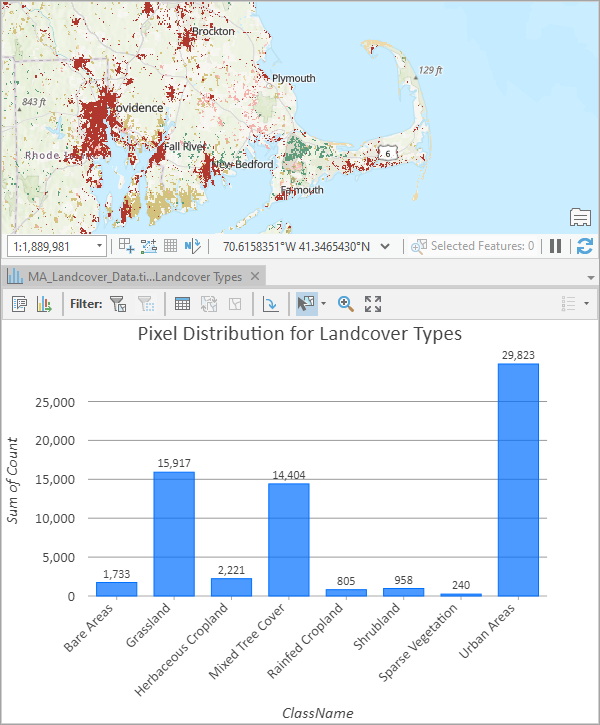
Линейчатая диаграмма изображения
Линейчатые диаграммы можно создать для любого растра, у которого есть таблица атрибутов. Их можно использовать для суммирования и сравнения категорийных растровых данных, используя пропорциональные длины столбцов для представления значений.
Столбчатые диаграммы состоят из оси X и оси Y. По оси x показаны категории, соответствующие одному или нескольким столбцам. Высота каждого столбца соответствует числовому значению, которое откладывается по оси y.
Переменные
Столбчатая диаграмма отображает значения уникальных категорий из поля Категории или даты в виде столбцов, размещенных вдоль оси x. Высота столбцов соответствует исходным или агрегированным числовым значениям.
Если значения переменной категории уникальны (появляются в поле атрибута только один раз), агрегирование не требуется, но необходимо указать Числовое поле. Например, если переменная категории — VegetationType, а таблица содержит только одну запись для каждого типа растительности, высота столбцов будет определяться по Числовому полю, и агрегирование не требуется.
Если значения категорий повторяются в таблице, необходимо выбрать метод агрегирования, чтобы указать, как данные будут суммироваться.
Если Числовые поля не указаны, диаграмма будет использовать метод агрегирования «числа», который суммирует количество появлений каждой уникальной категории в поле категории. Например, переменная категории установлена на ClassName для набора данных почвенно-растительного покрова штата с методом агрегирования «числа». Результирующая диаграмма отобразит один столбец для каждого класса почвенно-растительного покрова, а высота столбцов будет представлять число пикселов в каждом классе.
Если указаны Числовые поля, метод агрегирования может быть одним из следующих:
Сумма
Среднее
Медиана
Несколько серий
Для каждого дискретного значения категории на оси X может отображаться более одного числового поля или ряда.
Линейчатые диаграммы с несколькими рядами можно создавать, добавляя Числовые поля либо задав поле категории Разбить по.
При добавлении множества Числовых полей, для каждого поля при каждом значении категории на оси X будет нарисован один столбец. Например, переменная категории установлена на ClassName для многомерного набора данных почвенно-растительного покрова с методом Sum агрегирования и двумя Числовыми полями, Count2010 и Count2015. Результирующая диаграмма отобразит два столбца для каждого класса почвенно-растительного покрова. Один столбец будет представлять сумму всех пикселов в каждом классе почвенно-растительного покрова за 2010 год, а второй будет представлять сумму всех пикселов для каждого класса почвенно-растительного покрова за 2015 год. Это позволит вам визуализировать, как почвенно-растительный покров изменился со временем.
Каждая категория столбчатой диаграммы также может быть разбита на несколько серий по значениям поля другой категории. Категория Разбить по не может применяться, когда добавлено более одного Числового поля.
Примечание:
Поля категорий с множеством уникальных значений не подходят для разделения поля на несколько серий.
Показать несколько серий
Когда столбчатая диаграмма содержит множество серий, они по умолчанию будут отображаться как Смежные полоски. Если несколько рядов представляют отношение часть-к-целому (другими словами, все эти ряды суммарно представляют 100 какой-либо категории), их также можно показать с помощью Стековой диаграммы или 100% Стековой диаграммы.
Смежные полоски лучше всего подходят для сравнения отдельных значений каждой серии по разным категориям. Стековые линейки лучше всего использовать, если вас интересуют общие значения категорий, но интересуют также и разбиения рядов. 100% стековые линейки применяются, когда вам нужна только визуализация отношения «часть к целому» и не требуются общие значения.
Оси
Столбчатые диаграммы состоят из оси X и оси Y. По оси x показаны категории, соответствующие одному или нескольким столбцам. Ось Y представляет исходное или агрегированное число пикселов в каждой категории.
Ограничение символов надписи по оси X
Подписи категорий по умолчанию обрезаются до 11 символов. Когда надписи усекаются, полный текст доступен при наведении курсора. Чтобы отобразить полный текст подписи на диаграмме, увеличьте максимальное число символов подписи.
Границы по оси Y
Границы по оси Y устанавливаются в соответствии с диапазоном данных по оси Y. Эти значения можно изменить, вручную введя нужные граничные значения по оси. Настройка границы оси Y может использоваться для поддержания постоянного масштаба вашей диаграммы для сравнения. Щелчок на значке сброса вернет граничные значения оси в установке по умолчанию.
Примечание:
Поскольку столбчатые диаграммы используют длину для представления относительного значения, важно, чтобы все диаграммы включали ноль как начало отсчета.
Числовой формат
Вы можете отформатировать способ отображения числовых значений на оси, указав категорию формата числа или определив пользовательскую строку формата. Например, $#,### можно использовать в качестве пользовательской строки формата для отображения денежных значений.
Оформление
Дизайн и формат вашей столбчатой диаграммы можно изменить, перейдя на вкладки на панели Свойства диаграммы.
Заголовки и описание
Диаграммам и осям присваиваются названия по умолчанию на основе имен переменных и типа диаграммы. Эти значения можно редактировать на вкладке Общие панели Свойства диаграммы. Также для диаграммы можно ввести Описание, которое представляет из себя текстовый блок, появляющийся в нижней части окна диаграммы.
Визуальное форматирование
Настройку внешнего вида диаграммы можно выполнить как путем форматирования текста и элементов символов, так и применив тему диаграммы. Параметры формата можно настроить на вкладке Формат на панели Свойства диаграммы или через контекстную ленту Формат диаграммы. К параметрам форматирования диаграмм относятся следующие:
Размер, цвет и стиль шрифта, используемого для заголовков осей, надписей осей, текста описания, заголовка легенды, текста легенды и надписей направляющих
Цвет, толщина и тип линии для линий сетки и осей
Цвет фона диаграммы
Более подробно об изменении оформления диаграмм
Цвет
Цвета можно изменить на вкладке Ряды на панели Свойства диаграммы, щелкнув инструмент выбора цвета Символ в таблице Ряды и выбрав новый цвет.
Сортировка
Столбчатые диаграммы автоматически сортируются в алфавитном порядке по категориям (по оси x по возрастанию).
Надписи данных
Надписи, отображающие значение каждого столбца или серии, можно включить, отметив отметку Надписать столбцы на вкладке Данные на панели Свойства диаграммы.
Ориентация
Столбцы можно нарисовать горизонтально, щелкнув кнопку Повернуть диаграмму  в окне диаграммы.
Направляющие
Направляющие или диапазоны могут быть добавлены на диаграммы для ориентировки или как способ выделить важнейшие значения. Чтобы добавить новую направляющую, перейдите на вкладку Направляющие на панели Свойства диаграммы и щелкните Добавить направляющую. Чтобы нарисовать линию, введите Значение, где вы хотите ее отобразить. Для создания диапазона введите значение до. Дополнительно можно добавить текст к направляющей, указав Подпись.
Пример
Создайте столбчатую диаграмму для сравнения распределения пикселов для разных типов почвенно-растительного покрова в классифицированном растре.
Категория или Дата—Имя класса
Агрегирование — Sum
Числовое поле—Количество