Точечная диаграмма изображения
Точечная диаграмма изображения используется для изучения связи между каналами изображения и их отношения к объектам и материалам. Значения пикселей одного канала (переменная 1) отображаются вдоль оси x, значения другого канала (переменная 2) отображаются вдоль оси y. Объекты и материалы на изображении могут быть идентифицированы там, где две переменные пересекаются на карте растра.
Вы можете нанести на карту преобразованные каналы, чтобы получить ценные сведения об объектах изображения. Например, преобразование Tasseled Cap является особой формой анализа основных компонентов, где первый компонент, яркость, сравнивается со вторым компонентом, зеленым. Полученная точечная диаграмма отображает распределение tasseled cap, где различные виды растений расположены вдоль так называемой зеленой линии, а типы почв и искусственные объекты распределены вдоль линии почв. Распределение tasseled cap также удобно для определения стадии роста сельскохозяйственных полей, их повреждения, увядания, силы роста и др.
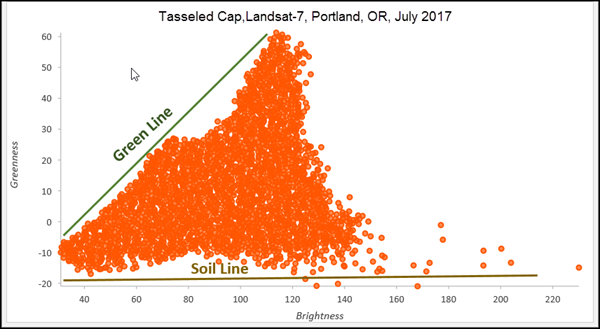
Создание точечной диаграммы изображения
Чтобы создать точечную диаграмму изображения, щелкните слой правой кнопкой мыши на панели Содержание, выберите Создать диаграмму и щелкните Точечная диаграмма, чтобы открыть панель Свойства диаграммы.
Чтобы задать параметры диаграммы, щелкните вкладку Данные вверху панели Свойства диаграммы.
Указание области интереса
Вверху панели Свойства диаграммы есть инструменты рисования для задания области интереса на изображении. Вы можете отобразить на диаграмме только значения из области интереса. Обведите область интереса с помощью линий, круга, полигона, или произвольной формы.
Переменные
Точечная диаграмма изображения отображают значения пикселей двух каналов, один канал для оси x, а второй - для оси y.
Если вы хотите отобразить значения каналов только из области интереса, заданной на изображении, отметьте опцию Используя пользовательскую область интереса. Если вы хотите отобразить все значения, не включайте эту опцию. Область интереса можно удалить, щелкнув кнопку удаления  , что приведет к удалению области интереса и отображению всех пикселей каналов изображения.
Символ
Один цвет — это опция символов, применяемая по умолчанию для точечных диаграмм изображений. Чтобы задать цвет отображения данных, щелкните символ Один цвет, чтобы открыть галерею цветов и выбрать цвет.
Статистика
Вычисляется уравнение регрессии, на диаграмме появляется связанная линия тренда и R2. Щелкните Показать линейный тренд, чтобы отобразить линию тренда. Линия тренда моделирует линейную зависимость между значениями x и y, а R2 определяет, насколько хорошо данные укладываются в модель. Это подходит только в случае, если зависимость линейная. Для выключения линии тренда снимите отметку Показать линейный тренд на панели Свойства диаграммы либо переключите видимость, щелкнув элемент в легенде.
Чтобы поменять цвет линии тренда, щелкните образец цвета линии тренда в Свойствах диаграммы и выберите новый цвет.
Когда маленькие величины x соответствуют малым значениям y, а большие значения x – большим y (линия поднимается вверх), это значит, что есть положительная зависимость. Когда маленькие величины x соответствуют большим значениям y, а большие значения x, наоборот, малым y (линия опускается вниз), это значит, что есть отрицательная зависимость.
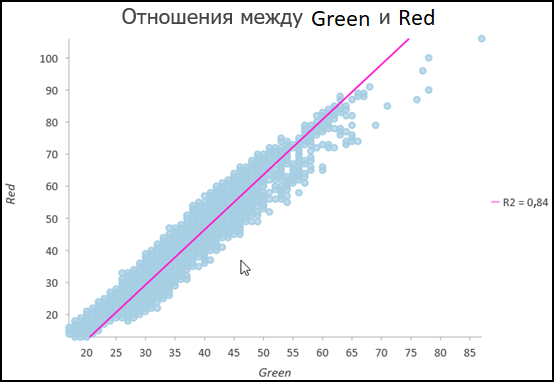
Статистическая достоверность корреляции обозначается значением R2. В большинстве случаев желательно избегать высоко коррелированных мультиспектральных каналов, поскольку они не могут использоваться для отделения множества объектов и материалов от изображения. Точечные диаграммы могут помочь определить наименее скоррелированные каналы, чтобы использовать их для определения и извлечения объектов из многоканальных изображения.
Ось
Границы по осям
Минимальное и максимальное значения осей по умолчанию задаются на основе диапазона значений данных по осям. Эти значения можно настроить, введя новое граничное значение по оси. Щелчок на кнопке сброса  вернет граничные значения оси к настройкам по умолчанию.
Логарифмическая ось
По умолчанию все числовые оси точечной диаграммы отображаются по линейной шкале. Одна или обе оси могут быть отображены в логарифмической шкале, если поставить отметку Логарифмическая в разделе Оси панели Свойства диаграммы.
Большинство каналов мультиспектральных изображений содержат значения в пределах одного порядка величин и использование логарифмической шкалы не является необходимым. Если изображение было преобразовано в другой домен, например, Fast Fourier Transform (FFT), отображающего сигнал магнитуды и сигнал фазы, применение логарифмической шкалы модет быть полезно.
Числовой формат
Вы можете отформатировать числовые значение по оси, задав категорию форматирования или выбрав пользовательский формат.
Направляющие
Направляющие или диапазоны могут быть добавлены на диаграммы для ориентировки или как способ выделить важнейшие значения. Чтобы добавить новую направляющую, перейдите во вкладку Направляющие панели Свойства диаграммы и щелкните Добавить направляющую. Чтобы нарисовать линию, введите значение, где вы хотите ее добавить. Чтобы задать диапазон, укажите значение. Дополнительно можно добавить текст к направляющей, указав Подпись.
Интерактивный анализ
Точечная диаграмма может взаимодействовать с активным видом карты. После настройки точечной диаграммы, вы можете выбрать регион в распределении и визуализировать соответствующие пиксели изображения на карте. Это позволит визуально изучить распределение значений, составляющих определенные классы объектов на точечной диаграмме, а также визуализировать разделение между классами объектов для данного набора переменных точечной диаграммы.
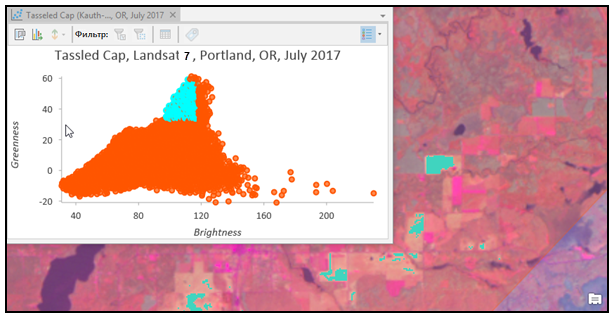
На изображении выше показана группа значений, активированных в распределении Tasseled Cap с соответствующими пикселами изображений, подсвеченными на изображении карты. Выделены только пикселы в заданой области интереса. Если область интереса не задана, пикселы во всем изображении будут затронуты выборкой в распределении точечной диаграммы.
Оформление
Заголовки и описание
Диаграммам и осям присваиваются названия по умолчанию на основе имен переменных и типа диаграммы. Эти значения можно редактировать на вкладке Общие панели Свойства диаграммы. Также для диаграммы можно ввести Описание, которое представляет из себя текстовый блок, появляющийся в нижней части окна диаграммы.
Вы можете еще больше изменить внешний вид диаграммы, используя вкладки Данные, Оси, Направляющие и Формат на панели Свойства диаграммы. Более подробную информацию о том, как изменить внешний вид точечной диаграммы, см. в разделе Изменение оформления диаграмм.