Создание 3D-крыш на стереокарте
При использовании инструмента Создать 3D-геометрию  на стереокарте для создания 3D-крыш вы можете задать z-значение для высоты изображения и вытянуть его до земли за один шаг. Этот инструмент доступен на панели Создать объекты с шаблонами редактирования для слоев мультипатч или векторных 3D-объектов.
Создание плоской крыши
Чтобы создать плоскую крышу, выполните следующие шаги:
Нажмите Замыкание
 в строке состояния и включите Замыкание.
Дополнительные сведения о замыкании и его настройках см. в разделе Использование замыкания.
Наденьте стереоскопические 3D сине-красные очки.
На ленте щелкните вкладку Редактирование. В группе Объекты щёлкните Создать
 .
.Появится панель Создать объекты.
Щелкните вид Стерео, чтобы сделать его текущим.
Щелкните шаблон объекта-мультипатч или 3D-объекта на панели Создать объекты.
Щелкните инструмент Создать 3D геометрию
.В виде Стерео откроется панель инструментов построения.
Щелкните стрелку ниспадающего списка Шаблоны геометрии и выберите инструмент шаблона Плоская крыша
 .
.Установите высоту над землей и включите функцию вытягивания крыши до земли.
Прокручивайте колесо мыши до тех пор, пока стереокурсор визуально не появится на земле, и нажмите Ctrl+H.
Высота задана относительно земли.
Щелкните Вытянуть крышу
 на панели инструментов и убедитесь, что функция включена.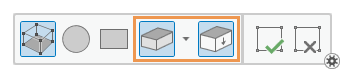
Наведите курсор на угол крыши здания и прокрутите до высоты крыши.
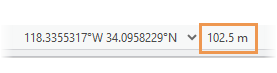
Обновленное значение z для местоположения стереокурсора отображается на экранев окне координат в нижней части стереокарты.
Щелкните по одному из углов изображения крыши, чтобы начать рисовать скетч, и щелкните по остальным углам.
Наведите курсор на первый угол и щелкните по нему, когда курсор замыкания изменится на круг.
Над изображением здания появится здание с плоской крышей.
Щелкните Готово
 или нажмите F2, чтобы создать объект.
Создание двускатной крыши
Чтобы создать двускатную крышу, выполните следующие шаги:
Нажмите Замыкание
в строке состояния и включите Замыкание.Дополнительные сведения о замыкании и его настройках см. в разделе Использование замыкания.
Наденьте стереоскопические 3D сине-красные очки.
На ленте щелкните вкладку Редактирование. В группе Объекты щёлкните Создать
.Появится панель Создать объекты.
Щелкните вид Стерео, чтобы сделать его текущим.
Щелкните шаблон объекта-мультипатч или 3D-объекта на панели Создать объекты.
Щелкните инструмент Создать 3D геометрию
.В виде Стерео откроется панель инструментов построения.
Щелкните стрелку ниспадающего списка Шаблоны геометрии и выберите инструмент шаблона Двускатная крыша
 .
.Установите высоту над землей и включите функцию вытягивания крыши до земли.
Прокручивайте колесо мыши до тех пор, пока стереокурсор визуально не появится на земле, и нажмите Ctrl+H.
Высота задана относительно земли.
Щелкните Вытянуть крышу
на панели инструментов и убедитесь, что функция включена.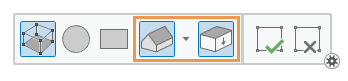
Наведите курсор на угол крыши здания и прокрутите до высоты крыши.
Обновленное значение z для местоположения стереокурсора отображается на экранев окне координат в нижней части стереокарты.
Щелкните по одному из углов изображения крыши, чтобы начать рисовать скетч, и щелкните по остальным углам.
Наведите курсор на первый угол и щелкните по нему, когда курсор замыкания изменится на круг.
Желтые линии очерчивают трехмерный объект двускатной крыши в том виде, в каком он отображается на изображении здания.
Чтобы изменить ориентацию линии конька между продольным и поперечным направлением, нажмите N.
Чтобы изменить угол наклона крыши, наведите курсор на желтую линию верхнего конька и прокрутите колесико мыши.
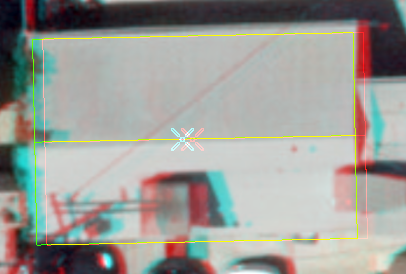
Объект 3D-двускатной крыши в виде стереокарты с курсором на линии конька крыши. Щелкните Готово
или нажмите F2, чтобы создать объект.
Создание шатровой крыши
Чтобы создать шатровую крышу, выполните следующие шаги:
Нажмите Замыкание
в строке состояния и включите Замыкание.Дополнительные сведения о замыкании и его настройках см. в разделе Использование замыкания.
Наденьте стереоскопические 3D сине-красные очки.
На ленте щелкните вкладку Редактирование. В группе Объекты щёлкните Создать
.Появится панель Создать объекты.
Щелкните вид Стерео, чтобы сделать его текущим.
Щелкните шаблон объекта-мультипатч или 3D-объекта на панели Создать объекты.
Щелкните инструмент Создать 3D геометрию
.В виде Стерео откроется панель инструментов построения.
Щелкните стрелку ниспадающего списка Шаблоны геометрии и выберите инструмент шаблона Шатровая крыша
 .
.Установите высоту над землей и включите функцию вытягивания крыши до земли.
Прокручивайте колесо мыши до тех пор, пока стереокурсор визуально не появится на земле, и нажмите Ctrl+H.
Высота задана относительно земли.
Щелкните Вытянуть крышу
на панели инструментов и убедитесь, что функция включена.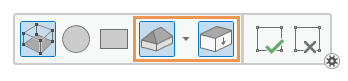
Наведите курсор на угол крыши здания и прокрутите до высоты крыши.
Обновленное значение z для местоположения стереокурсора отображается на экранев окне координат в нижней части стереокарты.
Щелкните по одному из углов изображения крыши, чтобы начать рисовать скетч, и нарисуйте контур крыши.
Наведите курсор на первый угол и щелкните по нему, когда курсор замыкания изменится на круг.
Желтые линии очерчивают трехмерный объект шатровой крыши в том виде, в каком он отображается на изображении здания.
Чтобы изменить угол наклона крыши, наведите курсор на желтую линию верхнего конька и прокрутите колесико мыши.
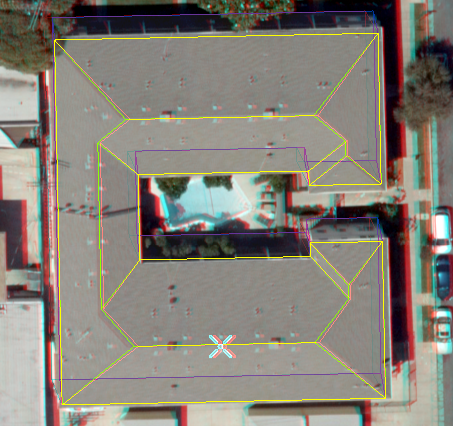
Объект 3D-двускатной крыши в виде стереокарты с курсором на линии конька крыши. Щелкните Готово
или нажмите F2, чтобы создать объект.
Создание мансардной крыши
Чтобы создать мансардную крышу, выполните следующие шаги:
Нажмите Замыкание
в строке состояния и включите Замыкание.Дополнительные сведения о замыкании и его настройках см. в разделе Использование замыкания.
Наденьте стереоскопические 3D сине-красные очки.
На ленте щелкните вкладку Редактирование. В группе Объекты щёлкните Создать
.Появится панель Создать объекты.
Щелкните вид Стерео, чтобы сделать его текущим.
Щелкните шаблон объекта-мультипатч или 3D-объекта на панели Создать объекты.
Щелкните инструмент Создать 3D геометрию
.В виде Стерео откроется панель инструментов построения.
Щелкните стрелку ниспадающего списка Шаблоны геометрии и выберите инструмент шаблона Мансардная крыша
 .
.Установите высоту над землей и включите функцию вытягивания крыши до земли.
Прокручивайте колесо мыши до тех пор, пока стереокурсор визуально не появится на земле, и нажмите Ctrl+H.
Высота задана относительно земли.
Щелкните Вытянуть крышу
на панели инструментов и убедитесь, что функция включена.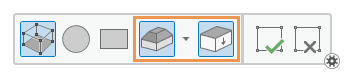
Наведите курсор на угол крыши здания и прокрутите до высоты крыши.
Обновленное значение z для местоположения стереокурсора отображается на экранев окне координат в нижней части стереокарты.
Щелкните по одному из углов изображения крыши, чтобы начать рисовать скетч, и нарисуйте контур крыши.
Наведите курсор на первый угол и щелкните по нему, когда курсор замыкания изменится на круг.
Переместите курсор, чтобы показать плоский верх крыши.
Желтые линии очерчивают трехмерный объект мансардной крыши в том виде, в каком он отображается на изображении здания.
Чтобы изменить угол наклона крыши, наведите курсор на желтую линию верхнего конька и прокрутите колесико мыши.
Переместите курсор, чтобы показать плоский верх крыши.
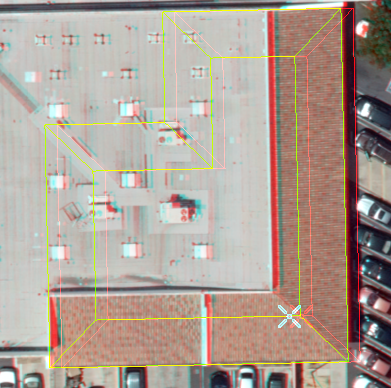
Объект 3D-двускатной крыши в виде стереокарты с курсором на линии конька крыши. Щелкните Готово
или нажмите F2, чтобы создать объект.
Создание купольной крыши
Чтобы создать купольную крышу, выполните следующие шаги:
Нажмите Замыкание
в строке состояния и включите Замыкание.Дополнительные сведения о замыкании и его настройках см. в разделе Использование замыкания.
Наденьте стереоскопические 3D сине-красные очки.
На ленте щелкните вкладку Редактирование. В группе Объекты щёлкните Создать
.Появится панель Создать объекты.
Щелкните вид Стерео, чтобы сделать его текущим.
Щелкните шаблон объекта-мультипатч или 3D-объекта на панели Создать объекты.
Щелкните инструмент Создать 3D геометрию
.В виде Стерео откроется панель инструментов построения.
Щелкните стрелку ниспадающего списка Шаблоны геометрии и выберите инструмент шаблона Купольная крыша
 .
.Установите высоту над землей и включите функцию вытягивания крыши до земли.
Прокручивайте колесо мыши до тех пор, пока стереокурсор визуально не появится на земле, и нажмите Ctrl+H.
Высота задана относительно земли.
Щелкните Вытянуть крышу
на панели инструментов и убедитесь, что функция включена.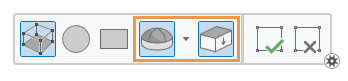
Наведите курсор на угол крыши здания и прокрутите до высоты крыши.
Обновленное значение z для местоположения стереокурсора отображается на экранев окне координат в нижней части стереокарты.
Щелкните по одному из углов изображения крыши, чтобы начать рисовать скетч, и щелкните по остальным углам.
Наведите курсор на первый угол и щелкните по нему, когда курсор замыкания изменится на круг.
Над изображением здания появится здание с купольной крышей.
Чтобы изменить угол наклона крыши, наведите курсор на желтую линию верхнего конька и прокрутите колесико мыши.
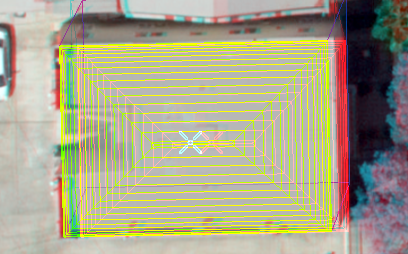
Объект 3D-двускатной крыши в виде стереокарты с курсором на линии конька крыши. Щелкните Готово
или нажмите F2, чтобы создать объект.