Создание объектов из местоположений с устройства GNSS
На панели Создать объекты имеются шаблоны объектов, которые позволяют создавать объекты по географическим местоположениям, полученным с подключенного устройства глобальной спутниковой навигация (GNSS). Функция доступна, когда в проект добавлено устройство GNSS, а на текущей карте включено местоположение устройства.
Чтобы создать точечные объекты или вершины по местоположениям, получаемых с устройства GNSS, выполните следующие шаги:
Добавьте в проект устройство GNSS.
На вкладке Вид в группе Местоположение устройства, щелкните кнопку запуска диалогового окна Опции местоположения устройства
 .
.Щелкните вкладку Местоположение устройства.
Щелкните стрелку меню Устройство GNSS и, выбрав активное устройство GNSS, задайте порог точности.
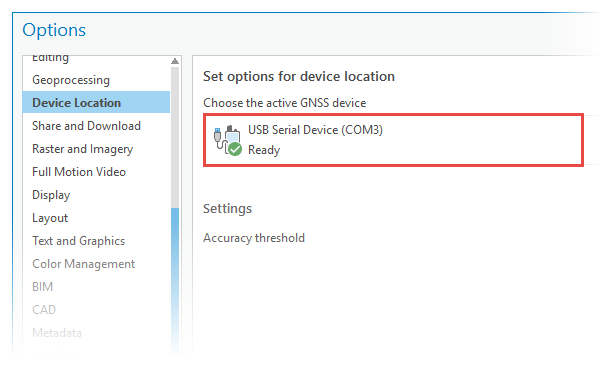
Чтобы изменить порог точности, введите значение в текстовое поле Порог точности и выберите единицы измерения.
Нажмите OK.
Включите местоположение устройства и задайте параметры навигации.
Синий маркер отмечает положение устройства на карте. Красный маркер означает, что точность данных не соответствует порогу, заданному для устройства в Опциях проекта.
На вкладке Вид в группе Местоположение устройства щелкните и включите опцию Включить местоположение
 .
.Появится вкладка Местоположение устройства и маркер местоположения на карте для подключенного устройства.
Примечание:
Чтобы открыть панель Местоположение устройства и для просмотра информации о расположении и местоположении устройств, щелкните стрелку Местоположение устройства и выберите Информация о местоположении
 .
.На вкладке Местоположение устройства настройте параметры отображения и навигации.
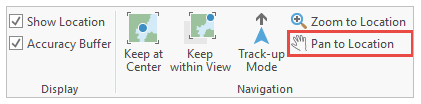
Чтобы перейти к текущему местоположению подключенного устройства, щелкните Перейти к местоположению
 .
.
Если текущая карта не содержит векторный слой для данных, добавьте его.
На вкладке Вид щелкните Панель каталога
 и разверните Базы данных
  .
.Разверните базу данных по умолчанию или базу данных, содержащую ваши данные.
Чтобы создать класс пространственных объектов, щелкните базу данных правой кнопкой мыши, выберите Новый и щелкните Класс пространственных объектов.
Перетащите класс объектов на карту.
Для нового слоя будет автоматически сгенерирован шаблон объектов с настройками по умолчанию.
Откройте панель Создать объекты и щелкните шаблон объекта.
На вкладке Редактирование щелкните Создать
 .
.Щелкните шаблон точечных, линейных или полигональных объектов.
Внизу карты появляется панель инструментов Построение.
На панели построения щелкните Добавить местоположение устройства
 или нажмите Ctrl+G, чтобы создать точечный объект или вершину в текущем географическом местоположении устройства, обозначенного маркером.
Повторите шаг, чтобы добавить другие точки или вершины. Если имеются поля метаданных GNSS, они автоматически заполняются данными с GNSS.
Чтобы добавить эти поля к исходному классу пространственных объектов, используйте инструменты геообработки Добавить поля метаданных GPS.
Шаблоны точечных объектов создают точечные объекты и завершают каждый объект автоматически.
Шаблоны линейных или полигональных объектов создают вершины. Чтобы завершить объект и создать другой объект, щелкните Готово
 или нажмите F2.
Примечание:
Значок предупреждения
 означает, что точность данных о местоположении не соответствует порогу, заданному для данного устройства в настройках Опции проекта.
Чтобы выйти из активного инструмента построения объектов и скрыть панель инструментов, нажмите Esc.
На вкладке Редактирование в группе Управление щелкните Сохранить изменения
 , чтобы сохранить внесенные изменения.