Установка опций Location Referencing
 Доступно с лицензией Location Referencing.
Для настройки опций Location Referencing в ArcGIS Pro выполните следующие шаги:
Откройте проект, где хотите настроить опции Location Referencing.
На вкладке Location Referencing в группе Маршруты или События щелкните кнопку Опции Location Referencing
 .
.Откроется диалоговое окно Опции с активной вкладкой Location Referencing.
Подсказка:
Вы также можете получить доступ к опциям Location Referencing, щелкнув Проект > Опции и вкладку Location Referencing в диалоговом окне Опции.
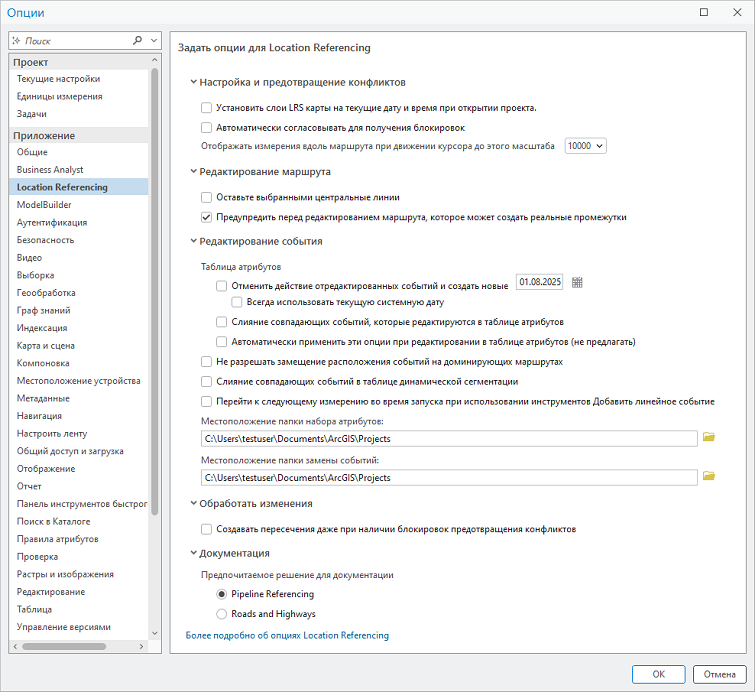
Настраивайте любой из следующих параметров так часто, как это необходимо:
|
Выбор Опции |
Имя опции |
Описание |
|---|---|---|
|
Настройка и предотвращение конфликтов |
Установить слои LRS карты на текущие дату и время при открытии проекта. |
Поставьте отметку, чтобы задать текущие дату и время для проекта и пользователя, если для данных LRS включена опция времени. Если эта опция отмечена, текущие дата и время будут задаваться для карт в проекте каждый раз, когда он открывается. |
|
Автоматически согласовывать для получения блокировок |
Отметьте опцию, чтобы настроить автоматическое согласование блокировок для предотвращения конфликтов. |
|
|
Отображать измерения вдоль маршрута при движении курсора до этого масштаба |
Щелкните ниспадающий список и выберите масштаб, при котором маршрут и измерение будут отображаться при перемещении курсора на карте в сервисе объектов. По умолчанию 1:10 000. |
|
|
Редактирование маршрута |
Оставьте выбранными центральные линии |
Отметьте эту опцию, чтобы сохранить выбранными центральные линии на панелиLocation Referencing , а также на карте после редактирования маршрута. Когда эта опция не отмечена, центральные линии, выбранные на панели Location Referencing, не выбираются на карте, а выбранные объекты на карте очищаются. |
|
Предупредить перед редактированием маршрута, которое может создать реальные промежутки |
Отключите эту опцию, чтобы отключить предупреждение, которое появляется, когда редактирование маршрута приводит к одному или нескольким реальным промежуткам. |
|
|
Редактирование события |
Отменить действие отредактированных событий и создать новые |
Отметьте эту опцию, чтобы удалить события с даты, установленной в текстовом поле, после обновления атрибутов события с помощью панели Атрибуты, таблицы атрибутов или инструмента Редактировать вершины |
|
Всегда использовать текущую системную дату |
Отметьте эту опцию, чтобы всегда использовать текущую системную дату при удалении отредактированных событий и создании новой записи в Дополнительных опциях LRS. Если эта опция отмечена, текстовое окно Отменить действие отредактированных событий и создать новые будет недоступно. |
|
|
Слияние совпадающих событий, которые редактируются в таблице атрибутов |
Поставьте эту отметку, чтобы объединить совпадающие события, отредактированные так, что у них появились идентичные атрибуты после обновления атрибутов события с помощью панели Атрибуты, таблицы атрибутов или инструмента Редактировать вершины |
|
|
Автоматически применить эти опции при редактировании в таблице атрибутов (не предлагать) |
Установите эту отметку, чтобы автоматически применять указанные выше опции без запроса всплывающего окна Дополнительные параметры LRS при редактировании атрибутов событий с помощью панели Атрибуты, таблицы атрибутов или инструмента Редактировать вершины Чтобы отключить всплывающее окно Дополнительные опции LRS, отметьте эту опцию и оставьте опции выше неотмеченными. |
|
|
Метод по умолчанию для добавления одной/нескольких точек событий |
Нажмите на стрелку в ниспадающем меню и выберите метод по умолчанию для добавления одной или нескольких точек событий. По умолчанию используется опция Маршрут и измерение. |
|
|
Метод От по умолчанию для добавления одного/нескольких линейных событий и замены событий |
Нажмите на стрелку в ниспадающем меню и выберите Метод От по умолчанию для добавления одного/нескольких линейных событий и замены событий. По умолчанию используется опция Маршрут и измерение. |
|
|
Метод До по умолчанию для добавления одного/нескольких линейных событий и замены событий |
Нажмите на стрелку в ниспадающем меню и выберите Метод До по умолчанию для добавления одного/нескольких линейных событий и замены событий. По умолчанию используется опция Маршрут и измерение. |
|
|
Не разрешать замещение расположения событий на доминирующих маршрутах |
Отметьте эту опцию, чтобы автоматически добавлять события в доминирующие маршруты без отображения панели параллелизма маршрутов, если отмечена опция Добавить событие в доминирующий маршрут в инструментах добавления событий. Если опция Добавить событие в доминирующий маршрут в инструментах добавления событий не отмечена, события все еще добавляются в выбранный маршрут. |
|
|
Слияние совпадающих событий в таблице динамической сегментации |
Отметьте эту опцию, чтобы автоматически объединять совпадающие события после обновления атрибутов в таблице Динамической сегментации. Если эта отметка установлена, совпадающие события, отредактированные с целью получения идентичных атрибутов, будут объединены. |
|
|
Перейти к следующему измерению во время запуска при использовании инструментов Добавить линейное событие |
Поставьте эту отметку, чтобы автоматически переходить к следующему измерению после запуска инструмента Добавить линейное событие или Добавить несколько линейных событий. Если эта опция отмечена, следующее редактирование начнется с конечного местоположения предыдущего редактирования и будет использовать тот же метод, что и значение Метод до в предыдущем редактировании. |
|
|
Расположение папки набора атрибутов |
Выберите альтернативное расположение папки набора атрибутов, щелкнув кнопку Обзор |
|
|
Местоположение папки замены событий |
Выберите альтернативное расположение папки замены событий, щелкнув кнопку Обзор |
|
|
Обработать изменения |
Не запускайте инструмент Построить пересечения |
Установите эту отметку, чтобы предотвратить создание или обновление пересечений при запуске инструмента Обработать изменения. Примечание:Пересечения всё равно будут обновляться, если будет проведена картографическая перестройка и событие LRS настроено с помощью правила поведения события Предпочесть Местоположение референта. |
|
Создавать пересечения даже при наличии блокировок предотвращения конфликтов |
Установите эту отметку, чтобы обойти существующие блокировки на пересекающихся маршрутах при создании или обновлении перекрестков с помощью инструмента Обработать изменения. Внимание:Обход блокировок, предотвращающих конфликты, может привести к повреждению данных или неожиданному поведению. Подумайте о возможных последствиях и создайте резервную копию базы данных перед запуском инструмента Обработать изменения с включенной опцией. |
|
|
Документация |
Pipeline Referencing |
Установка этого параметра приводит к загрузке документации Pipeline Referencing при нажатии контекстно-зависимых ссылок справки. |
|
Roads and Highways |
Установка этого параметра приводит к загрузке документации Roads and Highways при нажатии контекстно-зависимых ссылок справки. |
 . Если эта опция отмечена, опция Отменить действие отредактированных событий и создать новые в Дополнительных параметрах LRS будет отмечена по умолчанию. Датой по умолчанию будет текущая дата
 , чтобы выбрать папку, отличную от папки по умолчанию, либо введя путь к папке.
- Нажмите OK.