Снятие блокировки с помощью таблицы Блокировки LRS
 Доступно с лицензией Location Referencing.
Таблица блокировок LRS позволяет просматривать и снимать блокировки маршрутов и событий.
Подсказка:
Вы также можете снять блокировки с помощью инструмента Снять блокировки.
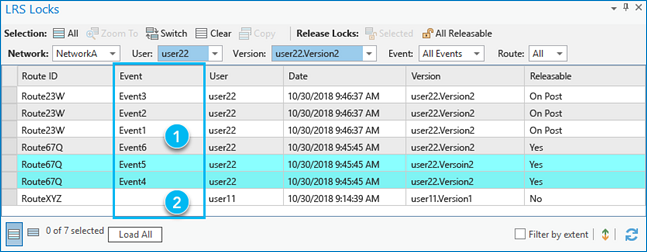
Вы можете различить типы блокировки просмотрев содержание столбца Событие. Если ячейка в столбце Событие содержит значение, блокировка является блокировкой события. Если ячейка в столбце Событие пуста, блокировка является блокировкой маршрута.
Ниже приведен пример блокировок событий и маршрутов в таблице Блокировки LRS:
|
Элемент |
Тип блокировки |
|---|---|
|
|
Событие |
|
|
Маршрут |


Инструменты, доступные в таблице Блокировки LRS
В следующей таблице описаны инструменты, доступные в таблице Блокировки LRS:
|
Инструмент |
Имя инструмента |
Описание инструмента |
|---|---|---|
|
Выборка |
||
|
|
Выбрать все |
Выбирает все записи в таблице Блокировки LRS и показывает выборку на карте. |
|
|
Приблизить к выборке |
Приближается к маршрутам, связанным с выделенными блокировками на карте. |
|
|
Переключить выборку |
Переключает выбранные строки. |
|
|
Очистить выборку |
Очищает все выбранные строки в таблице. |
|
|
Копировать выборку |
Копирует выбранные строки. |
|
Снять блокировки |
||
|
|
Разблокировать выделенные блокировки |
Снимает блокировки с выбранных строк. Этот инструмент активен только в том случае, если для всех выбранных строк значения состояния снятия установлены на Да. |
|
|
Снять все доступные для снятия блокировки |
Снимает все блокировки, для которых значение статуса снятие равно Да. Нет необходимости выбирать строки. |
|
|
Разблокировать выделенные блокировки |
Снимает блокировки с выделенных строк. Этот инструмент доступен только в режиме Показать выбранные записи. Этот инструмент активен только в том случае, если для всех выделенных строк значения состояния снятия установлены на Да. |
|
Выделено (доступно в режиме Показать выбранные записи) |
||
|
|
Снять выборку с выделенного |
Удаляет выделенные записи из текущей выборки. |
|
|
Повторно выбрать выделенное |
Обновляет текущий набор выборки для выделенных строк (только). |
|
|
Переключить выделение |
Переключает выделенные строки. |
|
|
Очистить выделенное |
Отменяет выбор выделенных в данный момент строк. |
|
Инструменты, доступные при щелчке правой кнопкой мыши по строке |
||
|
|
Подсветить |
Подсвечивает маршрут на карте. |
|
|
Приблизить к выборке |
Приближается к маршруту на карте. |
|
|
Переместить к выборке |
Перемещает (центр) к маршруту на карте. |
|
|
Выбрать/Отменить выборку |
Выбирает или снимает выбор со строки в таблице и на карте. |
|
|
Выделить/Снять выделение |
Выделяет или не выделяет строку в таблице и на карте. Этот инструмент доступен только в режиме Показать выбранные записи. |
|
|
Всплывающее окно |
Показывает атрибуты маршрута на карте. |


Влияние пользователя и версии на статус снятия
Статус снятия, указанный в таблице Блокировки LRS, зависит от вошедшего в систему пользователя и редактируемой версии.
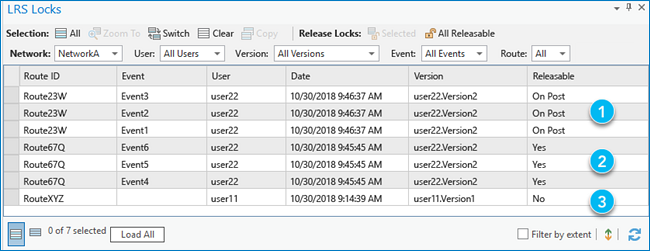
Ниже приведен пример таблицы Блокировки LRS с пользователем user22, вошедшим в систему с использованием Version2:
|
1 |
Блокировки были получены user22 с помощью Version2, а их изменения были сохранены, в результате чего значение статуса снятия - Для публикации. |
|
2 |
Блокировки были получены пользователем user22, использующим Version2, и они не сохранили никаких изменений, в результате чего статус снятия блокировки Да. |
|
3 |
Блокировки были получены пользователем user11, использующим Version1, а вошедший в систему пользователь (user22) не получил блокировку, что привело к значению статуса снятия блокировки Нет. |
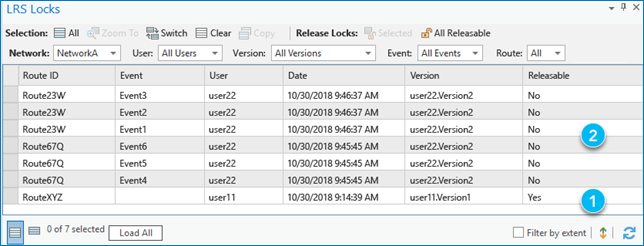
Ниже приведен пример таблицы Блокировки LRS с user11, вошедшим в систему с помощью Version1:
|
1 |
Блокировка была получена user11 с помощью Версии 1, и они не сохранили никаких изменений, в результате чего значение статуса снятия - Да. |
|
2 |
Блокировки были получены пользователем user22, использующим Version2, а вошедший в систему пользователь (user11) не получил блокировку, что привело к значению статуса снятия блокировки Нет. |
Снять блокировки
Вы можете снять блокировки в таблице Блокировки LRS, если в столбце Снятие указано Да.
В следующей таблице описаны значения статуса снятия блокировки:
|
Статус снятия |
Причина |
|---|---|
|
Да |
Блокировка принадлежит пользователю, который вошел в систему (в любой версии), и маршрут или событие не были отредактированы. |
|
Закрепление |
Блокировка принадлежит пользователю, который вошел в систему (в любой версии), и маршрут или событие были отредактированы. |
|
Нет |
Блокировка принадлежит другому пользователю. |
Для снятия блокировки с помощью таблицы Блокировки LRS выполните следующие действия:
Запустите ArcGIS Pro и откройте проект с сетью LRS из LRS с включенной функцией предотвращения конфликтов.
На вкладке Location Referencing в группе Предотвращение конфликтов щелкните кнопку Блокировки LRS
 , чтобы открыть таблицу.
Дополнительно отфильтруйте блокировки в таблице Блокировки LRS, используя доступные фильтры для столбцов Сеть, Пользователь, Версия, Событие и Маршрут.
Примечание:
Фильтры можно использовать по отдельности или в комбинации для отображения только блокировок, которые соответствуют условиям.
Чтобы снять блокировки, выполните какие-то из следующих действий:
Чтобы снять одну блокировку, выберите строку со значением статуса снятия Да и щелкните Снять выбранные
 .
.Чтобы снять все блокировки со значением статуса снятия Да, не выбирая строки, щелкните Снять все
 .
.