添加点
多点要素是地图上的多个点,通过一组属性来表示多个物体,如树木、消防栓或入口控制点等。
描述
创建多点要素有助于标识地图上具有相同属性的多个点。 此工作流介绍如何向工程中添加点、使用编辑窗格以及如何编辑字段。
先决条件
- 无
使用的工具和命令
Mapview 工具栏
编辑选项卡 > 新建多点图层
步骤
单击地图选项卡。
在要素组中单击编辑
 。
。在新建要素组中单击新建多点图层
 。
。点要素类将显示在内容窗格中。 编辑模式已启用,编辑选项卡和编辑要素窗格随即显示。
线工具将激活,构造工具栏随即显示。
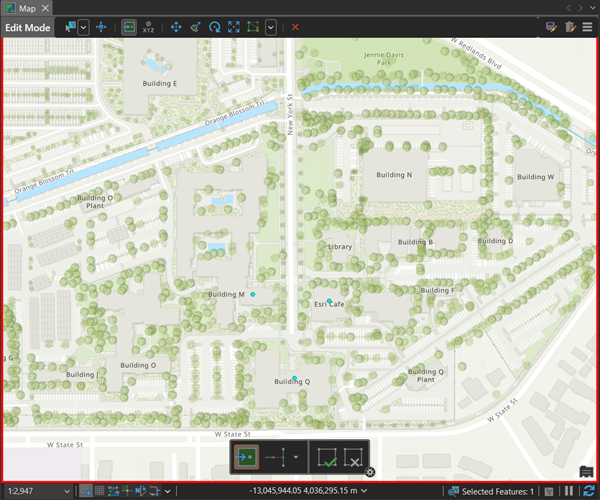
单击地图以创建点。
完成后,编辑要素窗格会更新,以反映所选要素的属性。
当首次创建某要素时,它会自动拥有两个字段。 一个是创建每个要素时对其进行追踪的 OBJECTID 字段,另一个是标注字段。
创建的要素以内存要素类的形式存在。 这意味着它尚未保存到工程地理数据库中。
在内容窗格中,右键单击内容窗格中的多点要素类,然后单击保存
 。
。该要素类随即保存到工程地理数据库中。
当有待保存的编辑内容时,地图边缘会出现一条红线。 要素类存储在地理数据库中,红线表示在该要素类中存在必须保存的当前编辑内容。
在 Mapview 工具栏上单击保存编辑内容
 。
。随即显示保存编辑内容对话框。
单击是保存待保存编辑内容。
在编辑选项卡上单击按矩形选择
 。
。选择地图上的多点要素。
在编辑要素窗格的标注文本框中为该要素命名。
在编辑要素窗格中,单击编辑字段
 。
。此时会打开字段视图(与地图视图并存),并在功能区上打开字段选项卡。
在字段视图中,单击单击此处创建新字段中的最后一行。
输入新的字段名称。
选择数据类型。
(可选)在别名中输入字段别名。
单击字段选项卡。
单击管理编辑内容组中的保存
。单击编辑字段窗格。
新字段将添加到编辑字段窗格中,也可以在编辑要素窗格中进行编辑。