沿线创建点要素
沿线创建点  用于沿选定折线要素以指定间距创建点要素。 点要素按要素存储一组坐标,可用于表示车辆、相关人员或入口控制点(欢迎补充其他示例)。 在“编辑模式”启用时,此工具可在 Mapview 工具栏中找到。
使用此工具时,注意以下事项:
可以指定要素之间的要素数或间距。
将根据您的当前高程设置为包含 z 值的点要素分配 z 值。
该工具不适用于多点要素图层。
指定要素数
点数选项卡  用于沿选定折线要素创建等间距的指定数量点要素。 工具将计算每个要素之间的距离。 可选择在选定要素的任一端点创建点要素。
-
确认正在编辑的要素图层可编辑,分配给活动地图的坐标系适用于正在执行的编辑类型,并且捕捉配置为帮助您高效、准确工作。
在地图选项卡上的要素组中,单击编辑
 。
。在内容窗格中,单击点要素图层。
在 MapView 工具栏上单击沿线创建点
。创建要素窗格随即显示。
在创建要素中,单击点数选项卡
。选择地图中的线要素。
该要素将在地图中高亮显示,并会显示用于指示其“从-至”方向的箭头。
窗格中随即显示选定要素的长度。 要更改单位,单击单位下拉箭头。
要更改选择,单击地图,然后在另一个要素上拖动指针。 如果选择多个要素,在窗格选择视图中针对每个不必要的要素单击取消选择
 。
。在其他点部分中,选中或取消选中以下可选设置,以在要素的起点或终点创建点要素。
线始端
在线要素的起点创建点要素。
线末端
在线要素的终点创建点要素。
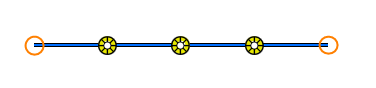
在点数框中,输入要创建的等间距点要素数。
工具将计算每个要素之间的距离。
单击创建。
在 MapView 工具栏中,单击保存所有编辑内容。
(可选)在功能区的管理编辑内容组中,单击保存所有编辑内容
 。
。在编辑选项卡的关闭组中,单击关闭编辑模式
 。
。(可选)继续编辑,直至您准备好关闭编辑模式。
(可选)继续编辑,直至您准备好关闭编辑模式。
编辑模式随即启用,并且编辑选项卡将显示在功能区上。
指定恒定距离
等距选项卡  用于沿选定折线要素在指定距离创建等间距点要素。 该工具将计算要素数。 可选择在选定要素的任一端点创建点要素。
-
确认正在编辑的要素图层可编辑,分配给活动地图的坐标系适用于正在执行的编辑类型,并且捕捉配置为帮助您高效、准确工作。
在地图选项卡上的要素组中,单击编辑
。在内容窗格中,单击点要素图层。
在 MapView 工具栏上单击沿线创建点工具
。创建要素窗格随即显示。
在创建要素中,单击等距选项卡
。选择折线要素。 要更改选择,单击地图,然后在另一个要素上拖动指针。
如果您选择多个要素,则该选择将在窗格选择视图中显示。 针对每个不必要的要素单击取消选择
,直到只有一个要素处于选定状态。注:
窗格中随即显示选定要素的长度。 要更改单位,单击单位下拉箭头。
该要素将在地图中高亮显示,并会显示用于指示其“从-至”方向的箭头。
单击方向按钮指定测量点要素时基于的端点。 该按钮将显示当前方向。
在其他点部分中,选中或取消选中以下可选设置,以在要素的起点或终点创建点要素。
线始端
在线要素的起点创建点要素。
线末端
在线要素的终点创建点要素。
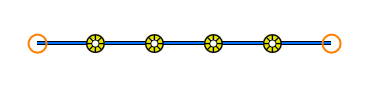
在距离框中,输入要创建的各个要素之间的距离。
工具将计算要创建的点要素数。
单击创建。
在 MapView 工具栏中,单击保存所有编辑内容。
或者,在功能区的管理编辑内容组中,单击保存所有编辑内容
。在编辑选项卡的关闭组中,单击关闭编辑模式
。(可选)继续编辑,直至您准备好关闭编辑模式。
(可选)继续编辑,直至您准备好关闭编辑模式。
编辑模式随即启用,并且编辑选项卡将显示在功能区上。
指定可变距离
可变距离选项卡  在输入为表中的行的指定距离处创建指定数量的点要素。 每行创建的要素从前一行创建的上一个要素开始测量。 可选择在选定要素的任一端点创建点要素。
-
确认正在编辑的要素图层可编辑,分配给活动地图的坐标系适用于正在执行的编辑类型,并且捕捉配置为帮助您高效、准确工作。
在地图选项卡上的要素组中,单击编辑
。在内容窗格中,单击点要素图层。
在 MapView 工具栏上单击沿线创建点工具
。创建要素窗格随即显示。
单击可变距离选项卡
。选择折线要素。 要更改选择,单击地图,然后在另一个要素上拖动指针。
如果您选择多个要素,则该选择将在窗格选择视图中显示。 针对每个不必要的要素单击取消选择
,直到只有一个要素处于选定状态。注:
窗格中随即显示选定要素的长度。 要更改单位,单击单位下拉箭头。
该要素将在地图中高亮显示,并会显示用于指示其“从-至”方向的箭头。
单击方向按钮指定测量点要素时基于的端点。 该按钮将显示当前方向。
在其他点部分中,选中或取消选中以下可选设置,以在要素的起点或终点创建点要素。
线始端
在线要素的起点创建点要素。
线末端
在线要素的终点创建点要素。
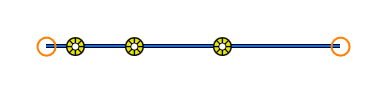
在参数表中,单击距离字段,然后输入要创建的每个要素(在当前行中指定)之间的距离。
按 Enter 键输入距离并自动接受默认数量(每行一 (1) 个点),然后添加另一行。
按 Tab 键或单击点数字段,输入要在指定距离处创建的点要素数,然后按 Enter 键。
注:
每行创建的要素从前一行创建的上一个要素开始测量。
单击创建。
在 MapView 工具栏中,单击保存所有编辑内容。
(可选)在功能区的管理编辑内容组中,单击保存所有编辑内容
。在编辑选项卡的关闭组中,单击关闭编辑模式
。(可选)继续编辑,直至您准备好关闭编辑模式。
(可选)继续编辑,直至您准备好关闭编辑模式。
编辑模式随即启用,并且编辑选项卡将显示在功能区上。