应用程序和工程选项
ArcGIS AllSource 是一款强大的情报应用程序,同时也具有灵活性,您可以根据自己的体验自定义该应用程序。 其中一组自定义选项是应用程序和工程选项。 这些选项组可更改 ArcGIS AllSource 启动时的默认行为、工具栏上显示哪些按钮,或在不同窗格和对话框中设置了哪些单位。
选项涉及影响单个工程的设置(工程设置)和影响整个应用程序的设置(应用程序设置)。 工程选项仅应用于当前打开的工程。 如果没有打开的工程,则不会启用这些选项。 应用程序选项适用于所有新工程。 此外,这些选项通常会影响应用程序状态,因此还会应用于当前打开和工程(如果存在)和现有工程(重新打开这些工程时)。
某些应用程序选项会提示您重新启动 ArcGIS AllSource。 例如,如果在常规选项中将应用程序主题从浅色更改为深色,则更改将在重新启动后生效。
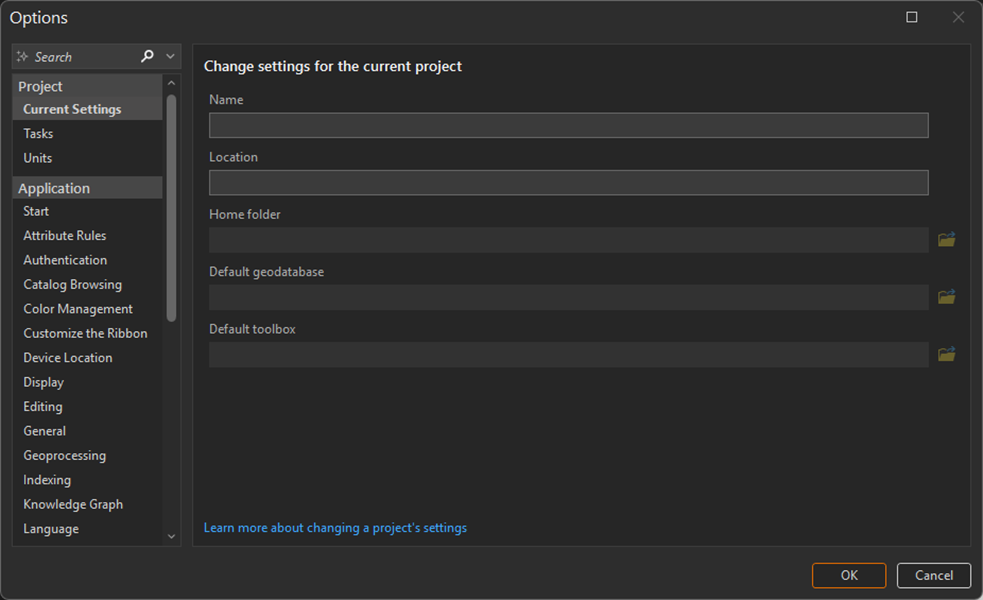
以下部分介绍了打开选项窗格的方式,可用选项,以及用于获取详细信息的文档链接。
从开始页面打开选项
如果您刚刚启动应用程序,请按以下操作打开选项:
从开始页面单击设置
 。
。单击选项
“选项”对话框随即打开。
展开所需设置的部分,查看可修改的选项。
从打开的工程打开选项
如果已打开工程,请按以下操作打开选项:
单击工程。
单击选项
“选项”对话框随即打开。
展开所需设置的部分,查看可修改的选项。
搜索选项
您可以通过在“选项”对话框顶部的搜索栏中输入关键字搜索设置。
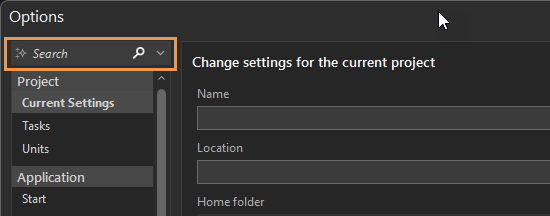
更改选项
以下是 ArcGIS AllSource 最常见的应用程序和工程选项列表。 使用链接了解有关每个选项的详细信息。
| 选项 | 描述 |
|---|---|
| 身份验证 | 设置并配置身份验证连接。 |
| 常规 | 启动 ArcGIS AllSource、创建工程及访问帮助时的常规应用程序设置。 |
| 语言 | 更改应用程序语言的选项。 |
| 校对 | 可使用“校对”选项检查 ArcGIS AllSource 中的拼写。 |
| 快速访问工具栏 | 自定义应用程序中的快速访问工具栏。 |
| 安全性 | 控制超链接和清除客户端证书缓存的选项。 |
| 共享和下载 | 设置传播控件和要分发的过渡内容的选项。 |
| 单位 | 设置不同工程上下文中的各种测量单位。 |
| 用户界面 | 修改 ArcGIS AllSource 用户界面的各个方面。 |
| 视频 | 自定义 ArcGIS AllSource 中的运动影像选项。 |