教程:创建数据管道
了解如何创建工作流来准备各种来源的数据,并将其集成到 GIS 环境可用的数据集中。
打开 ArcGIS Data Pipelines 应用程序并创建数据管道
要打开 Data Pipelines 应用程序并开始创建数据管道,请完成以下步骤:
使用您的账户登录 ArcGIS Enterprise,然后使用应用程序启动器
 访问 Data Pipelines 应用程序。
随即将显示 Data Pipelines 库。
单击创建数据管道。
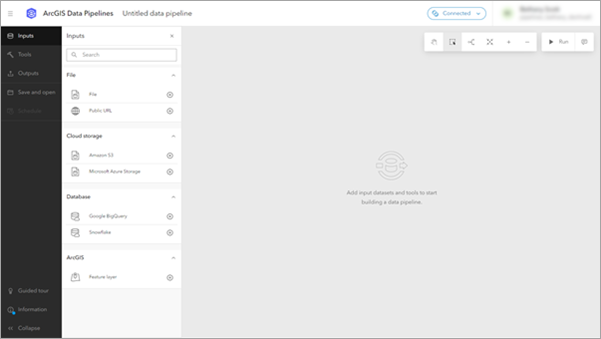
数据管道编辑器随即打开。
注:
如果这是您首次打开 Data Pipelines 编辑器,则会出现一个向导式浏览。 选择开始游览或跳过。
添加数据源
数据源可将数据加载到数据管道中进行准备。 要向逻辑示意图中添加数据源,请完成以下步骤:
单击编辑器工具栏上的输入。
输入面板随即出现。
单击文件。
随即显示选择文件模态窗口。
选择浏览现有,然后单击下一步。
项目浏览器随即打开。
在项目浏览器中,在搜索栏旁边的选择列表中选择 ArcGIS Online。
通过指定
Coastal Ferry Routes - Create Your First Data Pipeline项目标题搜索该文件。 选择匹配的项目,然后单击添加。您将返回到文件面板,并且数据集的格式参数设置为 GeoJSON。
在“文件”面板中,单击预览。
随即加载预览。
通过执行以下任一操作来探索输入数据集:
单击表预览
 选项卡查看数据集的表格表示。
单击地图
 预览选项卡查看数据集在地图上的位置。 在地图预览中,您可以平移、缩放和检查属性。
单击方案
 选项卡验证数据集的方案。
单击消息
 选项卡查看从预览操作返回的消息。
准备数据
Data Pipelines 包括用于清理和转换数据的工具。 例如,按属性过滤工具用于选择最常用的路径,选择字段工具用于在最终输出中维护指定字段。
要使用按属性过滤和选择字段工具准备数据,请完成以下步骤:
单击预览窗格顶部的关闭按钮。
单击编辑器工具栏上的工具,然后单击按属性过滤。
按属性过滤元素随即被添加到画布中。
通过执行以下操作之一,将按属性过滤配置为使用文件数据集作为输入:
将指针从文件元素的输出端口拖动到按属性过滤元素的输入端口。
在按属性过滤面板中,使用输入数据集参数选择文件数据集。
单击工具面板中的 + 构建新查询按钮。
随即出现查询构建器对话框。
单击表达式,然后单击下一步。
在字段选取器中,选择 FREQUENCY_OF_USE_IND。 在文本框中输入值
High。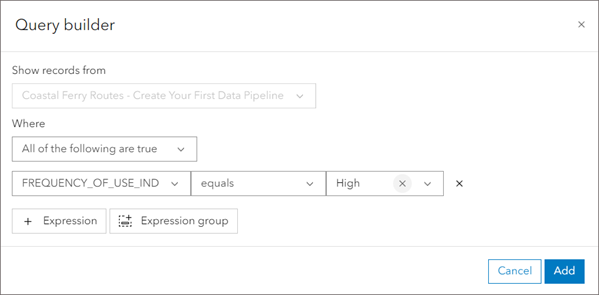
单击查询构建器对话框上的添加。
单击编辑器工具栏上的工具按钮,然后单击选择字段。
选择字段元素随即被添加到画布中。
使用上面步骤 3 中的选项之一,将按属性过滤元素的输出端口连接到选择字段元素的输入端口。
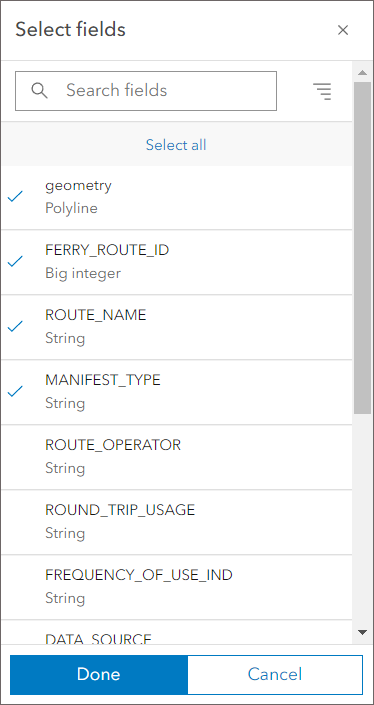
在选择字段面板中,单击 + 字段按钮,然后选择 geometry、FERRY_ROUTE_ID、ROUTE_NAME 和 MANIFEST_TYPE。 单击完成以保存字段选择。
您可以使用搜索文本框快速查找字段。
单击预览并查看结果。
将数据导出到 ArcGIS Enterprise
Coastal Ferry Routes 输入数据集现已过滤,仅包含使用频率高的路径和包含感兴趣信息的字段选择。 要将此数据集导出到 ArcGIS Enterprise 内容中的要素图层,请完成以下步骤:
单击编辑器工具栏上的输出,然后单击要素图层。
要素图层元素随即被添加到画布中。
将选择字段元素的输出端口连接到要素图层元素的输入端口。
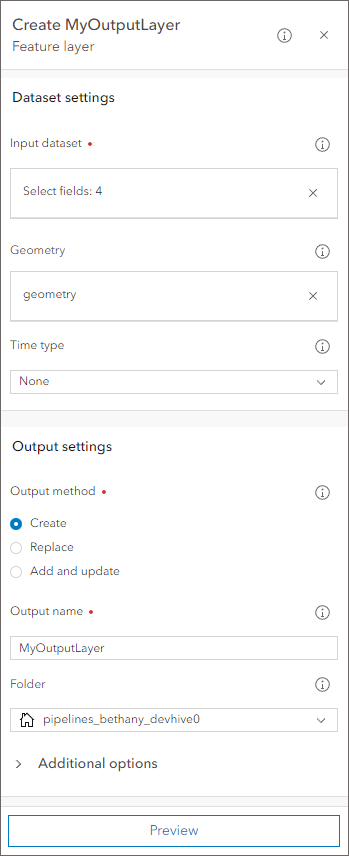
验证几何字段是否已填充
geometry值。对于输出名称,为输出要素图层提供唯一的标题。
在逻辑示意图操作菜单中,单击自动布局逻辑示意图按钮
 。
。逻辑示意图中的元素会自动移动到清晰的布局。
在画布顶部的操作栏上,单击运行
 。
。数据管道现在正在运行,并且会出现最新的运行详细信息控制台。 该过程完成后,要素图层将显示在输出结果选项卡上。
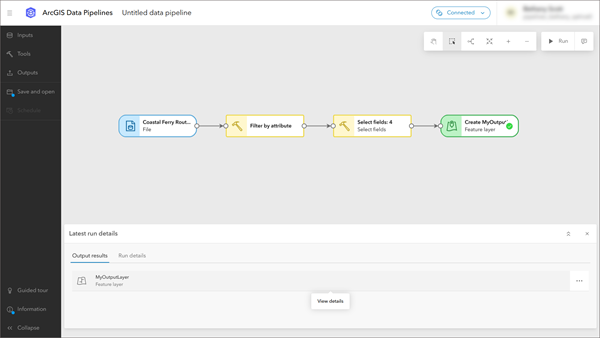
或者,单击要素图层以在 ArcGIS Enterprise 中打开其项目页面。
或者,单击编辑器工具栏上的保存并打开,然后选择另存为以将数据管道另存为内容中的新项目。
在保存数据管道项目后,即可利用内置计划任务功能将其安排为自动运行。 有关计划任务的详细信息,请参阅计划数据管道任务。