刷新快照图层的数据
当您在从 ArcGIS Pro 中的云数据仓库数据发布地图图像图层或要素图层时创建快照,地图中查询图层返回的数据将复制到关系存储中。 Web 图层将引用关系存储中的数据,其性能可能优于在云中查询数据仓库。
如果云数据仓库中的源数据发生更改,您可以从每个图层的项目页面中刷新数据的快照。 您可以立即刷新快照,也可以设置计划任务以自动更新快照。
立即刷新快照
如果源数据不经常更改,则可以在需要时更新数据的快照。
要立即刷新快照图层的内容,请按照以下步骤进行操作:
登录门户。
您必须以图层所有者的身份登录。
打开需要刷新的图层的项目页面并单击设置选项卡。
向下滚动至地图图像图层或要素图层部分,单击快照以访问这些选项,然后单击刷新快照。
随即将显示刷新快照弹出窗口,其中显示要更新的图层。
单击确定以更新快照。
刷新所需的时间取决于图层中的数据数量。
当刷新操作完成时将显示一条消息。 刷新快照的日期和时间将显示在快照部分中。 您可能需要刷新浏览器才能看到更新的日期。
提示:
每个 Web 图层都有自己的快照。 重复上述步骤以更新从相同数据发布的每个图层的快照。
计划快照以特定间隔刷新
如果源数据频繁更新,则可以定义一个计划以定期自动更新快照。 计划更新还允许其在网络和服务器不太繁忙时进行。
可以为每个 web 图层定义一个计划。
登录门户。
您必须以图层所有者的身份登录。
打开将计划更新的图层的项目页面,然后单击设置选项卡。
向下滚动至地图图像图层或要素图层部分,单击快照以访问这些选项,然后单击计划刷新快照。
添加快照刷新任务弹出窗口随即出现。
在标题字段中,输入任务的名称。
单击开始日期下日期旁的向下箭头,然后使用日历以选择自动更新将开始的日期。
从重复类型下拉菜单中,选择时间频率,然后定义快照将更新的间隔。
天 - 从重复间隔下拉菜单中,选择快照将更新的频率。 例如,要每两周更新一次快照,请选择 14 - 每 14 天。
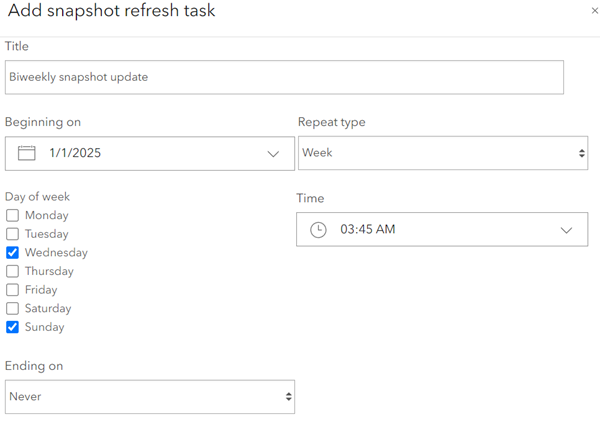
周 - 当选择周重复类型时,可以定义快照将在星期几更新。 选中更新任务将运行的星期旁的复选框。 例如,选中星期三和星期日旁的复选框,刷新快照的任务将在每周的这两天运行。
月份 - 在月份日期字段中键入一个数字以表示快照将更新的日期。 从重复间隔下拉菜单中,选择快照将更新的频率。 例如,要在每隔一个月的 9 号更新快照,请在月份日期字段中键入 9,然后从重复间隔下拉菜单中选择 2 - 每两个月。
单击时间旁的向下箭头,然后使用时钟弹出窗口上的箭头以定义任务将运行的时间。
通过从结束日期下拉菜单中选择以下选项之一来定义计划任务将停止的日期:
从不 - 快照将按照定义的计划刷新,直到您暂停或者删除任务为止。
日期 - 选择任务将开始停止运行的日期。
计数 - 指定一个数字,该数字表示任务将运行的次数。
在以下示例中,快照将在每周三和每周日的凌晨 3:45 更新。 计划任务名称为 Biweekly snapshot update。
单击创建。
随即创建计划任务并在设置选项卡的快照部分中列出。
可以单击任务名称或者从操作菜单  中选择查看详细信息以访问有关该任务的信息。
编辑计划任务
可以重新定义任务计划。 例如,如果您发现源数据的更新频率高于预期,则可以更改计划以更加频繁地运行刷新任务。
登录门户。
您必须以图层所有者的身份登录。
打开图层的项目页面并单击设置选项卡。
向下滚动至地图图像图层或要素图层部分,然后单击快照以访问任务。
单击任务旁的操作按钮
,然后单击编辑。编辑快照刷新任务弹出窗口随即出现。
可以更改设置(如上一组步骤所述)以定义新计划。
单击保存任务。
该任务将按照新定义的计划运行。
暂停或恢复计划任务
可以暂停任务,并在需要其再次开始运行时恢复该任务。
登录门户。
您必须以图层所有者的身份登录。
打开图层的项目页面并单击设置选项卡。
向下滚动至地图图像图层或要素图层部分,然后单击快照以访问任务。
将列出任务的状态。 如果其处于活动状态,则可以将其暂停,由此将暂停运行计划任务,直到您恢复该任务为止。
单击任务旁的操作按钮
,然后单击以下选项之一:暂停 - 选择此选项将暂时停止运行任务。 例如,如果已知编辑源数据的人员将休假三周,则可以暂停该任务,直到编辑人员回来后再继续执行该任务。
恢复 - 当您需要重新启动已暂停的任务时,请恢复该任务。
单击是确认要更改该任务的状态。
删除计划任务
使用任务的操作菜单中的删除选项将其删除。 要删除计划的快照刷新任务,请完成以下步骤:
登录门户。
您必须以图层所有者的身份登录。
打开图层的项目页面并单击设置选项卡。
向下滚动至地图图像图层或要素图层部分,然后单击快照以访问任务。
单击任务旁的操作按钮
,然后单击删除。删除任务弹出窗口随即出现。
要继续删除计划任务,请单击是。