在链接图表上查找路径
借助链接图表,可以探索系统中实体之间的连接方式,并了解连接这些实体的关系。 可以标识实体之间的路径,或者优化分析以仅包含特定类型的实体和关系。 可以使用以下操作以查找链接图表上实体之间的路径:
查找路径按钮用于添加实体和关系,这些实体和关系存在于沿连接链接图表中存在的两个实体的最短路径。 已选择沿最短路径出现的实体和关系。
过滤的查找路径按钮用于添加实体和关系,这些实体和关系存在于连接两个特定实体的最短路径并且满足所有指定条件。
这些操作将在以下部分中进行详细介绍。
无论您选择哪个选项,都会执行分析,并将相应图谱项目添加至链接图表。
查找实体之间的路径
查找路径操作将检查所选实体,以确定它们是否由一系列关系通过链接图表中可能不存在的其他实体进行连接。 随即将描述所有最短路径所需的所有实体和关系添加至链接图表。
该算法仅处理所选实体。 在链接图表中,最少可以选择 2 个实体,最多可以选择 10 个实体。
该算法将搜索每对所选实体之间的最短路径,其中最短路径是连接两个实体的最短关系序列。 两个实体之间可存在许多最短路径。 请考虑以下情况:
Jane 与 Sara 有联系,因为 Jane 售出了自己的房子,Sara 购买了这幢房子,并且他们使用了相同的房地产经纪人。
Jane 与 Sara 有联系,因为他们都有朋友拥有旧车,并将这些车报名参加了同一个车展。
Jane 和 Sara 有联系,因为他们在不同的时间上了同一所学校。
在这种情况下,通过房地产经纪人的路径和通过学校的路径均为最短路径,并且会将其添加至链接图表。 查找路径操作将确定最短路径的长度,并从知识图谱中检索所有最短路径的所有解决方案。 沿所有最短路径出现的所有实体和关系都将添加至链接图表并将其选中。
要确定链接图表中实体之间的最短路径,请完成以下步骤:
在链接图表中,选择要评估的实体以确定是否缺失任何关系。
可以使用画布工具栏中的交互式选择工具来选择链接图表上的实体和关系。
按住 Ctrl 键的同时单击要添加的实体和关系。
在画布工具栏上,单击全选
 。
。选择链接图表子图层记录表中的记录。
按住 Ctrl 键的同时单击实体和关系以取消选择这些实体和关系。
可以使用选择管理器来取消选择记录。
单击链接图表上的任意位置可以取消选择所有实体和关系。
单击上下文工具栏上的分析工具。
从下拉菜单中单击查找路径。
将从知识图谱中检索代表所有选择的实体之间最短路径的实体和关系,并将其添加至链接图表。 最初选定的图谱项目将被取消选择,并选择添加的实体和关系。 当最短路径包括链接图表中已经存在的实体和关系时,也会选择这些图谱项目。
因为选择了添加的实体和关系,所以很难查看实体和关系类型。
或者,清除选择并放大以浏览添加的关系。
查找通过特定实体或关系的路径
过滤的查找路径方法与查找路径方法的工作方式类似,只是您可以通过前者有选择地遍历或避开特定实体或关系。
过滤器查找路径窗格分为两部分:添加配置(您可以在其中定义过滤器)和路径配置(您可以在其中查看配置摘要)。 路径配置分为三类:端点、路点和子图形。 下面介绍了每个路径配置类别。
端点
 - 端点表示过滤路径的原始和目标实体。 您可以定义给定类型的所有实体或特定实体。 您还可以定义多个原始和目标实体作为过滤器。 您必须定义至少一个原始和目标端点。
路点
 - 路点可定义为强制的或可选的。 强制路点必须定义为特定实体,并且将出现在所有过滤的路径上。 可选路点可以定义为实体类型、关系类型或特定实体和关系。 每个过滤的路径结果必须至少包含一个定义的可选路点。
子图形
 - 子图形表示用于排除或包含实体类型、关系类型或特定实体和关系的过滤器。 仅包含过滤器只能定义为实体或关系类型。 排除过滤器可以是类型或特定实体和关系。
例如,在以下图谱中,如果原始实体为实体 E,目标实体为实体 C,实体 B 定义为必选航路点,则最短路径是由高亮显示的实体和关系定义的路径:E 到 H 到 A 到 B 到 C。 每个实体和关系将仅遍历一次并且满足航路点过滤器。
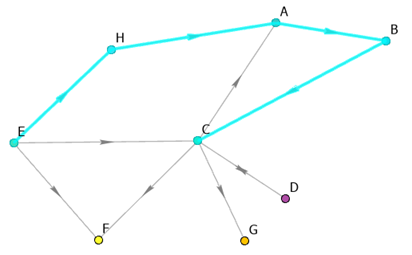
与查找路径操作一样,该算法将搜索满足指定要求的原始实体和目标实体之间的最短路径。 结果中将包含找到的与最短路径长度相同的所有路径。 最短路径上尚未显示在链接图表上的图谱项目将被添加并处于选中状态。 如果未找到任何满足要求的路径,则将返回一条指示该结果的消息。
每个路径配置类别以及添加配置部分都可以在过滤的查找路径窗格中展开和折叠。
按照以下步骤完成过滤的查找路径配置。
打开链接图表。
在上下文工具栏中,单击分析工具。
单击过滤的查找路径。
过滤的查找路径窗格随即显示。
在添加配置下,单击过滤器下拉菜单,然后选择要添加的端点、路点或子图形过滤器。
单击类型字段并从列表中选择源实体类型。
或者,对于端点,单击实体字段并输入特定实体,或从列表中选择。
单击添加过滤器。
原始实体将添加到路径配置的端点部分。
单击表达式下拉菜单,然后选择目标实体。
通过重复上述步骤 5 至 7,为路径配置指定至少一个目标实体。
同一个实体无法同时识别为原始实体和目标实体。
根据需要添加其他原始或目标端点。
或者,在添加配置下,单击过滤器下拉菜单,然后选择路点或子图形过滤器以添加到路径配置。
使用与指定端点相同的方法指定附加过滤器。
附加过滤器将添加到窗格的路径配置部分中的相应类别中。
注:
直到满足特定的过滤条件后,添加过滤器按钮才可用。 例如,只有指定实体类型和特定实体后才能添加强制路点。
或者,单击清除以清除所有路径配置过滤器。
单击运行。
将在考虑指定过滤器的情况下来评估原始实体和目标实体之间的最短路径。 将从知识图谱中检索路径中包含的实体和关系并将其添加至链接图表(如果其尚未存在)。 最初选定的图谱项目将被取消选择。 选择定义所有输出路径的实体和关系。
许可要求
该工具需要以下用户类型和配置:
Creator、Professional 或 Professional Plus 用户类型
发布者或管理员角色,或等效的自定义角色