ArcGIS Pro 中的 Notebooks
ArcGIS Notebooks 基于 JupyterLab 构建,后者是一个开源 web 应用程序,可用于创建和共享包含实时 Python 代码、可视化效果和叙事文本的文档(名为 notebooks)。 通过将 ArcGIS Notebooks 集成到 ArcGIS Pro 中,您可以执行分析并立即在地理上下文中查看结果,与新生成的数据进行交互,记录并自动化您的工作流,以及保存以供后续使用或共享。 ArcGIS Notebooks 的用途包括数据清洗和转换、数值模拟、统计建模、机器学习、管理任务等。
ArcGIS Pro 中的所有 Python 功能都可通过 ArcGIS Notebooks 使用,包括核心 Python 功能、Python 标准库、ArcPy、ArcGIS API for Python,以及 ArcGIS Pro 中包含的众多第三方库(如 NumPy 和 pandas)。 ArcGIS Pro 可以使用 ArcGIS Pro 包管理器通过开源库进行扩展。
虽然开源的 Jupyter Notebooks 是在 ArcGIS Pro 应用程序本地运行的,但 Esri 的集成式 Jupyter Notebook 体验也可用于 ArcGIS Online 或 ArcGIS Enterprise 门户。
如果您正在寻找交互式 Python 终端来测试或运行代码的简短片段,而无需高级笔记本功能,请参阅 Python 窗口。
如何在 ArcGIS Pro 中使用 ArcGIS Notebooks
要创建笔记本,请单击功能区上的插入选项卡,然后单击新建笔记本按钮 。 或者,可以打开目录窗格,浏览至工程目录,右键单击文件夹,然后选择新建 > 笔记本 。
已添加到工程中的 ArcGIS Notebooks 将在目录窗格的 Notebooks 文件夹 下列出。 使用 ArcGIS Pro 创建的 Notebook 会自动添加到您的工程中。 要将现有的笔记本添加到工程中,请右键单击 Notebooks 文件夹,然后选择添加笔记本
  ,或者单击插入功能区上添加笔记本按钮旁边的下拉箭头,然后选择添加笔记本。
要在工程中打开现有笔记本,请浏览到目录窗格中的笔记本文件,然后双击笔记本,或者右键单击笔记本并选择打开笔记本。
笔记本在类似于 Jupyter Notebook 的用户界面中打开。 笔记本功能区中包含新建 和保存  按钮等一些选项。 打开笔记本视图时,笔记本功能区会自动出现。 有关如何使用 Jupyter Notebook Notebook 的详细信息,请参阅 Jupyter Notebook 用户界面文档。
使用导出下拉菜单  将笔记本导出到 Python (
.py) 或 HTML (.html) 文件。 要中断正在运行的单元格,请单击中断核按钮  。
。
附加帮助
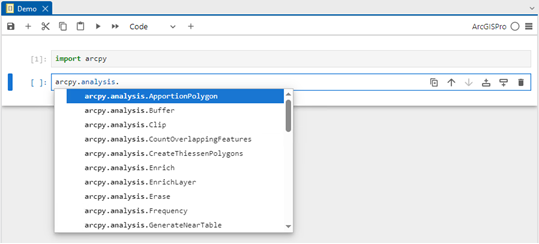
Tab 补全功能将根据指针的位置提供上下文帮助。 可以通过在对象或库名称后键入点之后按下 Tab 键来查看方法和属性。 例如,在单元格中键入 arcpy.analysis 并按 Tab 键,可显示 analysis 模块中可供使用的方法的列表。 显示列表后,可以通过键入相关单词对其进行进一步过滤。 从列表中选择合适的方法后,按 Enter 键即可使用该方法。
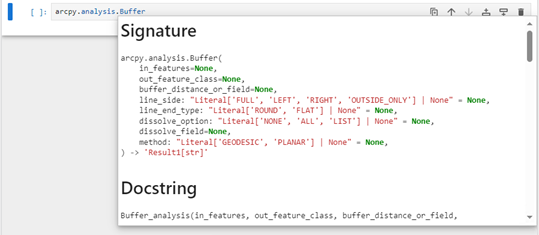
Python 工具、模块、函数、类和关键字都会存储可提供有关其使用信息的文档。 通过按 Shift+Tab 可以激活指针处的文档。 以下是针对缓冲区工具显示的文档:
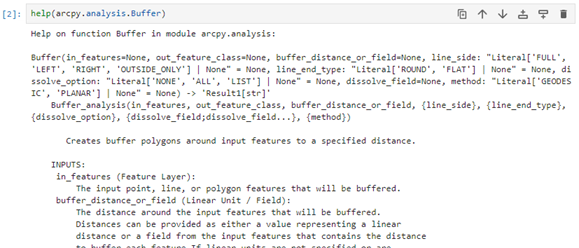
或者,可以使用内置 Python help 函数访问同一文档。 以下是针对 arcpy.analysis.Buffer 显示的帮助文档:
与 ArcGIS Pro 的集成
除了 Python 窗口之外,ArcGIS Pro 中的 ArcGIS Notebooks 将提供对地图内容的访问权限,从而允许交互式工作流,例如以下内容:
可以按名称或者使用数据的路径,在笔记本中访问地图的图层和其他内容。
地理处理工具的输出默认添加到活动地图。
地理处理工具支持选择。
支持全局地理处理环境设置,并且可以被环境设置覆盖。
地理处理工作流可以在正在进行的编辑会话期间发生。 如果地理处理工具直接修改了编辑会话中正在编辑的要素(它不会将地理处理的结果另存为另一个要素类),则用户可以在编辑功能区中保存或放弃更改。
从 ArcGIS Notebook 中运行地理处理工具时,工具的结果日志将显示在地理处理历史中。
注意:
ArcGIS Pro 设计为运行单个 Python 实例。 通过 ArcGIS Pro 的单个实例中的每个打开的笔记本共享此 Python 实例。 如果不同的笔记本使用相同的变量名称,则可能造成变量名称冲突。 要避免可能的变量名称冲突,请考虑以下选项:
一次打开一个笔记本。
在 ArcGIS Pro 的不同实例中运行笔记本。
在同时运行的笔记本中使用唯一的变量名称。
运行
%reset -fmagic 命令删除笔记本中的所有变量。
注意:
托管于 ArcGIS Enterprise 和 ArcGIS Online 的 ArcGIS Notebooks 无法直接在 ArcGIS Pro 中查看。 要在 ArcGIS Pro 中使用托管笔记本,请在本地下载并打开 .ipynb 文件。
ArcGIS Pro 中的 ArcGIS Notebooks 仅支持 Python;不支持其他语言内核(如 R)。
ArcGIS API for Python
在 ArcGIS API for Python 中,该 GIS 对象用于表示您正在使用的 GIS,例如 ArcGIS Online 或 ArcGIS Enterprise 的实例。 您的 GIS 可以支持多种身份验证方案,有关如何针对不同的方案对脚本和笔记本进行身份验证的信息,请参阅使用不同的身份验证方案。
例如,要作为匿名用户连接到 ArcGIS Online,请指定 gis = GIS()。 在 ArcGIS Pro 中,要在不输入凭据的情况下连接到您的活动门户,请指定 gis = GIS("home")。