自定义功能区选项
您可以通过创建选项卡并选择显示在这些选项卡的命令来自定义 ArcGIS Pro 功能区。 您还可以向现有选项卡添加新的组和命令。
可以按照以下步骤打开自定义功能区选项:
可以通过以下方式之一打开 ArcGIS Pro 设置页面:
在打开的工程中,单击功能区上的工程选项卡。
在开始页面中,单击设置选项卡
 。
。
在侧面选项卡的列表中,单击选项。
在选项对话框菜单的应用程序下,单击自定义功能区。
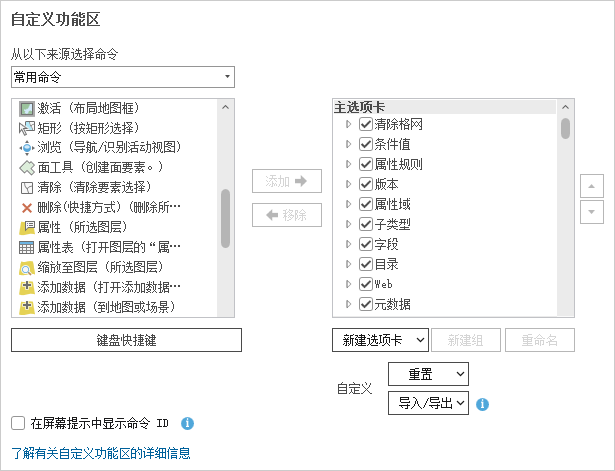
提示:
您也可通过以下方式打开自定义功能区选项:
单击快速访问工具栏下拉箭头,然后单击自定义功能区。
右键单击任意功能区选项卡或命令,然后单击自定义功能区。
在功能区上单击帮助选项卡。 在自定义组中,单击功能区
 。
。
向功能区添加选项卡、组和命令
可以通过向现有功能区选项卡上的新组添加命令或者通过添加新选项卡来组织功能。
添加组和命令
以下视频将为您展示如何向现有功能区选项卡添加组和命令。
本视频使用 ArcGIS Pro 3.7 制作。
自定义功能区的一种方法是向现有选项卡添加一组新命令。
打开自定义功能区选项。
在右侧滚动窗口(表示功能区选项卡和组)中,单击当前可见选项卡下拉箭头,然后选择所有选项卡以将组添加到当前不可见的选项卡中。(可选)
浏览至要添加组的选项卡。
提示:
您可以通过搜索框在选择要自定义的功能区选项卡或组下搜索可见选项卡或组。
选中该选项卡。 或者,可展开选项卡以查看其组。
单击新建组。
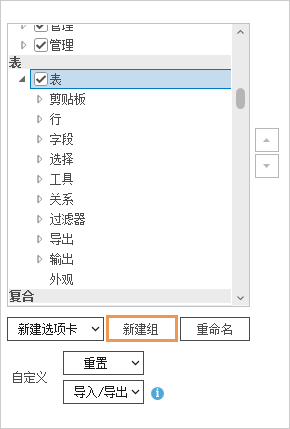
在选项卡的其他组下添加一个名为**新建组(自定义)**的新组。
选中新建组(自定义)后,单击重命名。
在重命名对话框中,更改显示名称,然后单击确定。
在选择要添加的命令下拉列表中,接受默认所有命令选项,或单击下拉箭头并选择其他选项:
常用命令 - 在 ArcGIS Pro 中经常使用的命令。
当前可见选项卡 - 命令列表中仅包含当前在 ArcGIS Pro 中可见的选项卡中的命令。
所有选项卡 - 列表中包含的所有选项卡的命令。
常用地理处理工具 - 在 ArcGIS Pro 中经常使用的地理处理工具。
所有地理处理工具 - ArcGIS Pro 中所有可用的地理处理工具。
提示:
可使用列表顶部的搜索框查找命令或工具。
在命令的滚动窗口中,浏览至或搜索要添加的命令。
提示:
展开选项对话框,以查看完整的命令名称。 将鼠标悬停在命令上方以查看其行为的描述。
选择命令,然后单击添加。
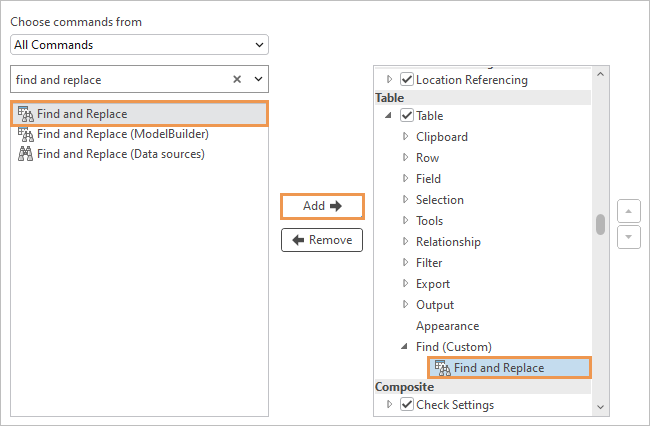
提示:
使用对话框右侧的箭头按钮来更改选项卡上的组顺序或自定义组中的命令顺序。 无法更改内置组中的命令顺序。
单击确定。
返回您的工程或打开工程。 在功能区上,单击已添加新组的选项卡。
该选项卡上将显示组及其一个或多个命令。

添加新选项卡
以下视频将为您展示如何向功能区添加新选项卡。
本视频使用 ArcGIS Pro 3.7 制作。
您可以向功能区添加新选项卡,以组织默认情况下未在 ArcGIS Pro 界面上分组的命令。
打开自定义功能区选项。
在右侧的滚动窗口(表示功能区选项卡和组)下,单击新建选项卡下拉箭头,然后单击新建选项卡。
在窗口中,在主要选项卡标题底部添加新选项卡和新组。
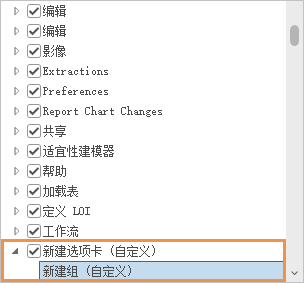
提示:
建议不要将新选项卡移至其他位置,因为其可能不会在所有情况下均显示在预期位置。
单击新建选项卡(自定义)将其选中,然后单击重命名。
在重命名对话框中,更改显示名称,然后单击确定。
在新选项卡下,单击新建组(自定义)以将其选中。 单击重命名,然后重命名新组。 单击确定。
或者,可以选择新选项卡并添加更多组。 完成后,选择要添加命令的组。
在选择要添加的命令下拉列表中,接受所有命令设置,或单击下拉箭头并进行不同选择。
在命令的滚动窗口中,浏览或搜索命令。 选择命令,然后单击添加。
或者,向组中添加更多命令。 完成后单击确定。
返回工程或打开工程以查看自定义项。
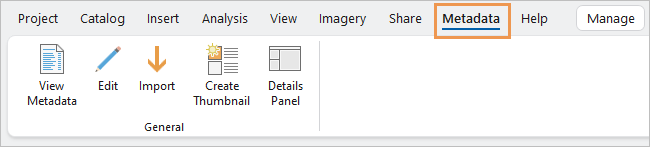
名为元数据的新选项卡已添加到功能区。 它包含一个组和五个命令。 在功能区上,新选项卡将默认显示在核心帮助选项卡的右侧。
添加新的上下文选项卡
仅当应用程序处于特定状态时,才会在功能区上显示上下文选项卡。 例如,当属性表为活动视图时,将显示表格上下文选项卡。 当您添加自定义上下文选项卡时,它必须与现有上下文选项卡一同显示。
以下视频将为您展示如何向功能区添加新上下文选项卡。
本视频使用 ArcGIS Pro 3.7 制作。
打开自定义功能区选项。
单击选择要自定义的功能区选项卡或组下拉箭头,然后选择所有选项卡。
在下拉箭头下方的列表中,向下滚动略过主要选项卡下方所列出的选项卡,以找到上下文选项卡标题。
在标题下,单击将与新选项卡分组在一起的上下文选项卡。
例如,要添加当地图视图处于活动状态时将显示在时间上下文选项卡旁的上下文选项卡,请滚动至地图标题并单击时间选项卡。
当在地图图层上启用时间属性时,时间上下文选项卡将显示在功能区上。
单击新选项卡,然后单击带有上下文的新选项卡。
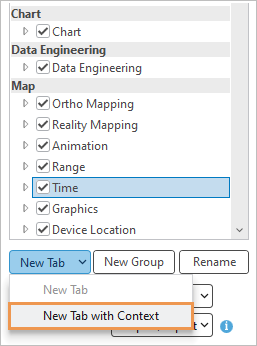
在窗口中,在上下文选项卡下添加新选项卡和新组。
单击新建选项卡(自定义)将其选中,然后单击重命名。
在重命名对话框中,更改显示名称,然后单击确定。
在新选项卡下,单击新建组(自定义)以将其选中。 单击重命名,然后重命名新组。 单击确定。
或者,可以选择新选项卡并添加更多组。 完成后,选择要添加命令的组。
在选择要添加的命令下拉列表中,接受所有命令设置,或单击下拉箭头并进行不同选择。
在命令的滚动窗口中,浏览或搜索命令。 选择命令,然后单击添加。
或者,向组中添加更多命令。
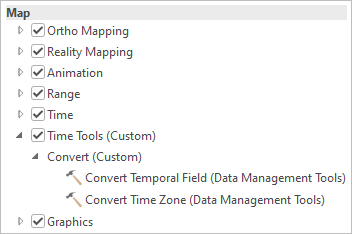
完成后单击确定。
返回工程或打开工程以查看自定义项。
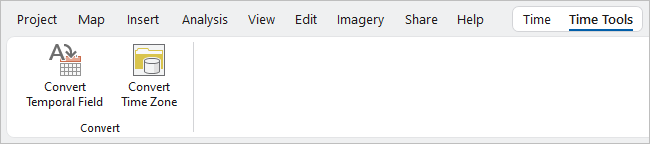
注:
要查看自定义,您必须创建显示上下文选项卡的条件。 在此示例中,必须在地图图层上启用时间属性。
使用命令 ID 搜索命令
一些命令的名称相同或相似,但适用于不同的上下文。 例如,对于地图视图、元数据预览、演示文稿和网络逻辑示意图,存在名为缩放全图的不同命令。 在自定义功能区选项中搜索命令时,可能难以确定适合您的用途的命令。 但是,每个命令都有一个可以显示在用户界面上的唯一 ID。 您可以使用该命令 ID 确保将所需的命令添加到自定义组。
以下视频将展示如何复制命令 ID 并使用其来搜索命令。
本视频使用 ArcGIS Pro 3.7 制作。
打开自定义功能区选项。
选中在屏幕提示中显示命令 ID 复选框。
单击确定。
返回您的工程或打开工程。 将鼠标悬停在功能区中的命令上,即可显示该命令的屏幕提示。
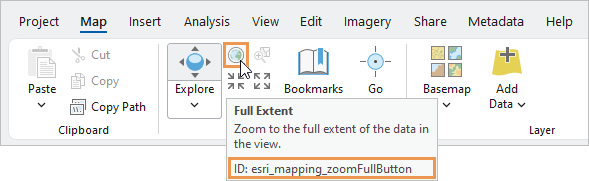
右键单击命令,然后单击复制命令 ID。
注:
无论是否显示命令 ID,您都可以复制功能区命令的命令 ID。 可以查看(但无法复制)快捷菜单命令的命令 ID。
打开自定义功能区选项。
在选择要添加的命令下拉列表中,保持选中所有命令。
在搜索框中右键单击,然后单击粘贴。
该命令已找到,可以添加到自定义组。
可以选中在屏幕提示中显示命令 ID 复选框。
单击确定。
从功能区移除命令、组和选项卡
您可以移除已添加到功能区的自定义命令、组或选项卡。 无法移除内置选项卡。 此外,您还可以隐藏内置和自定义选项卡。
移除自定义命令、组和选项卡
要移除自定义命令、组和选项卡,请完成以下步骤:
打开自定义功能区选项。
在右侧的滚动窗口(功能区选项卡和组)中,浏览并选择自定义选项卡或组,或者选择一个您已添加到自定义组的命令。
单击移除。 或者,右键单击所选项目,然后单击移除。
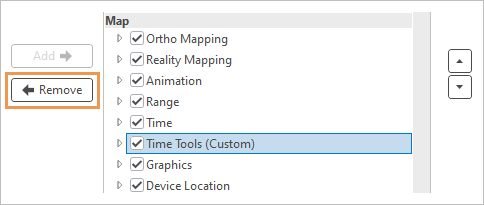
在本示例中,将移除自定义上下文选项卡。 注:
移除选项卡时将移除选项卡中的组以及组中的命令。 移除组时将移除组中的命令。
单击确定。
隐藏选项卡
您可以隐藏内置和自定义选项卡以简化用户界面。 隐藏的选项卡将不会在功能区中显示,但不会从自定义功能区选项中移除。
打开自定义功能区选项。
在右侧的滚动窗口(功能区选项卡和组)中,取消选中要隐藏的任何选项卡旁边的复选框。
提示:
如果未列出要隐藏的选项卡,单击当前可见选项卡下拉箭头,然后选择所有选项卡。
单击确定。
选项卡将不会再显示在功能区上。 要再次显示它们,请打开自定义功能区选项并选中其复选框。
导出和导入自定义项
自定义项包括对功能区、快速访问工具栏、键盘快捷键和窗格集的更改。
以下视频将指导您如何导出和导入自定义项。
本视频使用 ArcGIS Pro 3.7 制作。
导出自定义项
可以将自定义项导出到文件中,以供在不同的计算机上使用或进行共享。
打开自定义功能区选项。
单击导入/导出,然后单击导出自定义项。
注:
如果不存在任何自定义项或者尚未通过单击选项对话框上的确定来保存自定义项,则将禁用导出自定义项选项。
在浏览对话框中,浏览至要保存该文件的文件夹。
在名称文本框中,为文件输入名称。
单击保存。
自定义项文件将以
.proExportedUI文件扩展名进行保存。
导入自定义项
可以从 .proExportedUI 文件中导入自定义项。
打开自定义功能区选项。
单击导入/导出,然后单击导入自定义项。
在浏览对话框中,浏览到包含自定义项文件的文件夹。 选择该文件,然后单击确定。
将显示一条确认消息。
在消息对话框中,选择选项:
单击是以导入自定义项文件。 将覆盖任何现有自定义项。
单击否以取消该操作。
单击选项对话框上的确定。
将应用在文件中指定的自定义项。
注:
如果单击选项对话框上的取消,则也会取消该操作。 未导入自定义项。
重置自定义项
可以重置选定功能区选项卡的自定义项。 您也可以重置功能区和快速访问工具栏的所有自定义项。
重置所选项目
可以将自定义项重置为内置核心或上下文功能区选项卡。
打开自定义功能区选项。
在右侧的滚动窗口(功能区选项卡和组)中,浏览至包含自定义组的内置选项卡并将其选中。
注:
您可以移除自定义选项卡,但不能进行重置。
单击重置下拉箭头,然后单击重置所选项目。
或者,右键单击所选项目,然后单击重置。
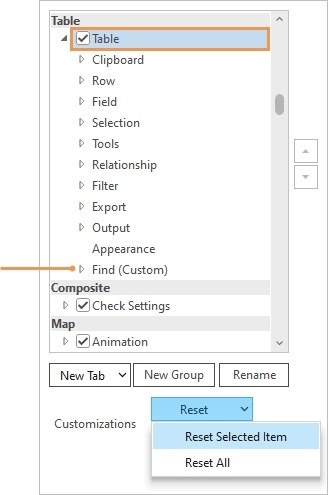
单击确定。
将从选定选项卡中移除所有自定义。 其他选项卡上的自定义项不受影响。
全部重置
可以重置功能区和快速访问工具栏的所有自定义项。
打开自定义功能区选项。
单击重置下拉箭头,然后单击全部重置。
单击确定。
功能区和快速访问工具栏将重置为其默认状态。 将不会重置键盘快捷键和窗格集的自定义项。
配置键盘快捷键
键盘快捷键通过按键或按键组合运行命令。 ArcGIS Pro 具有许多默认快捷键,您可以修改这些快捷键。 也可以为不具有快捷键的命令创建快捷键。
可以通过自定义功能区选项来添加和修改快捷键;但建议的做法是直接在键盘快捷键对话框中使用键盘快捷键。
打开自定义功能区选项。
在命令窗口中,浏览至或搜索要为其添加或修改快捷键的命令。 选择该命令。
在命令列表下,单击键盘快捷键。
键盘快捷键对话框随即显示。 将展开活动视图的快捷键组。 如果命令不支持快捷键,则键盘快捷键对话框顶部将显示一条错误消息。
注:
必须在工程中激活相应类型的视图。 例如,如果您希望修改定位命令
 的快捷键,请确保地图视图处于活动状态,因为需要在地图上运行定位命令。 同样,如果需要为当前没有快捷键的命令添加快捷键,请确保支持该命令的视图处于活动状态。
在键盘快捷键对话框上,根据需要为新命令指定快捷键或者修改现有快捷键。
单击保存。
单击选项对话框上的确定。