自定义视图上的工具栏
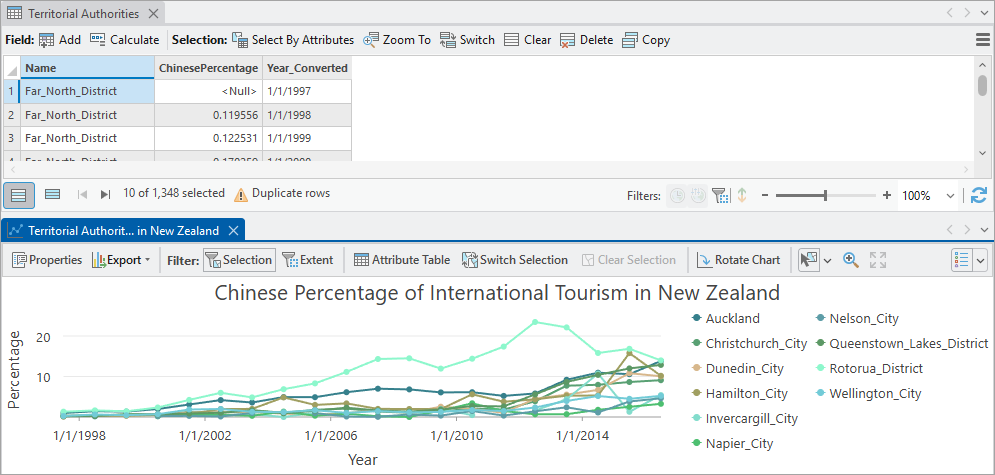
在 ArcGIS Pro 中,大多数工具都位于功能区选项卡和快捷菜单中。 为方便起见,有些命令会同时出现在这两个位置。 此外,某些视图(如属性表和图表视图)具有工具栏,以便您在工作流中轻松访问与该视图相关的工具。 工具栏可在处理视图(例如地图视图)时快速访问常用命令或工具。 您可以根据需要创建、修改和删除自定义工具栏。 它们也可以与其所分配到的视图相关联,并且可以停靠在视图的任何边缘。
某些工具栏被视为系统工具栏(例如属性表和图表视图上的工具栏),并且无法删除。 对于表和知识图谱视图上的系统工具栏,您可以添加其他工具并重新排列它们。
注:
在 ArcGIS Pro 3.7 版本中,只有有限数量的系统工具栏是可编辑的。 这些工具栏包括属性表、知识图谱和光谱查看器视图上的工具栏。 其他系统工具栏无法编辑,并且不会显示在自定义工具栏对话框中。
打开“自定义工具栏”对话框
可以从任何活动视图中打开用于自定义工具栏的对话框。 一旦打开自定义工具栏对话框,您就可以创建自定义工具栏,并根据需要修改和删除自定义工具栏。
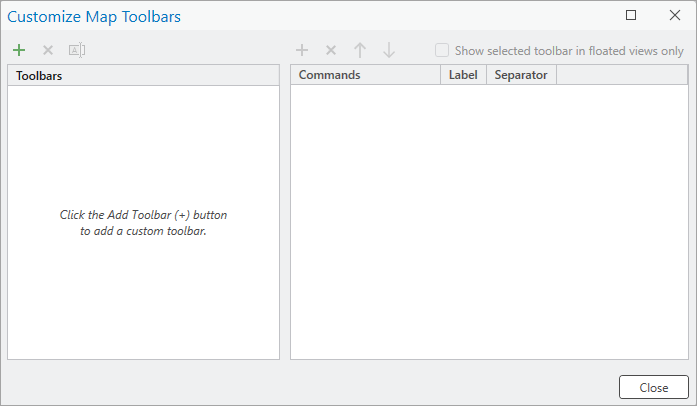
通过右键单击活动视图的选项卡,然后单击自定义工具栏,打开自定义工具栏对话框。
注:
自定义工具栏对话框仅在打开对话框时显示活动视图的适用工具栏(如果可修改)。 例如,地图视图默认没有关联的工具栏;但是,您可以创建一个。 图表视图也有一个工具栏,但无法修改。
用于打开自定义对话框的命令名称和对话框标题均包含当前活动的视图类型。 例如,如果您要为地图视图创建工具栏,则单击自定义地图工具栏。
创建新的自定义工具栏
您可以根据需要,为适合您工作流的视图创建新工具栏。 例如,假设您想为地图视图创建一个工具栏,以便可以直接从视图中使用常用工具,而非在功能区上进行使用。 您可以在视图中添加一个新工具栏,这样您就可以在不离开视图的情况下访问所需的工具。
打开要为其创建新工具栏的视图。
打开自定义工具栏对话框。
单击添加工具栏按钮
 。
。添加工具栏对话框随即出现。
在名称文本框中键入工具栏的名称,然后单击确定。
在命令列表上方,单击将命令添加到所选工具栏按钮
。随即出现命令对话框。
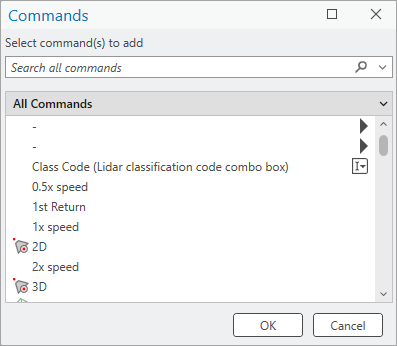
默认情况下,对话框上的过滤器设置为所有命令,您可以按名称搜索要添加的命令。 还有其他用于命令列表的过滤器,可帮助您缩小命令列表的范围:
常用命令 - 在 ArcGIS Pro 中经常使用的命令。
当前可见选项卡 - 命令列表中仅包含当前在 ArcGIS Pro 中可见的选项卡中的命令。
所有选项卡 - 列表中包含的所有选项卡中的命令。
常用地理处理工具 - 在 ArcGIS Pro 中经常使用的地理处理工具。
所有地理处理工具 - ArcGIS Pro 中提供的所有地理处理工具。
在搜索要添加的命令文本框中键入工具名称,以查找要添加到工具栏的命令。
单击确定将工具添加到自定义工具栏。
所选命令将显示在对话框的命令列表中,并显示在视图上。
要显示工具在工具栏上显示的标注,请选中标注框。
要在命令前显示分隔符,请选中分隔符框。
要更改工具在工具栏上的位置,请单击将命令向上移动一个位置
 和将命令向下移动一个位置
  。
。根据需要重复步骤 6 到 10。
完成工具栏创建后,单击关闭。
工具栏将出现在所选视图的顶部。

自定义现有工具栏
您也可以向视图上的现有自定义工具栏或表或知识图谱视图上的系统工具栏添加工具。 例如,您可以自定义属性表视图顶部的工具栏以添加工具。 假设您要添加一个用于打开添加域、子类型和属性规则视图的新工具组。 这可以通过将工具添加到现有工具栏来完成。
打开属性表视图。
右键单击属性表视图顶部的工具栏,然后单击自定义表工具栏。
自定义表工具栏对话框随即出现。
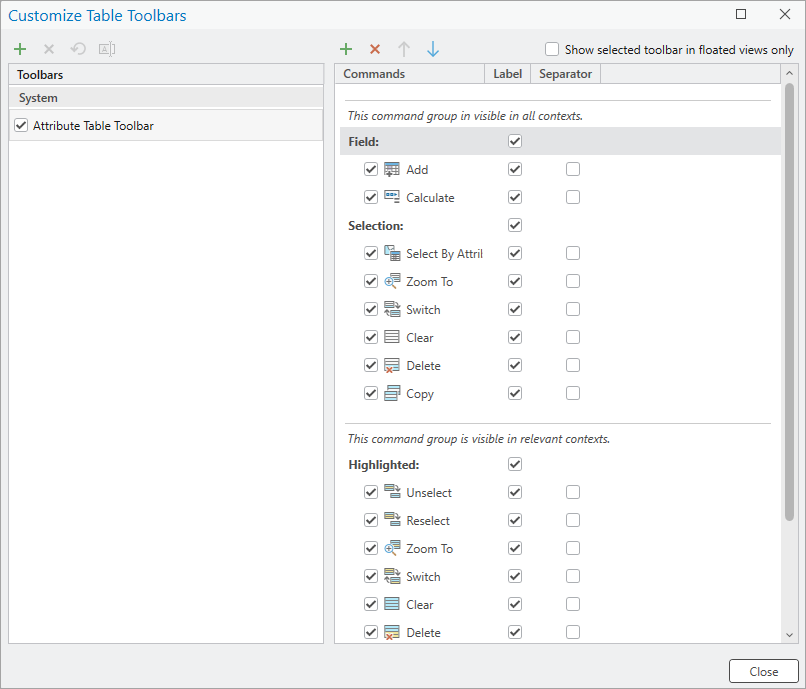
在命令列表上方,单击将命令添加到所选工具栏按钮
。随即出现命令对话框。
单击“所有命令”旁边的下拉箭头,然后选择当前可见选项卡。
此设置仅显示当前在 ArcGIS Pro 中可见的选项卡中的命令。
向下滚动到表上下文选项卡标题。
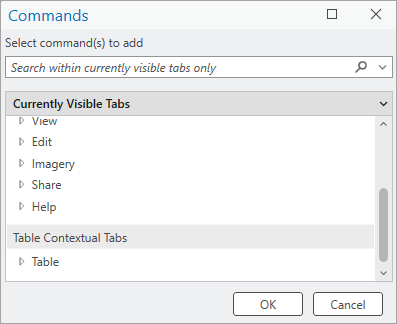
展开表节点,然后展开字段节点。
单击字段(在活动表视图中显示表的字段视图。),然后单击确定。
该命令将出现在命令列表的底部。 新组上方的文本指示该命令将在所有上下文中可见。 这意味着该工具将在属性表视图的工具栏上可见,但不一定可用。
在用户界面中,该命令也会添加到现有工具栏的末尾。
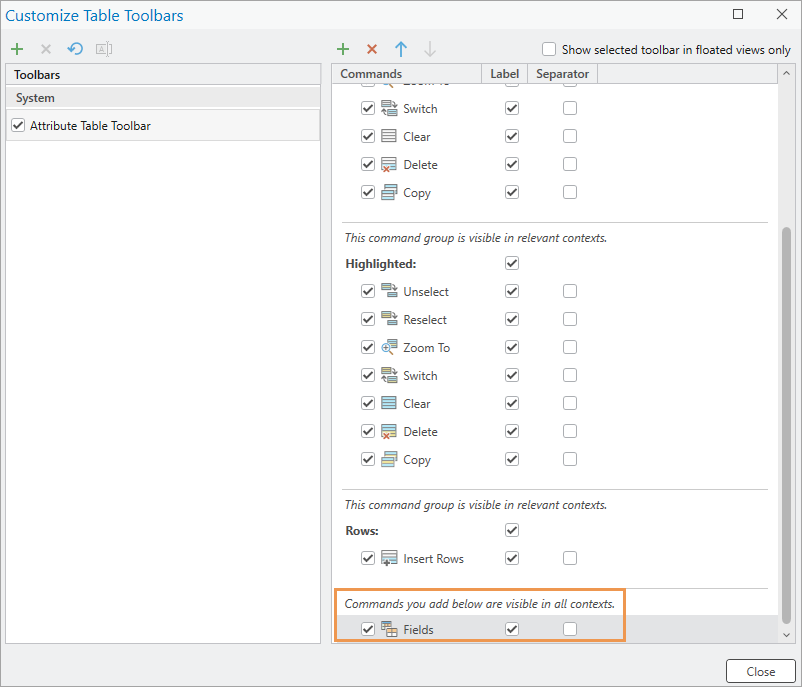
选中分隔符框,在“字段”命令之前添加分隔符。
这有助于您查看所做的自定义在工具栏上的位置。
重复执行步骤 3 到 5。
展开表节点,然后展开工具节点。
单击汇总(创建汇总表。)命令,然后单击确定。
单击关闭。
新工具随即出现在工具栏的末尾。

从工具栏中移除命令
您可以根据需要从活动视图的自定义工具栏中移除命令。 这允许您调整工具栏上的命令以适应您的工作流。
打开包含要自定义的工具栏的视图。
打开自定义工具栏对话框。
自定义工具栏对话框随即出现。
单击要从工具栏中移除的命令。
单击删除按钮
 。
。该命令将从自定义工具栏对话框的命令列表和用户界面中的工具栏中移除。
单击关闭。
注:
您可以通过单击重置工具栏  来重置您对系统工具栏所做的任何更改。
更改工具栏上命令的顺序
您可以根据需要更改工具栏上工具的顺序。 这样您就可以将更常用的工具移动到工具栏上更显眼的位置。 例如,您可以将工具添加到表视图的工具栏,并更改工具的位置以使其更加显眼。
打开包含要自定义的工具栏的视图。
打开自定义工具栏对话框。
自定义工具栏对话框随即出现。
单击要在工具栏上移动的工具。
单击将命令向上移动一个位置
和将命令向下移动一个位置 以调整工具在工具栏上的位置。工具的新位置将同时反映在自定义工具栏对话框和用户界面的工具栏上。
根据需要重复步骤 3 和 4,以调整工具在工具栏上的位置。
完成工具栏自定义后,单击关闭。
显示和隐藏工具栏
视图上的工具栏默认处于可见状态。 您可以选择完全隐藏视图的工具栏,然后再次显示它。 您也可以选择仅在视图未停靠在 ArcGIS Pro 中时显示工具栏。
切换视图上的工具栏
工具栏可以隐藏,然后再次为视图显示。 当工具栏隐藏时,您只能看到视图选项卡的标题。
打开包含要显示或隐藏的工具栏的视图。
要隐藏工具栏,请右键单击工具栏,然后单击隐藏工具栏。
该工具栏不会在视图中显示。
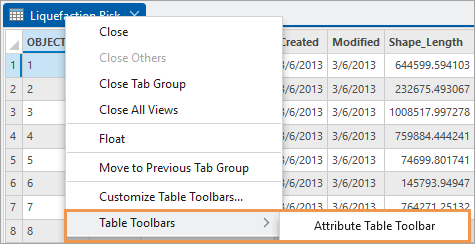
要恢复工具栏,请右键单击视图的选项卡,单击视图的 <视图类型> 工具栏,然后单击工具栏名称。
视图浮动时显示工具栏
在 ArcGIS Pro 中,视图选项卡可以作为浮动窗口显示。 例如,这样即可将其显示在单独的显示器上,而不是停靠在应用程序窗口中。
当您选择仅在视图浮动时显示工具栏时,它将在视图停靠时消失。
打开包含您希望在浮动时显示的工具栏的视图。
打开自定义工具栏对话框。
选中仅在浮动视图中显示所选工具栏复选框。
如果视图已停靠,则工具栏会消失。
单击关闭。
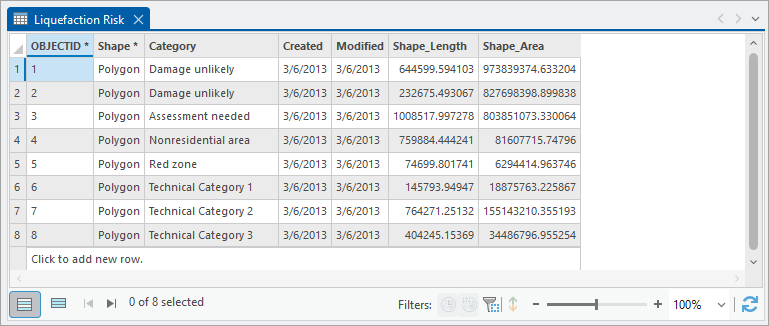
使视图浮动以显示工具栏。
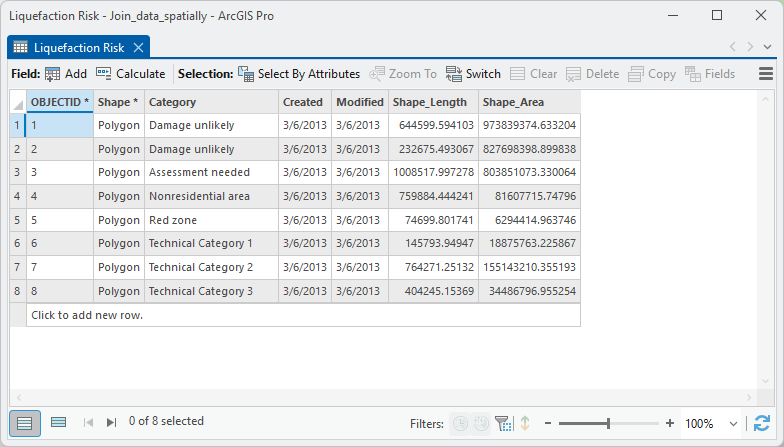
注:
如果选中仅在浮动视图中显示所选工具栏框时工具栏已隐藏,则工具栏不会在浮动视图中显示。
工具栏和停靠
ArcGIS Pro 中的自定义工具栏可以停靠在视图的四个边中的任何一个上。 默认设置是将它们停靠在视图的顶部,但您可以根据工作流选择将其停靠在视图的右侧、左侧或底部。
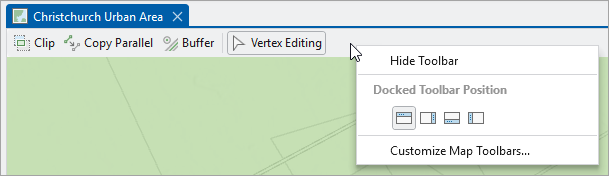
对于系统工具栏(如表或知识图谱视图上的工具栏),您不能将它们停靠在视图上的其他位置。
重置工具栏自定义
可以修改的系统工具栏(例如用于表和知识图谱视图的工具栏)可以重置为 ArcGIS Pro 设置的默认值。 这将移除所做的任何自定义。 自定义工具栏无法重置为默认状态。
打开带有要重置的工具栏的视图。
打开自定义工具栏对话框。
单击重置工具栏
。工具栏上的工具列表将更新为系统工具栏的默认值,并且更改将反映在用户界面上。