通过键盘使用离线帮助系统
离线帮助系统将在 ArcGIS Pro 帮助查看器桌面应用程序中打开。 下图显示了帮助查看器的主要区域。
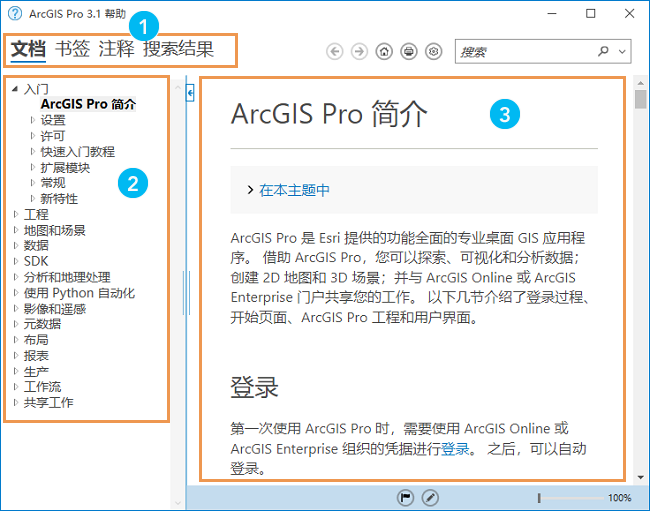
|
组成部分 |
描述 |
|---|---|
|
|
选项卡:用于显示帮助主题、书签、注释和搜索结果。 |
|
|
内容列表:在 文档 选项卡下可用。 |
|
|
主题:显示于 文档 选项卡下的内容列表旁。 |


离线帮助为可选组件,可从 My Esri 与 ArcGIS Pro 分开下载。 有关如何下载 Esri 软件的信息,请参阅 常见问题和指导帮助 下的 My Esri 帮助。
在下载并安装离线帮助后,必须将其设置为 默认帮助源 才能进行使用。
打开离线帮助系统
可以在 ArcGIS Pro 中的任何位置使用 F1 键打开离线帮助系统。
启动 ArcGIS Pro。
按 F1 键。
帮助查看器将在 ArcGIS Pro 的单独窗口中打开。 文档 选项卡在查看器顶部处于活动状态,光标已置于右上角的搜索框中。
注:
如果帮助系统在 Web 浏览器中而不是帮助查看器中打开,这意味着离线帮助系统未安装或未设置为默认帮助系统。
浏览主题
在 文档 选项卡中,可在内容列表中浏览各个主题。
在 文档 选项卡上,可根据需要按 Tab 键将光标从搜索框移到内容列表:
如果没有搜索历史记录,按两次 Tab 键。
如果存在搜索历史记录,按两次 Tab 键。
使用 上箭头 和 下箭头 键可浏览标题和副标题。
使用 右箭头 和 左箭头 键可展开和折叠标题和副标题。
右箭头 键用于展开标题。 左箭头 键用于折叠展开的标题或移至上一标题。
在标题或副标题内,使用 上箭头 和 下箭头 键可浏览主题。
在内容列表中选择主题后,它将显示在帮助查看器窗口中。
按三次 Tab 键可将光标移动到主题。
主题中的第一个链接处于选中状态。 链接的目的地在帮助查看器底部的灰色栏中显示。
注:
当按 Tab 键进入主题时,第一个制表停止位会将光标置于内容列表与主题之间的分隔线上。 可使用 右箭头 和 左箭头 键移动分隔线。 第二个制表停止位会将光标置于 隐藏 按钮上。 可按 Enter 键隐藏和显示内容列表。
可以使用 上箭头 和 下箭头 键滚动浏览主题。
(可选)按 Tab 键选择主题中的下一个链接。
在链接上按 Enter 键可打开链接主题或跳转至当前主题的链接子部分。
按 Alt + 左箭头 可返回上一主题。
注:
一些链接会转至 ArcGIS Pro 系统外部的帮助主题(例如 ArcGIS Online 帮助主题)或网站。 在此类情况下,链接将在浏览器窗口中打开。 可使用 Windows 键盘快捷键 Alt+Tab 返回帮助查看器。
通过以下任一方式退出主题:
按 Shift+Tab 通过链接向后移动,直到光标位于内容列表中。
按 Ctrl+Tab 选择位于帮助查看器底部的 添加书签 按钮
 。 按 Tab 键,直到光标位于内容列表中。
导航帮助查看器
可以使用下表中的键盘快捷键导航帮助查看器和运行命令。
|
键盘快捷键 |
描述 |
|---|---|
|
选项卡 |
移至系列中的下一个元素,包括查看器控件和帮助主题链接。 |
|
Shift+Tab |
移至系列中的上一个元素,包括查看器控件和帮助主题链接。 |
|
Ctrl+Tab |
移至系列中的下一个元素,不包括帮助主题链接。 |
|
Alt + 左箭头 |
返回先前已查看的一系列主题中的一个。 |
|
Alt + 右箭头 |
转至先前已查看的一系列主题中的一个。 |
|
F1 |
从帮助查看器的任意位置在 文档 、 书签 、 注释 和 搜索结果 选项卡之间移动。 |
|
Alt+1 |
转至 文档 选项卡。 光标不能位于主题中。 |
|
Alt+2 |
转至 书签 选项卡。 光标不能位于主题中。 |
|
Alt+3 |
转至 注释 选项卡。 光标不能位于主题中。 |
|
Alt+4 |
转至 搜索结果 选项卡。 光标不能位于主题中。 |
|
Alt+5 |
转至 搜索 框。 光标不能位于主题中。 |
|
右箭头 和 左箭头 |
浏览目录时展开或折叠部分。 在 文档 、 书签 、 注释 和 搜索结果 选项卡之间移动。 注:使用箭头键转至 搜索结果 选项卡时,会将光标置于搜索框中。 按 Alt+4 返回选项卡标题。 |
|
Ctrl+B |
为内容列表中所选的主题添加书签。 |
|
Ctrl+N |
为内容列表中所选的主题添加注释。 |
|
Ctrl + 等号 (=) |
缩放主题/放大。 光标必须位于主题中。 |
|
Ctrl+ 减号 (-) |
缩放主题/缩小。 光标必须位于主题中。 |
|
Ctrl+P |
打印内容列表中所选的主题。 光标必须位于主题中。 |
搜索帮助
可以在帮助中搜索感兴趣的主题。
通过以下任一方式导航至搜索框:
按 Alt+5 。
如果光标位于主题内,则按 Ctrl+Tab ,然后按 Alt+5 。
在搜索框中输入一个或多个关键字,然后按 Enter 键。
搜索结果 选项卡处于选中状态,并显示了搜索结果。
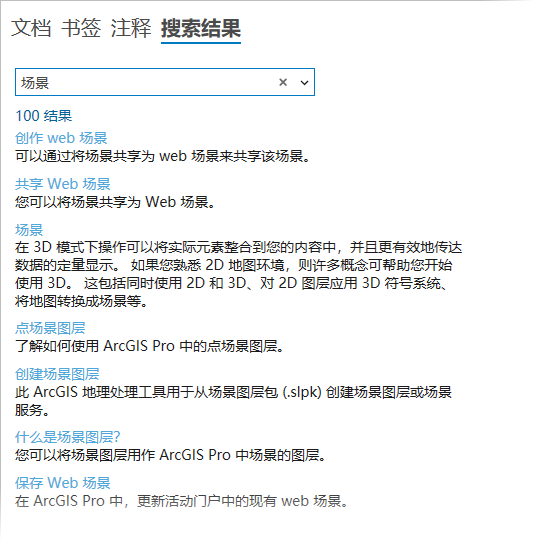
按 Ctrl+Tab 可选择第一个搜索结果。 按 Tab 键或 下箭头 键可浏览搜索结果列表。
提示:
在搜索结果列表的任何位置,按 Shift+Ctrl+Tab 可返回搜索框。
在选择主题链接后,按 Enter 键显示主题。
(可选)按 Alt+4 返回 搜索结果 选项卡。
(可选)在 搜索结果 选项卡的搜索框中,键入新关键字,然后按 Enter 键。
查看最近搜索
可查看并重新访问最近的搜索。
通过以下任一方式导航至搜索框:
按 Alt+5 。
如果光标位于主题内,则按 Ctrl+Tab ,然后按 Alt+5 。
将光标放在搜索框中,按 Tab 键选择搜索框下拉箭头
 。
按 Enter 键查看最近搜索下拉列表。
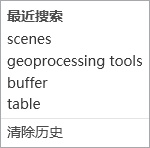
使用箭头键或 Tab 键可在最近的搜索词之间移动。 按 Enter 键可显示所选搜索词的搜索结果。
(可选)使用箭头键或 Tab 键选择 清除历史记录 选项,然后按 Enter 键。
提示:
如果意外浏览至 清除历史记录 选项,按 Shift+Tab 可返回搜索历史记录项目。
按 Esc 键返回搜索框。
打印主题
可以从 文档 选项卡打印各个主题。
在内容列表中选择主题。
按三次 Tab 键将光标移动到主题内。
按 Ctrl+P 键打开 打印 对话框。
提示:
或者,在 文档 选项卡上,按 Tab 键直到选中位于帮助查看器顶部的 打印 按钮
 。 按 Enter 键打开 打印 对话框。
按 Tab 键移动通过设置。 使用 上箭头 和 下箭头 选择选项,然后按 Enter 键显示下拉列表。
例如,在 布局 下,按 下箭头 键可将方向从 纵向 更改为 横向 。 在 打印机 下,按 Enter 键可显示打印机列表。
在选中 打印 按钮后,按 Enter 键打印主题。
打印 对话框随即关闭。
使用书签
使用书签快速返回到感兴趣的主题。
添加书签
通过以下任一方式添加书签:
在 文档 选项卡中,按 Ctrl+B 为内容列表中的选定主题创建书签。
按 Ctrl+Tab 直到选中位于帮助查看器底部的 添加书签 按钮
。 按 Enter 键。
书签即会添加至 书签 选项卡。
使用书签
按照以下步骤使用书签。
通过以下任一方式导航至 书签 选项卡:
按 Alt+2 。
如果光标位于主题内,则按 Ctrl+Tab ,然后按 Alt+2 。
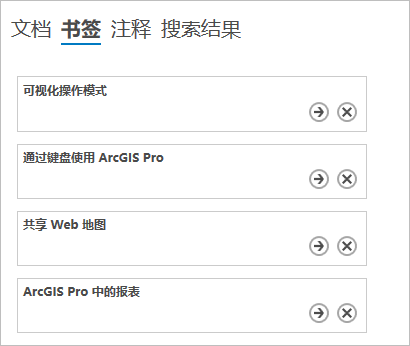
在 书签 选项卡中,按 Tab 键直到选中列表中的第一个书签。
使用 上箭头 和 下箭头 键在书签之间移动。
按 Enter 键打开所选书签的主题。
删除书签
按照以下步骤删除书签。
通过以下任一方式导航至 书签 选项卡:
按 Alt+2 。
如果光标位于主题内,则按 Ctrl+Tab ,然后按 Alt+2 。
按 Tab 键直到选中列表中的第一个书签。
使用 下箭头 键选择要删除的书签。
按两次 Tab 键选择 删除 按钮
 。
按 Enter 键。
会出现 删除书签 提示。
按 左箭头 键选择 是 按钮。 按 Enter 键删除书签。
提示:
在帮助查看器中显示已创建书签的主题后,位于查看器底部的 添加书签 按钮
将更改为 删除书签  。 可选择该按钮并按 Enter 键删除书签。
使用注释
使用注释为主题补充评论或其他信息。
添加注释
按照以下步骤添加注释。
通过以下任一方式添加注释:
在 文档 选项卡中,按 Ctrl+N 打开内容列表中的选定主题对应的 注释 文本框。 按 Ctrl+Tab 直到光标位于文本框。
按 Ctrl+Tab 直到选中位于帮助查看器底部的 添加注释 按钮
 。 按 Enter 键。
在注释中输入所需文本。
输入文本时,注释将添加至 注释 选项卡。
完成后,按 Tab 键退出文本框。
(可选)按 Tab 键,直到选中位于帮助查看器底部的 隐藏注释 按钮
 。 按 Enter 键隐藏注释。
查看注释
按照以下步骤查看注释。
通过以下任一方式导航至 注释 选项卡:
按 Alt+3 。
如果光标位于主题内,则按 Ctrl+Tab ,然后按 Alt+3 。
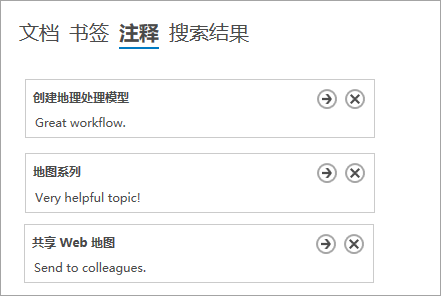
按 Tab 键直到选中列表中的第一个注释。
使用 上箭头 和 下箭头 键在注释之间移动。
(可选)编辑选定注释的文本。
按一次 Tab 键将光标移至注释文本。
使用键盘编辑文本,包括 左箭头 、 右箭头 和 空格键 。
完成后,按 Tab 键。
在所选注释上按 Enter 键在 文档 选项卡上显示主题及其注释。
提示:
在帮助查看器中显示主题及注释后,默认会显示注释文本。 可选择 隐藏注释 按钮
并按 Enter 键隐藏注释。
删除注释
按照以下步骤删除注释。
导航至 注释 选项卡:
按 Alt+3 。
如果光标位于主题内,则按 Ctrl+Tab ,然后按 Alt+3 。
根据需要按 Tab 键并使用 上箭头 和 下箭头 键选择要删除的注释。
按三次 Tab 键选择 删除注释 按钮
。按 Enter 键。
会出现 删除注释 提示。
按 左箭头 键选择 是 按钮。 按 Enter 键以删除注释。
提示:
当帮助查看器中显示主题与注释时,查看器底部的 添加注释 按钮
将更改为 删除注释  。 可选择该按钮并按 Enter 键删除注释。 在 删除注释 提示中,按 左箭头 键选择 是 按钮,然后按 Enter 键。
关闭离线帮助系统
在帮助查看器中的任何位置,按 Alt+F4 关闭应用程序。